
Скриншоты
Сведения о приложении
- Версия
- 3.47.2.1 | 1.5.0 | 1.4.1 | 1.1.0 | 0.9.3...
- Размер
- 5.01 MB
- Обновлено
- July 12, 2023
- Требуется
- Windows 8.1
- Язык
- English
- Лицензия
- Free
- Разработчик
- Filezilla
- Категория
- Windows OS
О FileZilla Server
Скачать FileZilla Server – бесплатный FTP‑сервер, безопасная передача файлов, Windows & macOS
Обзор
FileZilla Server – это companion к широко популярному FileZilla Client, предоставляющий надёжное, бесплатное и открытое решение FTP/FTPS‑сервера для всех, кто нуждается в обмене файлами по сети. Пока клиент сосредоточен на загрузке и выгрузке файлов, сервер обеспечивает необходимую бек‑энд‑инфраструктуру для безопасного размещения этих файлов. Основанный на лёгком ядре C++, FileZilla Server предлагает чистый, интуитивный интерфейс, позволяющий администраторам настраивать пользователей, группы и права доступа без борьбы с непонятными параметрами командной строки. Будь вы владельцем малого бизнеса, желающим предоставить удалённым сотрудникам доступ к общим ресурсам, разработчиком, тестирующим конвейеры развертывания, или домашним пользователем, желающим резервировать фотографии на NAS, FileZilla Server покрывает основные потребности надёжной передачи файлов. Он поддерживает классический протокол FTP, а также зашифрованный FTPS (FTP over TLS), гарантируя, что данные в пути защищены от прослушивания. Программное обеспечение регулярно обновляется, и поскольку оно бесплатное, скрытых лицензионных сборов или пробных периодов нет. В этом обзоре мы рассмотрим его ключевые функции, пройдём процесс установки, изучим совместимость с различными операционными системами и взвесим плюсы и минусы, чтобы помочь вам решить, подходит ли FileZilla Server для вашего рабочего процесса.
Ключевые функции FileZilla Server
- Поддержка безопасного FTPS: Встроенное TLS‑шифрование защищает учётные данные и данные файлов во время передачи.
- Тонкое управление пользователями и группами: Создавайте отдельные учётные записи, назначайте их в группы и задавайте права доступа на уровне каталогов (чтение, запись, удаление).
- Ограничения доступа по IP: Ограничивайте соединения определёнными диапазонами IP‑адресов или позволяйте анонимный доступ при необходимости.
- Регулирование пропускной способности: Ограничивайте скорости загрузки и скачивания для отдельного пользователя или глобально, чтобы избежать перегрузки сети.
- Ведение журналов событий и мониторинг в реальном времени: Подробные журналы фиксируют попытки подключения, действия с файлами и сообщения об ошибках для аудита.
- Автоматические обновления: Сервер проверяет наличие новых релизов и может применять обновления без вмешательства пользователя.
- Многоязычный интерфейс: Локализованный UI для пользователей по всему миру, упрощающий настройку для неанглоязычных.
- Простой графический установщик: Мастер‑помощник устраняет необходимость сложных установок через командную строку.
- Расширяемость через плагины: Плагины, созданные сообществом, добавляют функции, такие как поддержка SFTP или LDAP‑аутентификации.
- Кроссплатформенная доступность: Нативные сборки для Windows, macOS и Linux обеспечивают гибкость в смешанных средах.
Установка, настройка и ежедневное использование
Запустить FileZilla Server просто, даже пользователям с ограниченным опытом системного администрирования. Сначала скачайте последний установщик с официального сайта FileZilla — выберите версию, соответствующую вашей операционной системе. Установщик для Windows представляет собой исполняемый файл (.exe), который проводит вас через несколько экранов: принятие лицензии, выбор папки установки и опциональное создание ярлыка на рабочем столе. На macOS файл .dmg предоставляет установку методом перетаскивания, а пользователи Linux могут воспользоваться архивом .tar.gz или установить через менеджеры пакетов, такие как apt или yum (если доступен репозиторий).
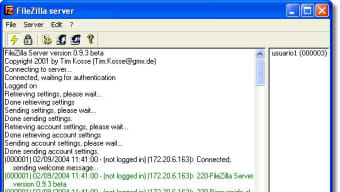
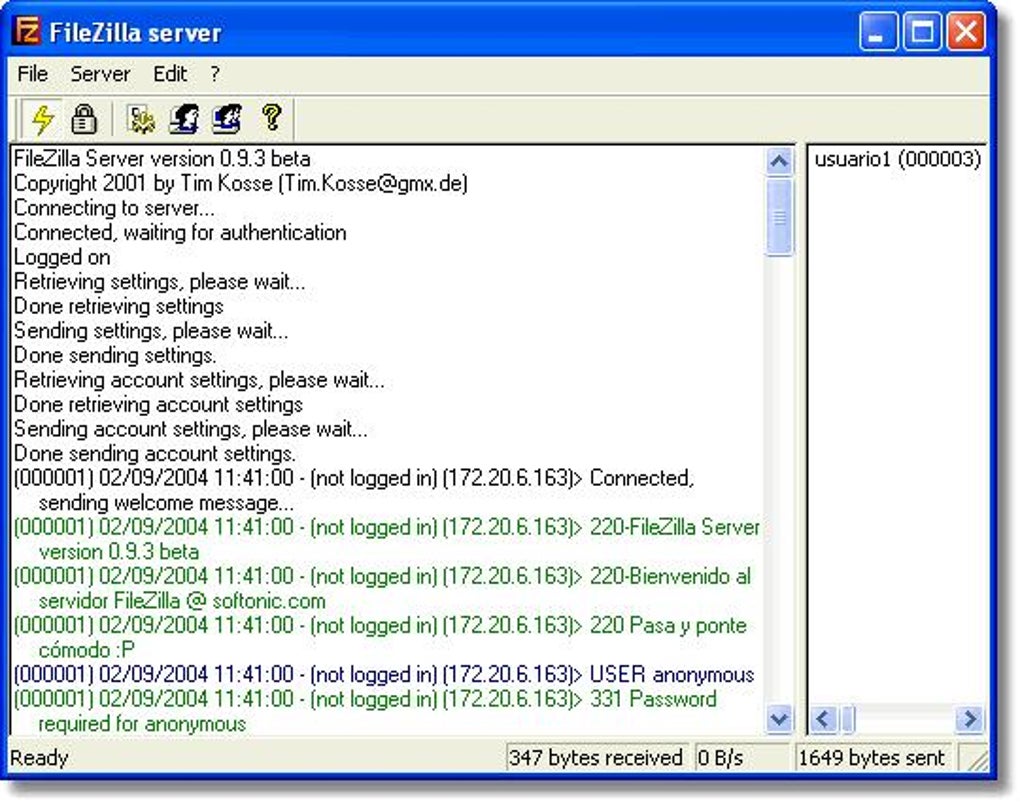
После установки запустите приложение сервера. Первый экран показывает краткое приветственное сообщение и запрос на установку административного пароля — этот пароль защищает интерфейс конфигурации сервера. После входа вы увидите главную панель, где отображаются текущие соединения, активные передачи и меню быстрого доступа к управлению пользователями.
Чтобы добавить нового пользователя, перейдите в Пользователи → Добавить. Здесь вы задаёте имя пользователя, пароль и, при желании, назначаете учётную запись в заранее созданную группу. Группы упрощают управление правами; например, группа «Разработчики» может иметь чтение/запись в папке /var/www, тогда как группа «Клиенты» получает только права чтения в каталоге /public. Интерфейс позволяет задавать виртуальные папки, сопоставлять их с физическими путями и принудительно включать TLS‑шифрование для каждого пользователя.
Настройка сети также дружелюбна к пользователю. В разделе Настройки → Общие настройки → Слушать на этих портах можно указать порты FTP (по умолчанию 21) и FTPS (по умолчанию 990). Раздел «Настройки пассивного режима» позволяет задать диапазон портов для передачи данных, что критично, когда сервер находится за NAT‑маршрутизатором или файрволом. Просто пробросьте выбранный диапазон в таблице переадресации портов вашего роутера, и сервер будет обрабатывать пассивные соединения без дополнительных правок.
Каждый день сервер работает тихо в фоне, обрабатывая загрузки и скачивания файлов, инициированные FileZilla Client или любым другим совместимым FTP‑клиентом. Панель журнала в реальном времени показывает каждую команду, делая отладку простой, как чтение отображаемых сообщений. Для продвинутой автоматизации можно писать скрипты с использованием встроенного интерфейса командной строки, позволяющего планировать резервные копии или массовое создание пользователей без ручного вмешательства в GUI.
Совместимость, плюсы, минусы и часто задаваемые вопросы
Поддерживаемые операционные системы
FileZilla Server предлагает нативные сборки для Windows (7, 8, 10, 11, серверные версии), macOS (10.13 High Sierra и новее) и нескольких дистрибутивов Linux (Ubuntu, Debian, Fedora, CentOS). Версия для Windows остаётся самой зрелой, с полнофункциональным GUI, тогда как порты для macOS и Linux предоставляют сопоставимую функциональность через лёгкий графический фронтенд или параметры командной строки для безголовых сред.
Плюсы
- Полностью бесплатный и открытый исходный код — без скрытых расходов или лицензионных ключей.
- Интуитивный GUI делает управление пользователями и правами доступным для нетехнического персонала.
- Надёжная безопасность с шифрованием FTPS и контролем доступа по IP.
- Обширное журналирование для соответствия требованиям и отладки.
- Активное сообщество разработчиков обеспечивает регулярные обновления и быстрые исправления ошибок.
- Кроссплатформенная поддержка упрощает развертывание в смешанных ОС‑сетях.
Минусы
- Отсутствует нативная поддержка SFTP (SSH File Transfer Protocol); требуется плагин или отдельный SSH‑сервер.
- Продвинутая интеграция LDAP или Active Directory ограничена по сравнению с коммерческими FTP‑решениями.
- Хотя GUI удобен, продвинутым пользователям может не хватать более глубоких возможностей скриптинга, характерных для корпоративных продуктов.
- На macOS установщик не содержит отдельного менеджера служб, требуя ручных скриптов запуска для безголовой работы.
Часто задаваемые вопросы
FileZilla Server полностью бесплатен или есть скрытые платежи?
FileZilla Server на 100 % бесплатен и имеет открытый исходный код. Нет пробных периодов, подписок или скрытых расходов. Вы можете скачивать, устанавливать и использовать его в личных или коммерческих целях без оплаты лицензии.
Можно ли использовать FileZilla Server для безопасной передачи файлов через интернет?
Да. Сервер поддерживает FTPS (FTP over TLS), который шифрует как учётные данные, так и данные файлов. Включив TLS в настройках сервера и настроив клиенты на использование явного или неявного FTPS, вы сможете безопасно передавать файлы по публичным сетям.
Какие операционные системы официально поддерживаются?
Существуют официальные сборки для Windows (7 +), macOS (10.13 +), а также основных дистрибутивов Linux, таких как Ubuntu, Debian, Fedora и CentOS. Пакеты, поддерживаемые сообществом, также расширяют поддержку на другие Unix‑подобные системы.
Как FileZilla Server управляет правами пользователей?
Права управляются через пользователей и группы. Вы можете назначать права чтения, записи, удаления и листинга каталогов на уровне каждой папки. Группы позволяют применять один набор прав к нескольким пользователям, упрощая администрирование.
Можно ли автоматизировать резервные копии с помощью FileZilla Server?
Да. Сервер включает интерфейс командной строки, который можно использовать в скриптах для плановых задач, таких как создание учётных записей, экспорт журналов или запуск передачи файлов. В сочетании с Планировщиком задач Windows или cron на Linux/macOS вы можете автоматизировать регулярные резервные копии без ручного вмешательства.
Заключение – почему стоит скачать FileZilla Server уже сегодня
FileZilla Server предлагает убедительное сочетание простоты, безопасности и кроссплатформенной гибкости, делая его отличным выбором для любого, кто нуждается в надёжном решении FTP/FTPS. Его бесплатный, открытый характер устраняет финансовые барьеры, а чистый GUI снижает кривую обучения для администраторов любого уровня. С поддержкой сильного шифрования, детальными правами пользователей и обширным журналированием он удовлетворяет основные требования как небольших компаний, так и технически подкованных домашних пользователей. Хотя отсутствует нативный SFTP и глубокая интеграция с Active Directory, доступные плагины и расширения сообщества часто заполняют эти пробелы для большинства повседневных сценариев. Если вы уже пользуетесь FileZilla Client, сочетание его с FileZilla Server создаёт бесшовную экосистему передачи файлов от начала до конца, которую легко установить, настроить и поддерживать.
Готовы начать? Скачайте FileZilla Server сейчас, следуйте быстрому руководству по установке выше и наслаждайтесь безопасным, беззаботным обменом файлами на Windows, macOS или Linux. Ощутите спокойствие, которое даёт проверенный, регулярно обновляемый FTP‑сервер — без единой потраченной копейки.
Руководства и уроки
Как установить FileZilla Server
- Нажмите кнопку Скачать выше.
- После перенаправления примите условия и нажмите Установить.
- Дождитесь завершения загрузки FileZilla Server на ваше устройство.
Как использовать FileZilla Server
Это ПО в основном используется для основных функций, описанных выше. Откройте приложение после установки, чтобы изучить его возможности.
Отзывы пользователей
Отзывов пока нет. Поделитесь своим опытом первым.
Вам также может понравиться
еще
Llama 2
Free-to-use large language model As the new addition to Meta’s arsenal of langua...

NotebookLM
Revolutionizing the note-taking and idea-generation process NotebookLM is an exp...

Github co pilot
AI-inspired software development and coding platform GitHub Copilot is a browser...

Google Gemma
Google’s lightweight AI models Introducing Google Gemma , a family of cutting-ed...

AI Image Enlarger
A free app for Windows, by ai-image-larger. AI Image Enlarger is a free software...

DALL E
AI-driven text-to-image transformation engine DALL·E is a free graphic and desig...
