
Download FileZilla – Kostenloser sicherer FTP-Client für Windows, macOS & Linux
Übersicht über FileZilla
FileZilla ist eine weit verbreitete, Open‑Source‑FTP‑Lösung, die das Übertragen von Dateien zwischen einem lokalen Computer und einem entfernten Server schnell, zuverlässig und völlig kostenlos macht. Entwickelt vom FileZilla‑Entwicklungsteam, gehört die Anwendung zur Kategorie Internet‑Software mit der Unterkategorie FTP‑Clients. Die aktuelle stabile Version (3.7.2) wurde am 8. Juli 2013 veröffentlicht und erhält weiterhin von der Community getriebene Updates für Sicherheit und Benutzerfreundlichkeit. In Englisch, Spanisch und Deutsch verfügbar, läuft FileZilla unter Windows, macOS (einschließlich älterer OS‑X‑Versionen) und Linux‑Distributionen und ist damit ein wirklich plattformübergreifendes Werkzeug. Seit der Aufnahme in unseren Katalog im Jahr 2011 hat das Programm mehr als 97 000 Downloads verzeichnet, mit einem stetigen Zustrom neuer Nutzer jede Woche – insbesondere aus Italien, Spanien und den Niederlanden. Der geringe Ressourcenverbrauch der Software bedeutet, dass sie viel weniger Festplattenspeicher beansprucht als viele konkurrierende Internet‑Dienstprogramme, bietet jedoch dennoch eine voll ausgestattete grafische Oberfläche für Anfänger und Power‑User.
Kernfunktionen, Kompatibilität & Was FileZilla auszeichnet
Funktionsliste
- Unterstützung für FTP, FTPS (FTP über TLS) und SFTP (SSH File Transfer Protocol)
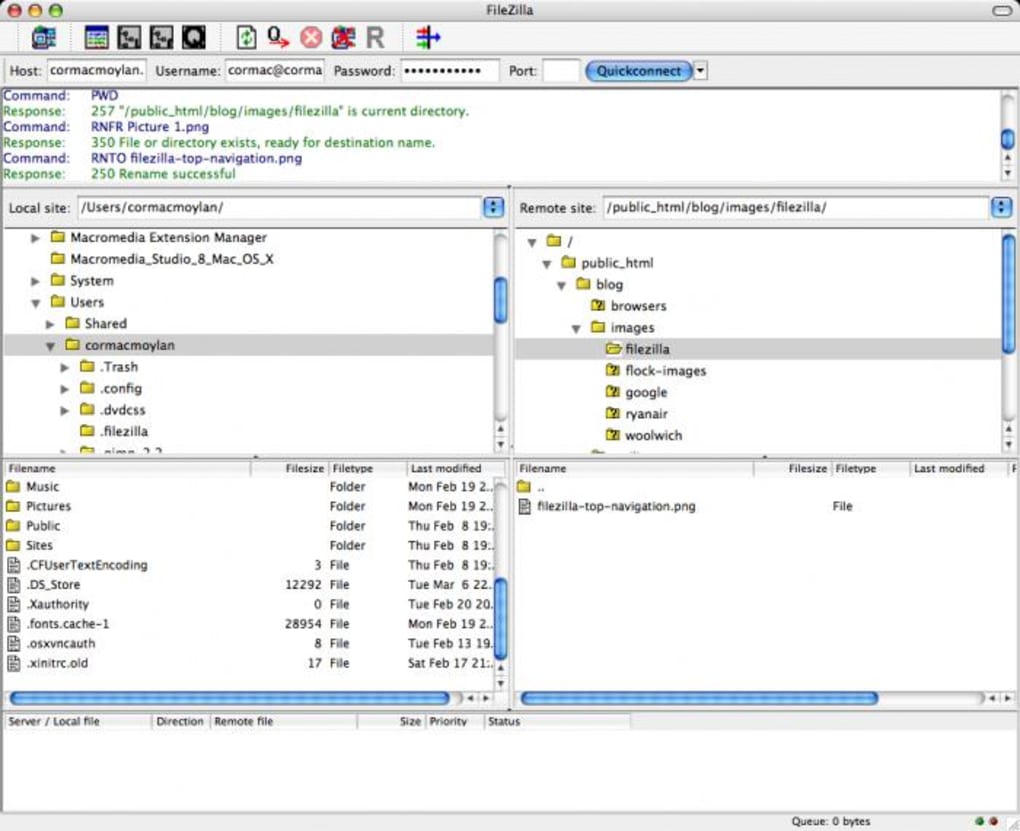
- Drag‑and‑Drop‑Dateiübertragungen mit einer Dual‑Pane‑Oberfläche
- Site‑Manager zum sicheren Speichern mehrerer Serverprofile
- Transferwarteschlange mit Pause, Fortsetzen und parallelen Download‑Funktionen
- Remote‑Dateisuche, Verzeichnisvergleich und Dateisynchronisation
- Bandbreitenbegrenzung zur Drosselung von Upload‑/Download‑Geschwindigkeiten
- Konfigurierbare Netzwerk‑Timeout‑ und Keep‑Alive‑Einstellungen
- Integriertes Logging für detaillierte Transferberichte
- Mehrsprachige Benutzeroberfläche (Englisch, Spanisch, Deutsch, plus von der Community beigetragene Sprachen)
- Portable Version, die ohne Installation auf USB‑Laufwerken läuft
Betriebssystem‑Kompatibilität
FileZilla läuft nativ auf Windows 7/8/10/11 (32‑Bit und 64‑Bit), macOS 10.9 und neuer sowie den wichtigsten Linux‑Distributionen wie Ubuntu, Debian, Fedora und openSUSE. Die portable Edition funktioniert auf jedem Windows‑Rechner, ohne Administratorrechte zu benötigen, während das macOS‑Bundle Apples standardmäßige .app‑Paketierung für eine nahtlose Drag‑to‑Applications‑Installation verwendet.
Vorteile & Nachteile
- Vorteile
- Vollständig kostenlos und Open‑Source – keine versteckten Gebühren oder Testzeiträume.
- Robuste Unterstützung für sichere Protokolle (FTPS, SFTP).
- Intuitive Benutzeroberfläche, die sowohl auf hochauflösenden Monitoren als auch auf älteren Bildschirmen gut skaliert.
- Umfangreiches Logging und Fehlerberichts‑Tools für Administratoren.
- Aktive Community und häufige Drittanbieter‑Plugins.
- Nachteile
- Kein integrierter Dateieditor; Benutzer müssen für schnelle Änderungen externe Programme verwenden.
- Gelegentliche Fehlalarme von einigen Antiviren‑Produkten.
- Die Oberfläche ist zwar funktional, wirkt jedoch im Vergleich zu neueren kommerziellen Clients veraltet.
- Automatische Update‑Benachrichtigungen können für einige Benutzer aufdringlich sein.
Installations‑ & Nutzungs‑Leitfaden – Schnell loslegen
Schritt‑für‑Schritt‑Installation
- Installer herunterladen: Besuchen Sie die offizielle FileZilla‑Website, wählen Sie das passende Paket (Windows, macOS oder Linux) und klicken Sie auf die Schaltfläche „Download FileZilla Client“.
- Installer ausführen (Windows): Doppelklicken Sie die .exe‑Datei, akzeptieren Sie die Lizenzvereinbarung und folgen Sie dem Assistenten. Sie können die Standardinstallation oder die portable Version wählen.
- macOS‑Installation: Öffnen Sie die .dmg‑Datei, ziehen Sie das FileZilla‑Symbol in den Ordner Applications und werfen Sie das Disk‑Image aus.
- Linux‑Installation: Verwenden Sie den Paketmanager Ihrer Distribution. Für Ubuntu/Debian führen Sie
sudo apt-get install filezillaaus. Für Fedora verwenden Siesudo dnf install filezilla. - Erster Start: Nach der Installation starten Sie FileZilla. Der Begrüßungsbildschirm fordert Sie auf, eine neue Site hinzuzufügen oder sich mit einem kürzlich genutzten Server zu verbinden.
Grundlegender Arbeitsablauf
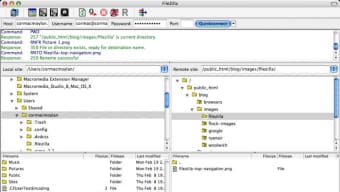
Sobald geöffnet, zeigt FileZilla zwei Panels: Die linke Seite zeigt Ihre lokalen Dateien, während die rechte Seite die Verzeichnisstruktur des Remote‑Servers anzeigt. Um eine Datei zu übertragen, ziehen Sie sie einfach von einem Paneel zum anderen oder klicken Sie mit der rechten Maustaste und wählen Sie „Upload“/„Download“. Die Transferwarteschlange unten verfolgt den Fortschritt, und Sie können einzelne Aufträge mit einem Klick pausieren oder fortsetzen.
Erweiterte Tipps
- Site‑Manager: Speichern Sie Server‑Anmeldedaten, Standard‑Remote‑Verzeichnisse und Verbindungseinstellungen für die schnelle Wiederverwendung.
- Bandbreiten‑Limits: Legen Sie Upload‑ und Download‑Grenzwerte unter „Edit → Settings → Transfers → Speed Limits“ fest, um Ihr Netzwerk nicht zu überlasten.
- Sichere Verbindungen: Bevorzugen Sie immer SFTP oder FTPS, wenn der Server diese unterstützt; konfigurieren Sie die TLS‑Einstellungen unter „Edit → Settings → FTP → FTP over TLS“.
- Logging: Aktivieren Sie detaillierte Protokolle über „Edit → Settings → Logging“, um fehlgeschlagene Übertragungen zu diagnostizieren.
Häufig gestellte Fragen
Ist FileZilla komplett kostenlos oder gibt es versteckte Kosten?
FileZilla ist zu 100 % kostenlos und wird unter der GPL‑Lizenz veröffentlicht. Es gibt keine kostenpflichtigen Upgrades, Abonnementgebühren oder versteckte Kosten. Alle Funktionen, einschließlich der Unterstützung sicherer Protokolle, stehen jedem Benutzer zur Verfügung.
Kann ich FileZilla auf einem Mac ohne Administratorrechte verwenden?
Ja. Die macOS‑Version kann direkt aus dem Ordner Applications ausgeführt werden, nachdem das App‑Bundle dorthin gezogen wurde. Für normale Dateiübertragungen sind keine zusätzlichen Systemrechte erforderlich.
Unterstützt FileZilla SFTP (SSH)-Verbindungen?
Absolut. FileZilla enthält native SFTP‑Unterstützung, sodass Sie sich über SSH mit Servern verbinden können, wobei derselbe Drag‑and‑Drop‑Arbeitsablauf wie bei Standard‑FTP verwendet wird.
Wie sicher sind die mit FileZilla übertragenen Daten?
Wenn Sie FTPS oder SFTP aktivieren, werden alle Daten – einschließlich der Anmeldedaten – mit branchenüblicher TLS‑ bzw. SSH‑Verschlüsselung verschlüsselt. Dies schützt Dateien vor dem Mithören in öffentlichen oder nicht vertrauenswürdigen Netzwerken.
Kann ich FileZilla von einem USB‑Stick auf jedem Windows‑PC ausführen?
Ja. Die portable Edition von FileZilla ist genau für dieses Szenario konzipiert. Kopieren Sie einfach den portable Ordner auf Ihren USB‑Stick, starten Sie die ausführbare Datei, und Sie haben einen voll funktionsfähigen FTP‑Client, ohne etwas installieren zu müssen.
Fazit – Sollten Sie FileZilla herunterladen?
FileZilla bleibt einer der zuverlässigsten, funktionsreichsten und wirklich kostenlosen FTP‑Clients auf dem Markt. Seine plattformübergreifende Verfügbarkeit, solide Unterstützung sicherer Protokolle und die intuitive Dual‑Pane‑Benutzeroberfläche machen es zur natürlichen Wahl für Webentwickler, Systemadministratoren und Gelegenheitsnutzer gleichermaßen. Zwar wirkt die Oberfläche etwas veraltet und das Fehlen eines integrierten Dateieditors kann ein kleiner Nachteil sein, doch diese Mängel werden bei Weitem durch die Stabilität des Programms und die Kostenfreiheit ausgeglichen. Wenn Sie ein vertrauenswürdiges Werkzeug zum Hochladen von Website‑Assets, zum Sichern von Serverdateien oder zum Verwalten mehrerer Remote‑Sites benötigen, liefert FileZilla genau das, was Sie erwarten – Geschwindigkeit, Sicherheit und Einfachheit.
Bereit, loszulegen? Download FileZilla jetzt und erleben Sie die Leichtigkeit sicherer Dateiübertragungen, ohne einen Cent auszugeben.








