
FileZilla'yı İndir – Windows, macOS ve Linux için Ücretsiz Güvenli FTP İstemcisi
FileZilla Genel Bakışı
FileZilla, yerel bilgisayar ile uzak sunucu arasında dosya aktarımını hızlı, güvenilir ve tamamen ücretsiz hâle getiren yaygın olarak kullanılan, açık kaynaklı bir FTP çözümüdür. FileZilla geliştirme ekibi tarafından oluşturulan bu uygulama, Internet Software kategorisine ve alt kategori olarak FTP istemcilerine aittir. Mevcut kararlı sürümü (3.7.2) 8 Temmuz 2013 tarihinde yayınlanmış olup, güvenlik ve kullanılabilirlik açısından topluluk‑odaklı güncellemeler almaya devam etmektedir. İngilizce, İspanyolca ve Almanca dillerinde sunulan FileZilla, Windows, macOS (eski OS X sürümleri dahil) ve Linux dağıtımları üzerinde çalışarak gerçekten çok platformlu bir araç haline gelmiştir. 2011 yılında kataloğumuza eklendiğinden bu yana program 97 000’den fazla kez indirilmiş ve özellikle İtalya, İspanya ve Hollanda’dan her hafta yeni kullanıcı akışı sağlamıştır. Yazılımın hafif ayak izi, birçok rakip internet aracına göre çok daha az disk alanı kaplamasını sağlarken, aynı zamanda yeni başlayanlar ve ileri düzey kullanıcılar için tam özellikli bir grafik arayüz sunar.
Temel Özellikler, Uyumluluk ve FileZilla'yı Öne Çıkaran Özellikler
Özellik Listesi
- FTP, FTPS (TLS üzerinden FTP) ve SFTP (SSH Dosya Transfer Protokolü) desteği
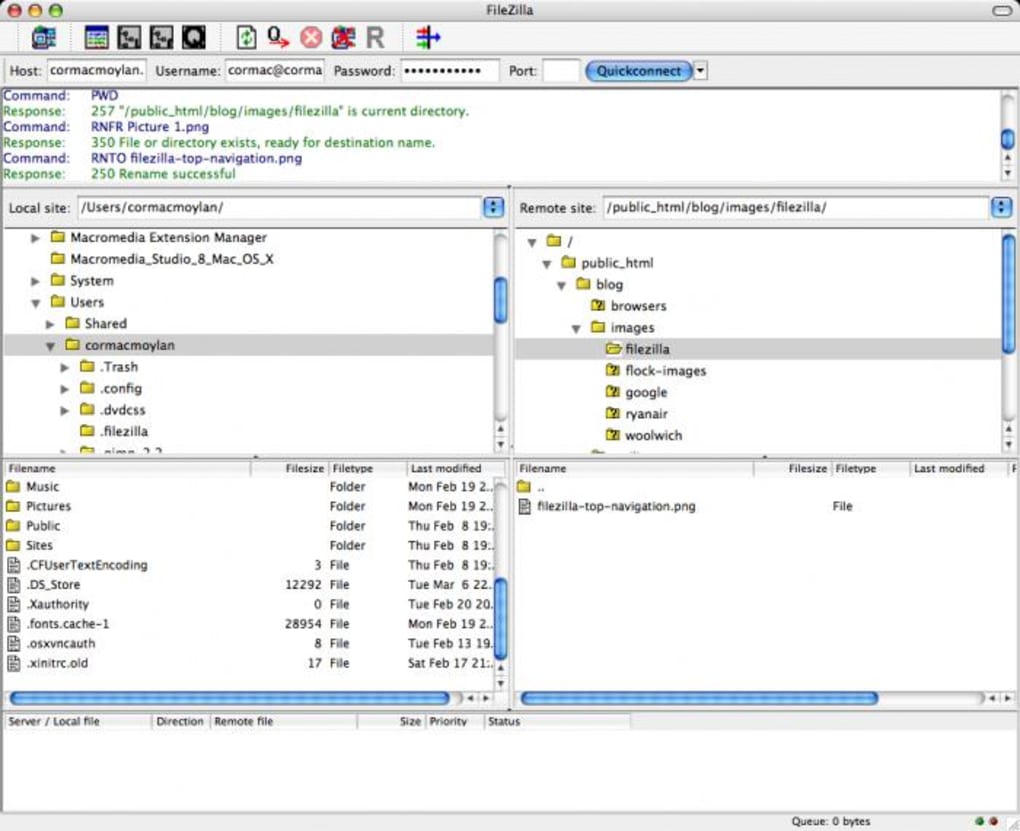
- Çift bölmeli arayüz ile sürükle‑bırak dosya transferi
- Birden fazla sunucu profilini güvenli bir şekilde saklamak için Site Yöneticisi
- Duraklatma, devam ettirme ve paralel indirme yeteneklerine sahip aktarım kuyruğu
- Uzak dosya arama, dizin karşılaştırma ve dosya senkronizasyonu
- Yükleme/indirme hızlarını sınırlamak için bant genişliği kısıtlaması
- Yapılandırılabilir ağ zaman aşımı ve keep‑alive ayarları
- Detaylı aktarım raporları için bütünleşik günlükleme
- Çok dilli UI (İngilizce, İspanyolca, Almanca ve topluluk katkılı diller)
- USB sürücülerde kurulum gerektirmeden çalışan taşınabilir sürüm
İşletim Sistemi Uyumluluğu
FileZilla, Windows 7/8/10/11 (32‑bit ve 64‑bit), macOS 10.9 ve üzeri ve Ubuntu, Debian, Fedora, openSUSE gibi büyük Linux dağıtımları üzerinde yerel olarak çalışır. Taşınabilir sürüm, yönetici hakları gerektirmeden herhangi bir Windows makinesinde çalışırken, macOS paketi Apple’ın standart .app paketleme sistemini izleyerek Applications klasörüne sürükle‑bırak kurulumu sağlar.
Artılar ve Eksiler
- Artılar
- Tamamen ücretsiz ve açık kaynak—gizli ücretler veya deneme süresi yok.
- Güvenli protokoller (FTPS, SFTP) için sağlam destek.
- Hem yüksek çözünürlüklü monitörlerde hem de eski ekranlarda iyi ölçeklenen sezgisel UI.
- Yöneticiler için kapsamlı günlükleme ve hata raporlama araçları.
- Aktif topluluk ve sık sık üçüncü‑taraf eklentileri.
- Eksiler
- Yerleşik dosya düzenleyicisi yok; kullanıcılar hızlı düzenlemeler için harici programlara güvenmek zorunda.
- Bazı antivirüs ürünlerinden zaman zaman yanlış pozitif uyarılar.
- Arayüz işlevsel olsa da, yeni ticari istemcilerle karşılaştırıldığında eski görünümlü.
- Otomatik güncelleme bildirimleri bazı kullanıcılar için rahatsız edici olabilir.
Kurulum & Kullanım Kılavuzu – Hızlı Başlangıç
Adım Adım Kurulum
- Kurulum dosyasını indirin: Resmi FileZilla web sitesini ziyaret edin, uygun paketi (Windows, macOS veya Linux) seçin ve “Download FileZilla Client” düğmesine tıklayın.
- Kurucuyu çalıştırın (Windows): .exe dosyasına çift tıklayın, lisans sözleşmesini kabul edin ve sihirbazı izleyin. Standart kurulum veya taşınabilir sürüm seçeneklerinden birini seçebilirsiniz.
- macOS kurulumu: .dmg dosyasını açın, FileZilla simgesini Applications klasörüne sürükleyin ve disk imajını çıkarın.
- Linux kurulumu: Dağıtımınızın paket yöneticisini kullanın. Ubuntu/Debian için
sudo apt-get install filezillakomutunu çalıştırın. Fedora içinsudo dnf install filezillakomutunu kullanın. - İlk başlatma: Kurulumdan sonra FileZilla'yı başlatın. Hoş geldiniz ekranı yeni bir site eklemenizi veya son kullanılan bir sunucuya bağlanmanızı isteyecek.
Temel İş Akışı
Program açıldığında FileZilla iki panel gösterir: sol tarafta yerel dosyalarınız, sağ tarafta ise uzak sunucunun dizin yapısı bulunur. Bir dosyayı aktarmak için sadece bir panelden diğerine sürükleyin veya sağ‑tıklayıp “Upload”/“Download” seçeneğini seçin. Alt kısımdaki aktarım kuyruğu ilerlemeyi izler ve tek bir tıklama ile bireysel işleri duraklatıp devam ettirebilirsiniz.
İleri Düzey İpuçları
- Site Yöneticisi: Sunucu kimlik bilgileri, varsayılan uzak dizinler ve bağlantı ayarlarını hızlı yeniden kullanım için kaydedin.
- Bant Genişliği Sınırları: “Edit → Settings → Transfers → Speed Limits” altında yükleme ve indirme limitlerini ayarlayarak ağınızı aşırı yüklemesini önleyin.
- Güvenli Bağlantılar: Sunucu destekliyorsa her zaman SFTP veya FTPS tercih edin; TLS ayarlarını “Edit → Settings → FTP → FTP over TLS” içinde yapılandırın.
- Günlükleme: Başarısız aktarımları çözümlemek için “Edit → Settings → Logging” üzerinden ayrıntılı günlükleri etkinleştirin.
Sıkça Sorulan Sorular
FileZilla tamamen ücretsiz mi yoksa gizli maliyetler var mı?
FileZilla %100 ücretsizdir ve GPL lisansı altında sunulmaktadır. Ücretli yükseltmeler, abonelik ücretleri veya gizli masraflar yoktur. Güvenli protokol desteği dahil tüm özellikler her kullanıcı için mevcuttur.
Mac'te admin hakları olmadan FileZilla kullanabilir miyim?
Evet. macOS sürümü, uygulama paketini Applications klasörüne sürükledikten sonra doğrudan çalıştırılabilir. Normal dosya transferleri için ek sistem ayrıcalıkları gerekmez.
FileZilla SFTP (SSH) bağlantılarını destekliyor mu?
Kesinlikle. FileZilla, yerel SFTP desteği sunar ve standart FTP için kullanılan sürükle‑bırak iş akışıyla aynı şekilde SSH üzerinden sunuculara bağlanmanıza olanak tanır.
FileZilla ile aktarılan veri ne kadar güvenli?
FTPS veya SFTP'yi etkinleştirdiğinizde, kimlik bilgileriniz dahil tüm veri, endüstri standardı TLS veya SSH şifrelemesiyle korunur. Bu, dosyalarınızı halka açık veya güvenilmeyen ağlarda dinlenmeye karşı korur.
FileZilla'yı herhangi bir Windows PC'de USB bellekten çalıştırabilir miyim?
Evet. FileZilla'nın taşınabilir sürümü tam olarak bu senaryo için tasarlanmıştır. Taşınabilir klasörü USB sürücünüze kopyalayın, çalıştırılabilir dosyayı başlatın ve hiçbir şey kurmadan tam işlevli bir FTP istemcisine sahip olursunuz.
Sonuç – FileZilla'yı İndirmeli misiniz?
FileZilla, piyasadaki en güvenilir, özellik‑zengin ve gerçekten ücretsiz FTP istemcilerinden biri olmaya devam ediyor. Çok platformlu kullanılabilirliği, güvenli protokollere sağlam desteği ve sezgisel çift‑bölmeli UI'si, web geliştiricileri, sistem yöneticileri ve sıradan kullanıcılar için doğal bir tercih haline getiriyor. Arayüz biraz eski görünebilir ve bütünleşik bir dosya düzenleyicisinin olmaması küçük bir rahatsızlık oluşturabilir; ancak bu eksiklikler programın istikrarı ve sıfır maliyeti karşısında çok daha az önemlidir. Web sitesi varlıklarını yüklemek, sunucu dosyalarını yedeklemek veya birden fazla uzak siteyi yönetmek için güvenilir bir araç arıyorsanız, FileZilla tam olarak beklediğiniz hızı, güvenliği ve sadeliği sunar.
Başlamak için hazırsınız? FileZilla'yı şimdi indirin ve güvenli dosya transferinin kolaylığını bir kuruş harcamadan deneyimleyin.








