
Télécharger FileZilla – Client FTP sécurisé gratuit pour Windows, macOS et Linux
Aperçu de FileZilla
FileZilla est une solution FTP largement utilisée et open‑source qui rend le transfert de fichiers entre un ordinateur local et un serveur distant rapide, fiable et totalement gratuit. Créée par l’équipe de développement de FileZilla, l’application appartient à la catégorie Logiciels Internet avec une sous‑catégorie de clients FTP. Sa version stable actuelle (3.7.2) a été publiée le 8 juillet 2013 et continue de recevoir des mises à jour communautaires pour la sécurité et la convivialité. Disponible en anglais, espagnol et allemand, FileZilla fonctionne sous Windows, macOS (y compris les anciennes versions d’OS X) et les distributions Linux, ce qui en fait un véritable outil multiplateforme. Depuis son ajout à notre catalogue en 2011, le programme a enregistré plus de 97 000 téléchargements, avec un flux constant de nouveaux utilisateurs chaque semaine—en particulier d’Italie, d’Espagne et des Pays‑Bas. L’empreinte légère du logiciel signifie qu’il occupe beaucoup moins d’espace disque que de nombreux utilitaires Internet concurrents, tout en offrant une interface graphique complète pour les débutants comme pour les utilisateurs avancés.
Fonctionnalités principales, compatibilité et ce qui distingue FileZilla
Liste des fonctionnalités
- Prise en charge de FTP, FTPS (FTP over TLS) et SFTP (SSH File Transfer Protocol)
- Transferts de fichiers par glisser‑déposer avec une interface à double volet
- Gestionnaire de sites pour stocker plusieurs profils de serveur en toute sécurité
- File d’attente de transfert avec pause, reprise et capacités de téléchargement parallèle
- Recherche de fichiers à distance, comparaison de répertoires et synchronisation de fichiers
- Limitation de bande passante pour restreindre les vitesses d’envoi/téléchargement
- Paramètres configurables de délai d’attente réseau et de maintien de connexion
- Journalisation intégrée pour des rapports de transfert détaillés
- Interface multilingue (anglais, espagnol, allemand, plus les langues contribuées par la communauté)
- Version portable qui fonctionne sans installation sur les clés USB
Compatibilité des systèmes d’exploitation
FileZilla fonctionne nativement sous Windows 7/8/10/11 (32 bits et 64 bits), macOS 10.9 et versions ultérieures, ainsi que les principales distributions Linux telles qu’Ubuntu, Debian, Fedora et openSUSE. L’édition portable fonctionne sur n’importe quel PC Windows sans nécessiter de droits d’administrateur, tandis que le bundle macOS suit le packaging .app standard d’Apple pour une installation glisser‑vers‑Applications fluide.
Avantages & Inconvénients
- Pros
- Entièrement gratuit et open‑source—sans frais cachés ni période d’essai.
- Prise en charge robuste des protocoles sécurisés (FTPS, SFTP).
- Interface intuitive qui s’adapte bien aux moniteurs haute résolution comme aux écrans plus anciens.
- Journalisation étendue et outils de rapport d’erreurs pour les administrateurs.
- Communauté active et plugins tiers fréquents.
- Cons
- Pas d’éditeur de fichiers intégré ; les utilisateurs doivent recourir à des programmes externes pour des modifications rapides.
- Avertissements occasionnels de faux positifs provenant de certains produits antivirus.
- L’interface, bien que fonctionnelle, paraît datée comparée aux clients commerciaux plus récents.
- Les notifications de mise à jour automatiques peuvent être intrusives pour certains utilisateurs.
Guide d’installation & d’utilisation – Démarrer rapidement
Installation étape par étape
- Télécharger l’installateur: Visitez le site officiel de FileZilla, choisissez le paquet approprié (Windows, macOS ou Linux) et cliquez sur le bouton « Download FileZilla Client ».
- Exécuter l’installateur (Windows): Double‑cliquez sur le fichier .exe, acceptez le contrat de licence et suivez l’assistant. Vous pouvez choisir l’installation standard ou la version portable.
- Installation macOS: Ouvrez le fichier .dmg, faites glisser l’icône FileZilla dans le dossier Applications, puis éjectez l’image disque.
- Installation Linux: Utilisez le gestionnaire de paquets de votre distribution. Pour Ubuntu/Debian, exécutez
sudo apt-get install filezilla. Pour Fedora, utilisezsudo dnf install filezilla. - Premier lancement: Après l’installation, lancez FileZilla. L’écran d’accueil vous invitera à ajouter un nouveau site ou à vous connecter à un serveur récent.
Flux de travail de base
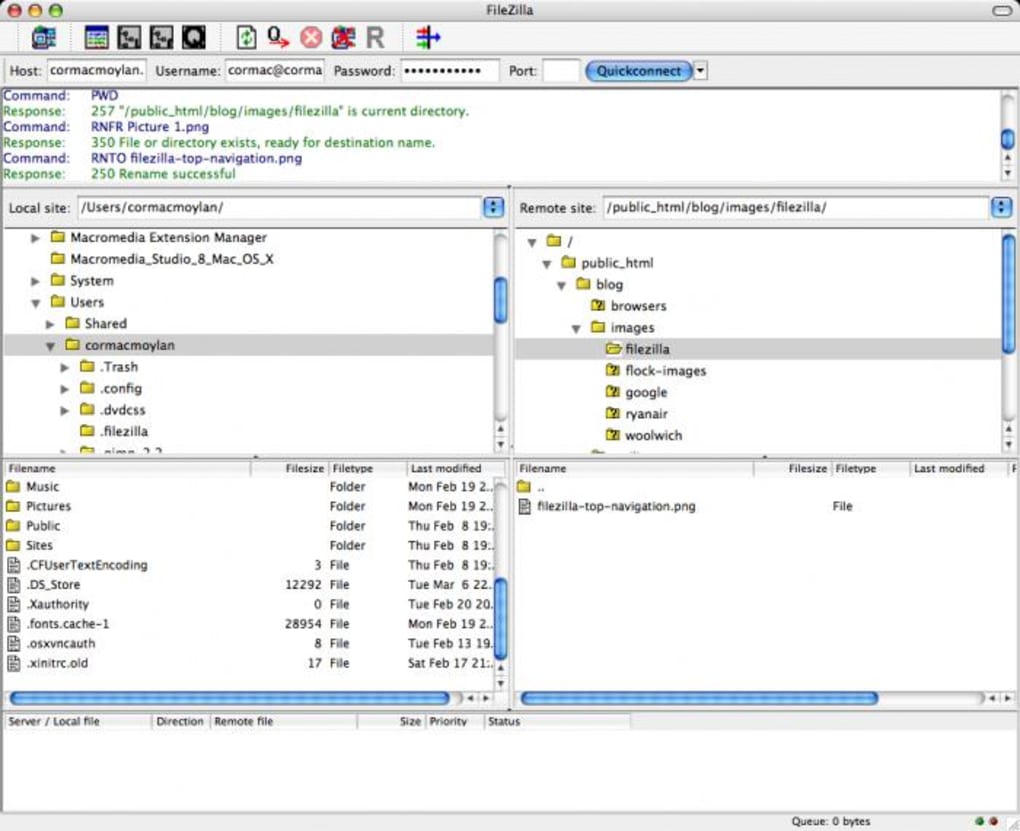
Une fois ouvert, FileZilla présente deux panneaux : le côté gauche affiche vos fichiers locaux, tandis que le côté droit montre la structure de répertoires du serveur distant. Pour transférer un fichier, il suffit de le glisser d’un panneau à l’autre, ou de faire un clic droit et de sélectionner « Upload »/« Download ». La file d’attente de transfert en bas suit la progression, et vous pouvez mettre en pause ou reprendre les tâches individuelles d’un simple clic.
Conseils avancés
- Gestionnaire de sites: Enregistrez les identifiants du serveur, les répertoires distants par défaut et les paramètres de connexion pour une réutilisation rapide.
- Limites de bande passante: Définissez des plafonds d’envoi et de téléchargement sous « Edit → Settings → Transfers → Speed Limits » pour éviter de saturer votre réseau.
- Connexions sécurisées: Préférez toujours SFTP ou FTPS lorsque le serveur les prend en charge ; configurez les paramètres TLS dans « Edit → Settings → FTP → FTP over TLS ».
- Journalisation: Activez les journaux détaillés via « Edit → Settings → Logging » pour dépanner les transferts échoués.
Questions fréquentes
FileZilla est‑il entièrement gratuit ou y a‑t‑il des coûts cachés ?
FileZilla est 100 % gratuit et publié sous licence GPL. Il n’y a pas de mises à jour payantes, de frais d’abonnement ou de charges cachées. Toutes les fonctionnalités, y compris la prise en charge des protocoles sécurisés, sont disponibles pour chaque utilisateur.
Puis‑je utiliser FileZilla sur un Mac sans droits d’administrateur ?
Oui. La version macOS peut être exécutée directement depuis le dossier Applications après avoir glissé le bundle de l’application. Aucun privilège système supplémentaire n’est requis pour les transferts de fichiers normaux.
FileZilla prend‑il en charge les connexions SFTP (SSH) ?
Absolument. FileZilla inclut une prise en charge native du SFTP, vous permettant de vous connecter aux serveurs via SSH avec le même flux de travail glisser‑déposer utilisé pour le FTP standard.
Quel est le niveau de sécurité des données transférées avec FileZilla ?
Lorsque vous activez FTPS ou SFTP, toutes les données—y compris les identifiants—sont chiffrées à l’aide du TLS ou du chiffrement SSH standard de l’industrie. Cela protège les fichiers contre l’interception sur les réseaux publics ou non fiables.
Puis‑je exécuter FileZilla depuis une clé USB sur n’importe quel PC Windows ?
Oui. L’édition portable de FileZilla est conçue exactement pour ce scénario. Copiez simplement le dossier portable sur votre clé USB, lancez l’exécutable, et vous disposerez d’un client FTP pleinement fonctionnel sans aucune installation.
Conclusion – Devriez‑vous télécharger FileZilla ?
FileZilla reste l’un des clients FTP les plus fiables, riches en fonctionnalités et véritablement gratuits du marché. Sa disponibilité multiplateforme, son support solide des protocoles sécurisés et son interface à double volet intuitive en font un choix naturel pour les développeurs web, les administrateurs système et les utilisateurs occasionnels. Bien que l’interface puisse sembler un peu datée et l’absence d’un éditeur de fichiers intégré puisse être un léger inconvénient, ces points faibles sont largement compensés par la stabilité du programme et son coût nul. Si vous avez besoin d’un outil fiable pour télécharger des ressources de site web, sauvegarder des fichiers serveur ou gérer plusieurs sites distants, FileZilla offre exactement ce que vous attendez — rapidité, sécurité et simplicité.
Prêt à commencer ? Téléchargez FileZilla maintenant et profitez de la facilité du transfert de fichiers sécurisé sans dépenser un centime.








