
Скачать FileZilla – Бесплатный безопасный FTP‑клиент для Windows, macOS и Linux
Обзор FileZilla
FileZilla — широко используемое, открытое решение FTP, которое делает передачу файлов между локальным компьютером и удалённым сервером быстрой, надёжной и полностью бесплатной. Созданная командой разработки FileZilla, эта программа относится к категории Интернет‑программного обеспечения с подкатегорией FTP‑клиентов. Текущая стабильная версия (3.7.2) была выпущена 8 июля 2013 года и продолжает получать обновления от сообщества, направленные на безопасность и удобство использования. Доступна на английском, испанском и немецком языках, FileZilla работает под Windows, macOS (включая более старые версии OS X) и дистрибутивами Linux, делая её действительно кроссплатформенным инструментом. С момента добавления в наш каталог в 2011 году программа была скачана более чем 97 000 раз, с постоянным притоком новых пользователей каждую неделю — особенно из Италии, Испании и Нидерландов. Лёгкий вес программы означает, что она занимает гораздо меньше места на диске, чем многие конкурирующие интернет‑утилиты, при этом предоставляя полнофункциональный графический интерфейс как для новичков, так и для продвинутых пользователей.
Основные функции, совместимость и чем FileZilla отличается
Список функций
- Поддержка FTP, FTPS (FTP через TLS) и SFTP (протокол передачи файлов по SSH)
- Перетаскивание файлов с двойной панелью интерфейса
- Менеджер сайтов для безопасного хранения нескольких профилей серверов
- Очередь передач с возможностью паузы, возобновления и параллельных загрузок
- Поиск файлов на сервере, сравнение каталогов и синхронизация файлов
- Ограничение пропускной способности для контроля скоростей загрузки/скачивания
- Настраиваемый тайм‑аут сети и параметры keep‑alive
- Встроенный журнал для детальных отчетов о передачах
- Многоязычный интерфейс (английский, испанский, немецкий и другие, добавленные сообществом)
- Портативная версия, работающая без установки с USB‑накопителей
Совместимость с операционными системами
FileZilla работает нативно под Windows 7/8/10/11 (32‑bit и 64‑bit), macOS 10.9 и новее, а также основными дистрибутивами Linux, такими как Ubuntu, Debian, Fedora и openSUSE. Портативная версия работает на любом компьютере с Windows без необходимости прав администратора, тогда как пакет macOS следует стандартному .app‑упаковщику Apple для бесшовной установки перетаскиванием в Applications.
Плюсы и минусы
- Плюсы
- Полностью бесплатный и с открытым исходным кодом — без скрытых платежей или пробных периодов.
- Надёжная поддержка безопасных протоколов (FTPS, SFTP).
- Интуитивно понятный интерфейс, хорошо масштабируемый как на мониторах с высоким разрешением, так и на старых экранах.
- Обширный журнал и инструменты отчётов об ошибках для администраторов.
- Активное сообщество и частые сторонние плагины.
- Минусы
- Отсутствует встроенный редактор файлов; пользователи вынуждены использовать внешние программы для быстрых правок.
- Иногда появляются ложные предупреждения от некоторых антивирусных программ.
- Интерфейс, хотя и функционален, выглядит устаревшим по сравнению с более новыми коммерческими клиентами.
- Автоматические уведомления об обновлениях могут быть навязчивыми для некоторых пользователей.
Руководство по установке и использованию — Быстрый старт
Пошаговая установка
- Download the installer: Посетите официальный сайт FileZilla, выберите подходящий пакет (Windows, macOS или Linux) и нажмите кнопку «Download FileZilla Client».
- Run the installer (Windows): Дважды щёлкните файл .exe, примите лицензионное соглашение и следуйте мастеру установки. Вы можете выбрать стандартную установку или портативную версию.
- macOS installation: Откройте файл .dmg, перетащите значок FileZilla в папку Applications и извлеките образ диска.
- Linux installation: Используйте менеджер пакетов вашего дистрибутива. Для Ubuntu/Debian выполните
sudo apt-get install filezilla. Для Fedora используйтеsudo dnf install filezilla. - First launch: После установки запустите FileZilla. На экране приветствия будет предложено добавить новый сайт или подключиться к недавно использованному серверу.
Базовый рабочий процесс
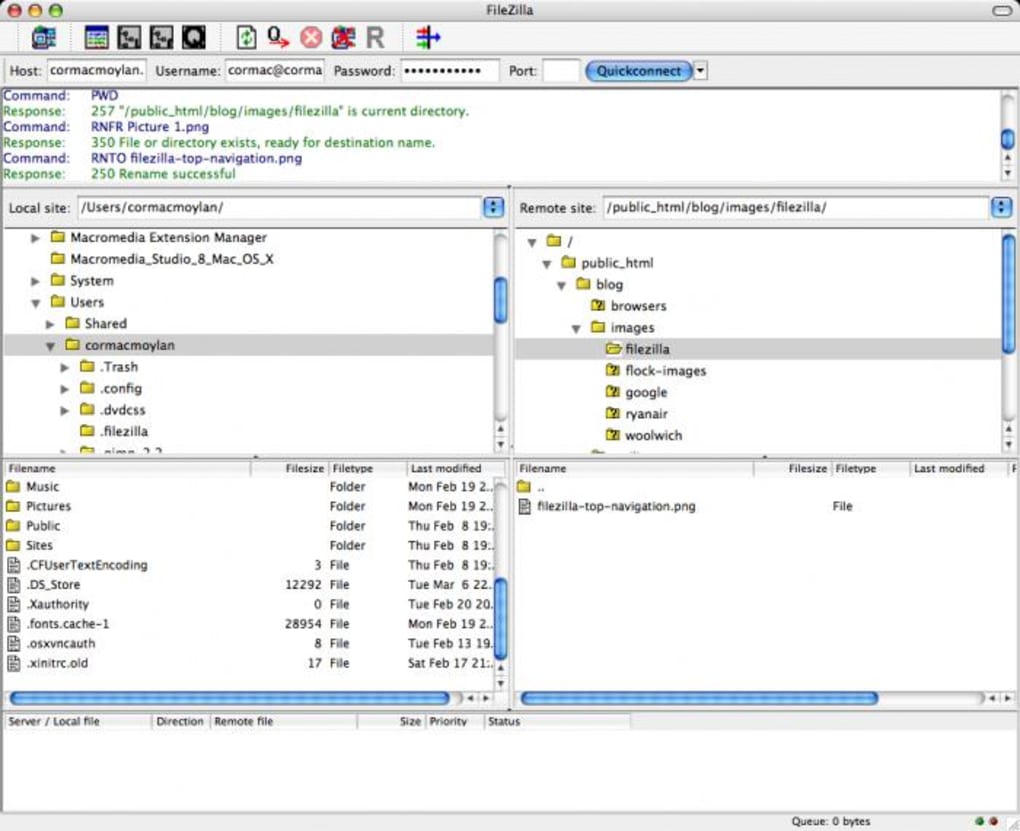
После открытия FileZilla отображает две панели: слева — ваши локальные файлы, справа — структуру каталогов удалённого сервера. Чтобы передать файл, просто перетащите его из одной панели в другую или щёлкните правой кнопкой и выберите «Upload»/«Download». Очередь передач внизу показывает прогресс, и вы можете приостановить или возобновить отдельные задания одним щелчком.
Продвинутые советы
- Менеджер сайтов: Сохраните учётные данные сервера, каталоги по умолчанию и настройки соединения для быстрого повторного использования.
- Ограничения пропускной способности: Установите ограничения загрузки и скачивания в разделе «Edit → Settings → Transfers → Speed Limits», чтобы не перегружать сеть.
- Безопасные соединения: Всегда предпочтительно использовать SFTP или FTPS, если сервер их поддерживает; настройте параметры TLS в «Edit → Settings → FTP → FTP over TLS».
- Ведение журнала: Включите подробные логи через «Edit → Settings → Logging», чтобы устранять проблемы с неудачными передачами.
Часто задаваемые вопросы
Является ли FileZilla полностью бесплатным или есть скрытые расходы?
FileZilla полностью бесплатна и выпущена под лицензией GPL. Нет платных обновлений, подписок или скрытых платежей. Все функции, включая поддержку безопасных протоколов, доступны каждому пользователю.
Можно ли использовать FileZilla на Mac без прав администратора?
Да. Версия macOS может быть запущена напрямую из папки Applications после перетаскивания пакета приложения. Дополнительные системные привилегии не требуются для обычных передач файлов.
Поддерживает ли FileZilla соединения SFTP (SSH)?
Абсолютно. FileZilla включает нативную поддержку SFTP, позволяя подключаться к серверам по SSH с тем же перетаскиваемым рабочим процессом, что и для обычного FTP.
Насколько безопасны передаваемые данными с помощью FileZilla?
Когда вы включаете FTPS или SFTP, все данные — включая учётные данные — шифруются с использованием отраслевых стандартов TLS или SSH. Это защищает файлы от прослушивания в публичных или ненадёжных сетях.
Можно ли запускать FileZilla с USB‑накопителя на любом ПК с Windows?
Да. Портативная версия FileZilla разработана именно для этого сценария. Просто скопируйте папку portable на USB‑накопитель, запустите исполняемый файл, и у вас будет полностью функциональный FTP‑клиент без установки.
Заключение — Стоит ли скачивать FileZilla?
FileZilla остаётся одним из самых надёжных, функциональных и действительно бесплатных FTP‑клиентов на рынке. Его кроссплатформенная доступность, надёжная поддержка безопасных протоколов и интуитивный двойной интерфейс делают его естественным выбором для веб‑разработчиков, системных администраторов и обычных пользователей. Хотя интерфейс может выглядеть несколько устаревшим, а отсутствие встроенного редактора файлов может быть небольшим неудобством, эти недостатки значительно перевешиваются стабильностью программы и нулевой стоимостью. Если вам нужен надёжный инструмент для загрузки веб‑ресурсов, резервного копирования серверных файлов или управления несколькими удалёнными сайтами, FileZilla предоставляет именно то, что вы ожидаете — скорость, безопасность и простоту.
Готовы начать? Скачать FileZilla сейчас и ощутите лёгкость безопасной передачи файлов без затрат.








