
Capturas de pantalla
Detalles de la aplicación
- Versión
- 3.69.1 | 3.69.0 | 3.68.1 | 3.68.0 | 3.67...
- Tamaño
- 15.60 MB
- Actualizado
- August 12, 2025
- Requiere
- Mac OS X
- Idioma
- English | German | Spanish | French | It...
- Licencia
- Free
- Desarrollador
- Filezilla
- Categoría
- Mac OS
Acerca de FileZilla
Descarga FileZilla – Cliente FTP Gratuito y Seguro para Windows, macOS y Linux
Resumen de FileZilla
FileZilla es una solución FTP de código abierto ampliamente utilizada que permite transferir archivos entre un ordenador local y un servidor remoto de forma rápida, fiable y completamente gratuita. Desarrollado por el equipo de desarrollo de FileZilla, esta aplicación pertenece a la categoría de Software para Internet con una subcategoría de clientes FTP. Su versión estable actual (3.7.2) se lanzó el 8 de julio de 2013 y sigue recibiendo actualizaciones impulsadas por la comunidad para mejorar la seguridad y usabilidad. Disponible en inglés, español y alemán, FileZilla funciona en Windows, macOS (incluyendo versiones antiguas de OS X) y distribuciones de Linux, convirtiéndose así en una herramienta verdaderamente multiplataforma. Desde que fue añadido a nuestro catálogo en 2011, el programa ha registrado más de 97.000 descargas, con un flujo constante de nuevos usuarios cada semana, especialmente de Italia, España y los Países Bajos. El reducido tamaño del software ocupa mucho menos espacio en disco que muchas utilidades de internet competidoras, al tiempo que ofrece una interfaz gráfica completa para principiantes y usuarios avanzados.
Características principales, compatibilidad y lo que diferencia a FileZilla
Lista de características
- Soporte para FTP, FTPS (FTP sobre TLS) y SFTP (Protocolo de Transferencia de Archivos SSH)
- Transferencias de archivos por arrastrar y soltar con interfaz dual-panel
- Administrador de sitios para almacenar perfiles de múltiples servidores de forma segura
- Cola de transferencias con capacidad de pausar, reanudar y descargas paralelas
- Búsqueda remota de archivos, comparación de directorios y sincronización de archivos
- Limitación de ancho de banda para controlar velocidades de carga y descarga
- Configuración ajustable de tiempo de espera de red y mantenimiento de conexión
- Registro integrado para informes detallados de transferencias
- Interfaz multilingüe (inglés, español, alemán, más idiomas contribuidos por la comunidad)
- Versión portátil que funciona sin instalación en unidades USB
Compatibilidad con sistemas operativos
FileZilla se ejecuta nativamente en Windows 7/8/10/11 (32-bit y 64-bit), macOS 10.9 y posteriores, y distribuciones principales de Linux como Ubuntu, Debian, Fedora y openSUSE. La edición portátil funciona en cualquier máquina Windows sin necesidad de derechos de administrador, mientras que el paquete para macOS sigue el formato estándar de Apple (.app) para una instalación sencilla mediante arrastrar a la carpeta Aplicaciones.
Pros y contras
- Pros
- Completamente gratuito y de código abierto: sin cargos ocultos ni periodos de prueba.
- Soporte robusto para protocolos seguros (FTPS, SFTP).
- Interfaz intuitiva que funciona bien en pantallas de alta resolución y en pantallas antiguas.
- Herramientas extensas de registro y detección de errores para administradores.
- Comunidad activa y actualizaciones frecuentes de plugins de terceros.
- Contras
- No incluye editor de archivos; los usuarios deben depender de programas externos para ediciones rápidas.
- Advertencias falsas positivas de algunos productos antivirus.
- La interfaz, aunque funcional, parece anticuada comparada con clientes comerciales más nuevos.
- Las notificaciones automáticas de actualización pueden ser intrusivas para algunos usuarios.
Guía de instalación y uso – Comienza rápidamente
Instalación paso a paso
- Descarga el instalador: Visita el sitio web oficial de FileZilla, selecciona el paquete adecuado (Windows, macOS o Linux) y haz clic en el botón "Descargar Cliente FileZilla".
- Ejecuta el instalador (Windows): Haz doble clic en el archivo .exe, acepta el acuerdo de licencia y sigue el asistente. Puedes elegir la instalación estándar o la versión portátil.
- Instalación en macOS: Abre el archivo .dmg, arrastra el icono de FileZilla a la carpeta Aplicaciones y expulsa la imagen de disco.
- Instalación en Linux: Usa el gestor de paquetes de tu distribución. Para Ubuntu/Debian, ejecuta
sudo apt-get install filezilla. Para Fedora, usasudo dnf install filezilla. - Primera ejecución: Tras la instalación, lanza FileZilla. La pantalla de bienvenida te pedirá añadir un nuevo sitio o conectarte a un servidor reciente.
Flujo de trabajo básico
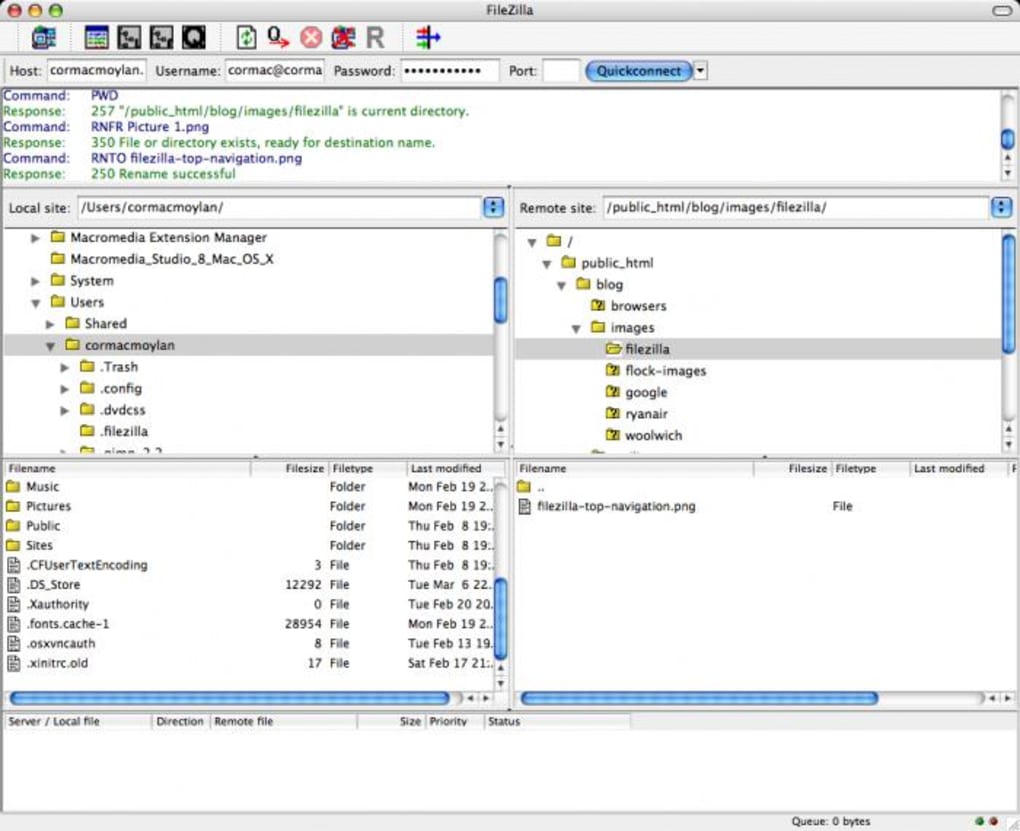
Una vez abierto, FileZilla presenta dos paneles: el lado izquierdo muestra tus archivos locales, mientras que el derecho muestra la estructura de directorios del servidor remoto. Para transferir un archivo, simplemente arrástralo desde un panel al otro, o haz clic derecho y selecciona "Subir"/"Descargar". La cola de transferencias en la parte inferior rastrea el progreso, y puedes pausar o reanudar trabajos individuales con un solo clic.
Consejos avanzados
- Administrador de sitios: Guarda credenciales del servidor, directorios remotos predeterminados y configuraciones de conexión para reutilizarlas rápidamente.
- Límites de ancho de banda: Establece límites de carga y descarga en "Editar → Configuración → Transferencias → Límites de velocidad" para evitar saturar tu red.
- Conexiones seguras: Prefiere siempre SFTP o FTPS cuando el servidor lo permita; configura la seguridad TLS en "Editar → Configuración → FTP → FTP sobre TLS".
- Registro: Activa registros detallados mediante "Editar → Configuración → Registro" para solucionar transferencias fallidas.
Preguntas frecuentes
¿FileZilla es completamente gratuito o tiene costos ocultos?
FileZilla es 100 % gratuito y se distribuye bajo la licencia GPL. No existen actualizaciones de pago, suscripciones ni cargos ocultos. Todas las funciones, incluido el soporte para protocolos seguros, están disponibles para todos los usuarios.
¿Puedo usar FileZilla en Mac sin derechos de administrador?
Sí. La versión para macOS se puede ejecutar directamente desde la carpeta Aplicaciones tras arrastrar el paquete de la aplicación. No se requieren privilegios adicionales para transferencias de archivos normales.
¿FileZilla soporta conexiones SFTP (SSH)?
Absolutamente. FileZilla incluye soporte nativo para SFTP, permitiéndote conectarte a servidores mediante SSH con la misma operación por arrastrar y soltar utilizada para FTP estándar.
¿Qué tan seguro es el dato transferido con FileZilla?
Cuando activas FTPS o SFTP, todos los datos, incluidas las credenciales, se cifran mediante cifrado TLS o SSH estándar de la industria. Esto protege los archivos frente a escuchas en redes públicas o poco confiables.
¿Puedo ejecutar FileZilla desde una unidad USB en cualquier PC con Windows?
Sí. La edición portátil de FileZilla está diseñada precisamente para este escenario. Simplemente copia la carpeta portátil a tu unidad USB, lanza el ejecutable y tendrás un cliente FTP completamente funcional sin necesidad de instalar nada.
Conclusión – ¿Deberías descargar FileZilla?
FileZilla sigue siendo uno de los clientes FTP más confiables, con funciones completas y verdaderamente gratuitos del mercado. Su disponibilidad multiplataforma, soporte sólido para protocolos seguros y interfaz dual-panel intuitiva lo convierten en la elección natural para desarrolladores web, administradores de sistemas y usuarios casuales. Aunque la interfaz puede parecer un poco anticuada y la ausencia de un editor de archivos integrado podría ser una pequeña molestia, estas limitaciones quedan ampliamente compensadas por la estabilidad del programa y su costo cero. Si necesitas una herramienta confiable para subir activos web, respaldar archivos del servidor o gestionar múltiples sitios remotos, FileZilla ofrece exactamente lo que esperas: velocidad, seguridad y simplicidad.
¿Listo para comenzar? Descarga FileZilla ahora y experimenta la facilidad de la transferencia segura de archivos sin gastar un solo céntimo.
Guías y tutoriales
Cómo instalar FileZilla
- Haz clic en el botón Descargar de arriba.
- Cuando se te redirija, acepta los términos y haz clic en Instalar.
- Espera a que la descarga de FileZilla termine en tu dispositivo.
Cómo usar FileZilla
Este software se usa principalmente para las funciones principales descritas arriba. Abre la aplicación después de instalarla para explorar sus capacidades.
Reseñas de usuarios
Aún no hay reseñas. Sé el primero en compartir tu experiencia.
También te puede gustar
más
DiffusionBee
Generate unique art with this app DiffusionBee is a free and accessible artifici...

Excire Foto Light
Organize your snapshots Excire Foto Light is a free-to-download AI -powered phot...

Topaz Photo AI
Photo enhancement tool with AI Topaz Photo AI is a premium AI image editor for P...

anonymoX
Surf anonymously with Firefox anonymoX for Firefox is an add-on that gives you f...

DownThemAll
Download Them All! Downloading anything or everything on a webpage can be a labo...
.webp)
DuckDuckGo Privacy Essentials
A free program for Mac, by DuckDuckGo, Inc.. DuckDuckGo Privacy Essentials is a...
