
Capturas de tela
Detalhes do aplicativo
- Versão
- 3.69.1 | 3.69.0 | 3.68.1 | 3.68.0 | 3.67...
- Tamanho
- 15.60 MB
- Atualizado
- August 12, 2025
- Requer
- Mac OS X
- Idioma
- English | German | Spanish | French | It...
- Licença
- Free
- Desenvolvedor
- Filezilla
- Categoria
- Mac OS
Sobre FileZilla
Download FileZilla – Cliente FTP Seguro Gratuito para Windows, macOS & Linux
Visão geral do FileZilla
FileZilla é uma solução FTP de código aberto amplamente utilizada que torna a transferência de arquivos entre um computador local e um servidor remoto rápida, confiável e totalmente gratuita. Criado pela equipe de desenvolvimento do FileZilla, o aplicativo pertence à categoria Software de Internet com a sub‑categoria de clientes FTP. Sua versão estável atual (3.7.2) foi lançada em 8 de julho de 2013 e continua recebendo atualizações impulsionadas pela comunidade para segurança e usabilidade. Disponível em inglês, espanhol e alemão, o FileZilla funciona no Windows, macOS (incluindo versões mais antigas do OS X) e distribuições Linux, tornando‑o uma ferramenta verdadeiramente multiplataforma. Desde que foi adicionado ao nosso catálogo em 2011, o programa registrou mais de 97 000 downloads, com um fluxo constante de novos usuários a cada semana—especialmente da Itália, Espanha e Holanda. A pegada leve do software significa que ocupa muito menos espaço em disco que muitas utilidades de internet concorrentes, ao mesmo tempo em que oferece uma interface gráfica completa para iniciantes e usuários avançados.
Recursos principais, compatibilidade e o que diferencia o FileZilla
Lista de recursos
- Suporte a FTP, FTPS (FTP sobre TLS) e SFTP (SSH File Transfer Protocol)
- Transferências por arrastar‑e‑soltar com interface de painel duplo
- Gerenciador de Sites para armazenar múltiplos perfis de servidor com segurança
- Fila de transferência com pausa, retomada e download paralelo
- Pesquisa de arquivos remotos, comparação de diretórios e sincronização de arquivos
- Limitação de largura de banda para controlar velocidades de upload/download
- Configurações configuráveis de timeout de rede e keep‑alive
- Registro integrado para relatórios detalhados de transferência
- Interface multilíngue (inglês, espanhol, alemão, além de idiomas contribuídos pela comunidade)
- Versão portátil que funciona sem instalação em unidades USB
Compatibilidade com sistemas operacionais
FileZilla funciona nativamente no Windows 7/8/10/11 (32‑bit e 64‑bit), macOS 10.9 e posteriores, e nas principais distribuições Linux como Ubuntu, Debian, Fedora e openSUSE. A edição portátil funciona em qualquer máquina Windows sem exigir privilégios de administrador, enquanto o pacote macOS segue o padrão .app da Apple para uma instalação simples de arrastar‑para‑Aplicativos.
Prós & Contras
- Prós
- Totalmente gratuito e de código aberto—sem taxas ocultas ou períodos de teste.
- Suporte robusto a protocolos seguros (FTPS, SFTP).
- Interface intuitiva que se adapta bem tanto a monitores de alta resolução quanto a telas mais antigas.
- Ferramentas extensas de registro e relatórios de erro para administradores.
- Comunidade ativa e plugins de terceiros frequentes.
- Contras
- Não possui editor de arquivos integrado; os usuários precisam usar programas externos para edições rápidas.
- Avisos falsos ocasionais de alguns produtos antivírus.
- A interface, embora funcional, parece datada comparada a clientes comerciais mais recentes.
- Notificações automáticas de atualização podem ser intrusivas para alguns usuários.
Guia de Instalação & Uso – Comece Rápido
Instalação passo a passo
- Baixe o instalador: Visite o site oficial do FileZilla, escolha o pacote adequado (Windows, macOS ou Linux) e clique no botão “Download FileZilla Client”.
- Execute o instalador (Windows): Dê um duplo‑click no arquivo .exe, aceite o contrato de licença e siga o assistente. Você pode optar pela instalação padrão ou pela versão portátil.
- Instalação no macOS: Abra o arquivo .dmg, arraste o ícone do FileZilla para a pasta Aplicativos e ejete a imagem de disco.
- Instalação no Linux: Use o gerenciador de pacotes da sua distribuição. Para Ubuntu/Debian, execute
sudo apt-get install filezilla. Para Fedora, usesudo dnf install filezilla. - Primeira execução: Após a instalação, abra o FileZilla. A tela de boas‑vindas solicitará que você adicione um novo site ou se conecte a um servidor recente.
Fluxo de trabalho básico
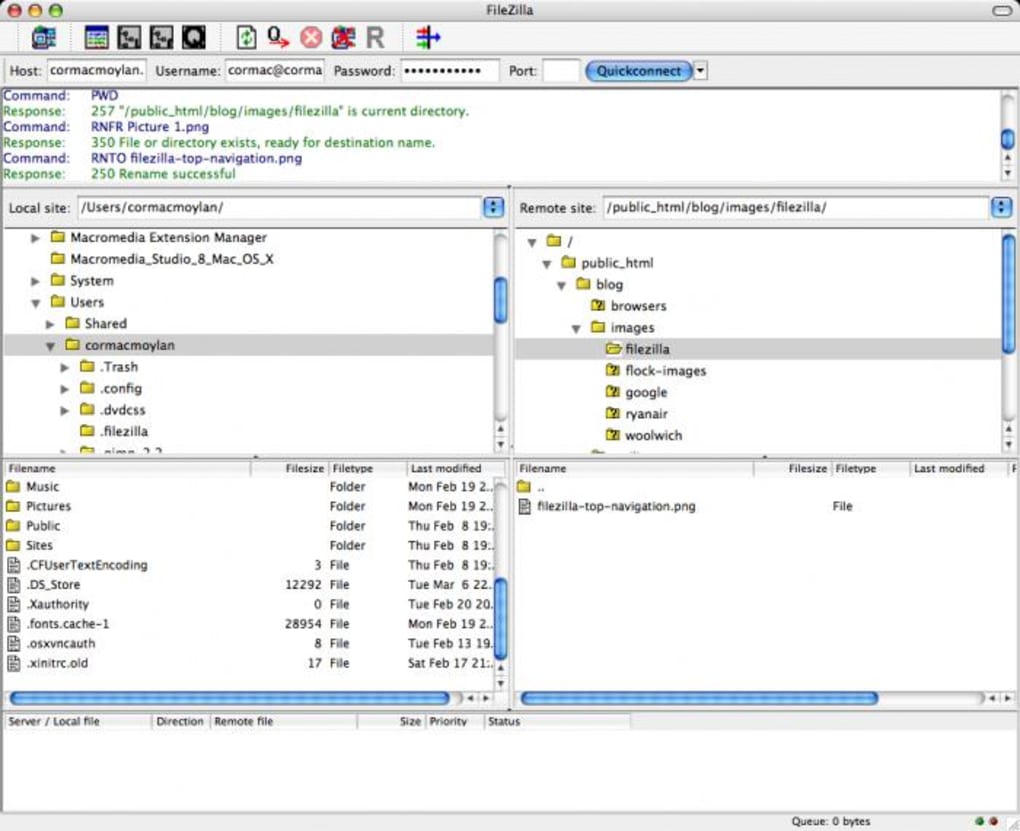
Ao abrir, o FileZilla apresenta dois painéis: o lado esquerdo mostra seus arquivos locais, enquanto o lado direito exibe a estrutura de diretórios do servidor remoto. Para transferir um arquivo, basta arrastá‑lo de um painel ao outro, ou clicar com o botão direito e selecionar “Upload”/“Download”. A fila de transferência na parte inferior acompanha o progresso, e você pode pausar ou retomar trabalhos individuais com um único clique.
Dicas avançadas
- Gerenciador de Sites: Salve credenciais do servidor, diretórios remotos padrão e configurações de conexão para reutilização rápida.
- Limites de largura de banda: Defina tetos de upload e download em “Edit → Settings → Transfers → Speed Limits” para evitar saturar sua rede.
- Conexões seguras: Sempre prefira SFTP ou FTPS quando o servidor os suportar; configure as opções TLS em “Edit → Settings → FTP → FTP over TLS.”
- Registro: Ative logs detalhados em “Edit → Settings → Logging” para solucionar falhas de transferência.
Perguntas Frequentes
O FileZilla é totalmente gratuito ou há custos ocultos?
FileZilla é 100 % gratuito e lançado sob a licença GPL. Não há upgrades pagos, taxas de assinatura ou cobranças ocultas. Todos os recursos, incluindo suporte a protocolos seguros, estão disponíveis para todos os usuários.
Posso usar o FileZilla em um Mac sem privilégios de administrador?
Sim. A versão macOS pode ser executada diretamente da pasta Aplicativos após arrastar o pacote do aplicativo. Nenhum privilégio de sistema adicional é necessário para transferências de arquivos normais.
O FileZilla suporta conexões SFTP (SSH)?
Absolutamente. O FileZilla inclui suporte nativo a SFTP, permitindo conectar‑se a servidores via SSH com o mesmo fluxo de arrastar‑e‑soltar usado para FTP padrão.
Quão segura é a transferência de dados com o FileZilla?
Quando você habilita FTPS ou SFTP, todos os dados—incluindo credenciais—são criptografados usando TLS ou criptografia SSH padrão da indústria. Isso protege os arquivos contra interceptação em redes públicas ou não confiáveis.
Posso executar o FileZilla a partir de um pendrive em qualquer PC Windows?
Sim. A edição portátil do FileZilla foi projetada exatamente para esse cenário. Basta copiar a pasta portátil para o seu pendrive, executar o executável e você terá um cliente FTP totalmente funcional sem instalar nada.
Conclusão – Você deve baixar o FileZilla?
FileZilla continua sendo um dos clientes FTP mais confiáveis, ricos em recursos e genuinamente gratuitos do mercado. Sua disponibilidade multiplataforma, suporte sólido a protocolos seguros e interface intuitiva de painel duplo o tornam a escolha natural para desenvolvedores web, administradores de sistemas e usuários casuais. Embora a interface possa parecer um pouco datada e a ausência de um editor de arquivos integrado possa ser um pequeno incômodo, essas limitações são amplamente superadas pela estabilidade do programa e pelo custo zero. Se você precisa de uma ferramenta confiável para enviar ativos de sites, fazer backup de arquivos de servidor ou gerenciar múltiplos sites remotos, o FileZilla entrega exatamente o que se espera—velocidade, segurança e simplicidade.
Pronto para começar? Baixe o FileZilla agora e experimente a facilidade de transferência segura de arquivos sem gastar um centavo.
Guias e tutoriais
Como instalar FileZilla
- Clique no botão Baixar acima.
- Após o redirecionamento, aceite os termos e clique em Instalar.
- Aguarde o download de FileZilla terminar no seu dispositivo.
Como usar FileZilla
Este software é usado principalmente para os recursos principais descritos acima. Abra o aplicativo após a instalação para explorar suas capacidades.
Avaliações de usuários
Ainda não há avaliações. Seja o primeiro a compartilhar sua experiência.
Você também pode gostar
mais
DiffusionBee
Generate unique art with this app DiffusionBee is a free and accessible artifici...

Excire Foto Light
Organize your snapshots Excire Foto Light is a free-to-download AI -powered phot...

Topaz Photo AI
Photo enhancement tool with AI Topaz Photo AI is a premium AI image editor for P...

anonymoX
Surf anonymously with Firefox anonymoX for Firefox is an add-on that gives you f...

DownThemAll
Download Them All! Downloading anything or everything on a webpage can be a labo...
.webp)
DuckDuckGo Privacy Essentials
A free program for Mac, by DuckDuckGo, Inc.. DuckDuckGo Privacy Essentials is a...
