
Capturi de ecran
Detalii aplicație
- Versiune
- 3.69.1 | 3.69.0 | 3.68.1 | 3.68.0 | 3.67...
- Dimensiune
- 15.60 MB
- Actualizat
- August 12, 2025
- Necesită
- Mac OS X
- Limbă
- English | German | Spanish | French | It...
- Licență
- Free
- Dezvoltator
- Filezilla
- Categorie
- Mac OS
Despre FileZilla
Descarcă FileZilla – Client gratuit și sigur FTP pentru Windows, macOS și Linux
Prezentare generală FileZilla
FileZilla este o soluție FTP open-source, larg utilizată, care face transferul fișierelor între un computer local și un server remote rapid, fiabil și complet gratuit. Dezvoltată de echipa FileZilla, aplicația aparține categoriei Software Internet cu subcategorie de clienți FTP. Versiunea stabilă actuală (3.7.2) a fost lansată pe 8 iulie 2013 și continuă să primească actualizări comunitare pentru securitate și ușurință de utilizare. Disponibil în engleză, spaniolă și germană, FileZilla funcționează pe Windows, macOS (inclusiv versiuni mai vechi OS X) și distribuții Linux, fiind astfel un instrument cu adevărat multiplatformă. De când a fost adăugat în catalogul nostru în 2011, programul a înregistrat peste 97.000 de descărcări, cu un flux constant de utilizatori noi săptămânal – în special din Italia, Spania și Olanda. Prezența sa ușoară înseamnă că ocupă mult mai puțin spațiu pe disc decât multe alte utilitare internet, oferind totuși o interfață grafică completă, potrivită atât pentru începători, cât și pentru utilizatori avansați.
Funcții principale, compatibilitate și ce diferențiază FileZilla
Listă de funcții
- Suport pentru FTP, FTPS (FTP peste TLS) și SFTP (Protocolul de transfer de fișiere SSH)
- Transferuri de fișiere prin glisare și eliberare cu interfață duală
- Manager de site-uri pentru stocarea sigură a profilurilor multiple de servere
- Coada de transferuri cu funcții de pauză, reluare și descărcare paralelă
- Căutare fișiere remote, comparare directoare și sincronizare fișiere
- Limitare a benzii de date pentru a controla vitezele de încărcare/scurgere
- Setări configurabile pentru timeout rețea și menținere conexiune activă
- Înregistrare integrată pentru rapoarte detaliate ale transferurilor
- Interfață multilingvă (engleză, spaniolă, germană, plus limbi contribuite de comunitate)
- Versiune portabilă care rulează fără instalare pe stickuri USB
Compatibilitate cu sistemele de operare
FileZilla rulează nativ pe Windows 7/8/10/11 (32 și 64 biți), macOS 10.9 și ulterioare, precum și pe distribuții Linux majore precum Ubuntu, Debian, Fedora și openSUSE. Ediția portabilă funcționează pe orice mașină Windows fără a necesita drepturi de administrator, în timp ce pachetul pentru macOS urmează standardul Apple de pachetare .app pentru o instalare simplă prin glisare în folderul Aplicații.
Puncte forte și slabe
- Puncte forte
- Complet gratuit și open-source – fără taxe ascunse sau perioade de probă.
- Sprijin robust pentru protocoale sigure (FTPS, SFTP).
- Interfață intuitivă care funcționează bine atât pe ecrane cu rezoluție ridicată, cât și pe ecrane vechi.
- Instrumente extinse de înregistrare și raportare erori pentru administratori.
- Comunitate activă și actualizări frecvente de pluginuri de terți.
- Puncte slabe
- Nu are editor de fișiere integrat; utilizatorii trebuie să recurgă la programe externe pentru editări rapide.
- Avertismente false frecvente de la unele produse antivirus.
- Interfața, deși funcțională, pare învechită comparativ cu clienții comerciale noi.
- Mesajele de actualizare automată pot fi intrusive pentru anumiți utilizatori.
GHID de instalare și utilizare – Începere rapidă
Instalare pas cu pas
- Descarcă instalatorul: Accesează site-ul oficial FileZilla, alege pachetul potrivit (Windows, macOS sau Linux) și apasă butonul „Descarcă Clientul FileZilla”.
- Rulează instalatorul (Windows): Dublu-clic pe fișierul .exe, acceptă acordul de licență și urmează ghidul. Poți alege instalarea standard sau versiunea portabilă.
- Instalare pe macOS: Deschide fișierul .dmg, trage iconița FileZilla în folderul Aplicații și extrage imaginea de disc.
- Instalare pe Linux: Folosește gestionarul de pachete al distribuției tale. Pentru Ubuntu/Debian, rulează
sudo apt-get install filezilla. Pentru Fedora, foloseștesudo dnf install filezilla. - Pornirea primă: După instalare, pornește FileZilla. Ecranul de bun venit îți va solicita să adaugi un nou site sau să te conectezi la un server recent.
Flux de lucru de bază
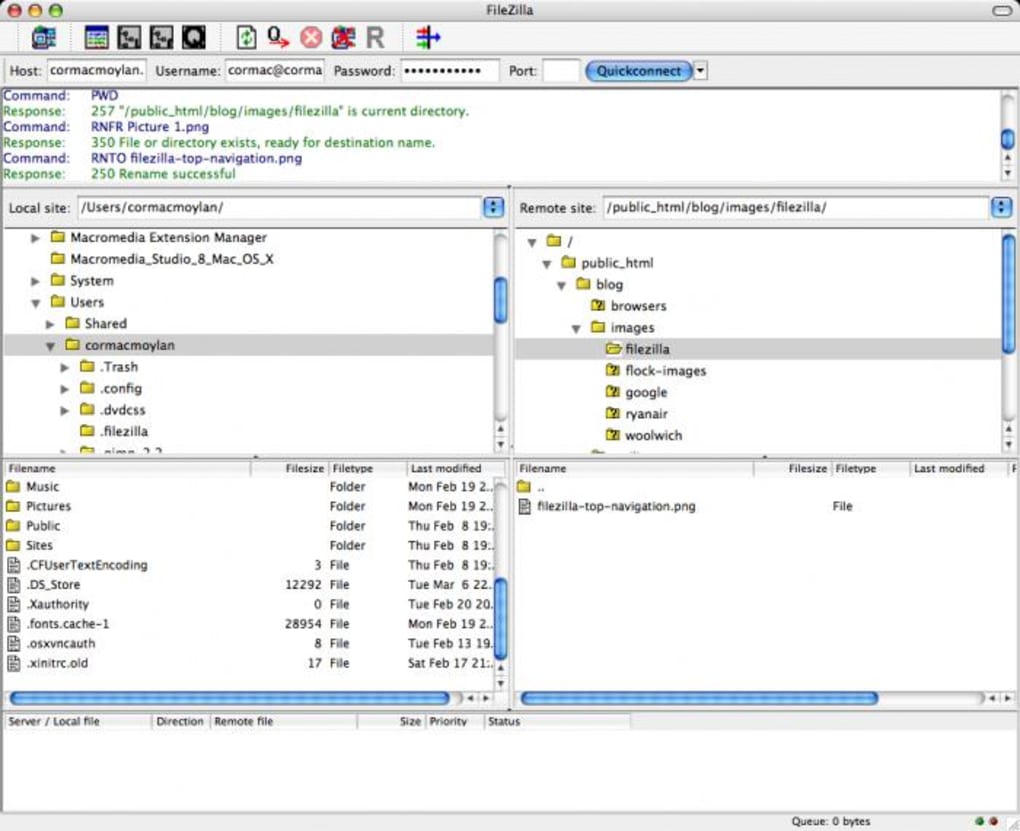
După deschidere, FileZilla afișează două panouri: partea stângă arată fișierele locale, în timp ce partea dreaptă arată structura directorului serverului remote. Pentru a transfera un fișier, trage-l pur și simplu dintr-un panou în celălalt, sau face click dreapta și selectează „Încarcă”/„Descarcă”. Coada de transferuri de la fundul ecranului urmărește progresul, iar poți pauza sau relua sarcinile individuale cu un singur clic.
Sfaturi avansate
- Manager de site-uri: Salvează credențialele serverului, directoarele remote implicite și setările de conexiune pentru reutilizare rapidă.
- Limite de bandă: Setează limite de încărcare și descărcare în „Editare → Setări → Transferuri → Limite de viteză” pentru a evita saturarea rețelei.
- Conexiuni sigure: Preferă întotdeauna SFTP sau FTPS când serverul le susține; configurează setările TLS în „Editare → Setări → FTP → FTP peste TLS”.
- Înregistrare: Activează înregistrări detaliate prin „Editare → Setări → Înregistrare” pentru a depana transferuri eșuate.
Întrebări frecvente
FileZilla este complet gratuit sau există costuri ascunse?
FileZilla este 100 % gratuit și este lansat sub licența GPL. Nu există actualizări plătite, taxe de abonament sau costuri ascunse. Toate funcțiile, inclusiv suportul pentru protocoale sigure, sunt disponibile pentru fiecare utilizator.
Pot utiliza FileZilla pe un Mac fără drepturi de administrator?
Da. Versiunea pentru macOS poate fi rulată direct din folderul Aplicații după ce ai tras aplicația. Nu sunt necesare privilegii de sistem suplimentare pentru transferuri normale de fișiere.
FileZilla suportă conexiuni SFTP (SSH)?
Absolut. FileZilla include suport nativ pentru SFTP, permițând conectarea la servere prin SSH cu același flux de glisare și eliberare folosit pentru FTP standard.
Cât de sigură este datele transferate cu FileZilla?
Când activezi FTPS sau SFTP, toate datele – inclusiv credențialele – sunt criptate folosind criptarea TLS sau SSH standard industrial. Aceasta protejează fișierele împotriva ascultării pe rețele publice sau neîncrezătoare.
Pot rula FileZilla de pe un stick USB pe orice PC Windows?
Da. Ediția portabilă a FileZilla este concepută exact pentru acest scenariu. Copiază doar folderul portabil pe stickul USB, pornește fișierul executabil și vei avea un client FTP funcțional complet fără a instala nimic.
Concluzie – Ar trebui să descarci FileZilla?
FileZilla rămâne unul dintre cei mai fiabili, bogat funcțional și cu adevărat gratuita clienți FTP de pe piață. Disponibilitatea sa multiplatformă, sprijinul solid pentru protocoale sigure și interfața duală intuitivă o fac o alegere naturală pentru dezvoltatori web, administratori de sisteme și utilizatori casuali. Deși interfața poate părea puțin învechită și lipsa unui editor de fișiere integrat poate fi o mică neplăcere, aceste deficiențe sunt departe depășite de stabilitatea programului și costul său zero. Dacă ai nevoie de un instrument de încredere pentru încărcarea activelor site-urilor web, backup-ul fișierelor de pe server sau gestionarea mai multor site-uri remote, FileZilla oferă exact ceea ce aștepți – viteză, securitate și simplitate.
Gata să începi? Descarcă FileZilla acum și experimentează ușurința transferului sigur de fișiere fără să cheltui o singură leu.
