

FlashFrozen herunterladen – Flash‑Pop‑ups blockieren, Akku sparen, Ihren Mac sichern
Overview
FlashFrozen ist ein leichtgewichtiges Menü‑Bar‑Dienstprogramm, das speziell für macOS‑Benutzer entwickelt wurde, die von aufdringlichen Flash‑Pop‑ups, langsamen Seitenladezeiten und dem versteckten Akkuverbrauch durch unkontrollierte Flash‑Animationen die Nase voll haben. Während Adobe Flash einst das Web‑Video revolutionierte, besteht sein Erbe heute aus einer Flut unerwünschter Werbung, gelegentlichem Malware und CPU‑hungrigen Widgets, die die Leistung eines MacBook stark beeinträchtigen können. FlashFrozen tritt als proaktiver Wächter auf: Wird eine Flash‑intensive Seite erkannt, zeigt die App eine klare Eingabeaufforderung in der Menüleiste an, die es Ihnen ermöglicht, das Flash‑Plug‑in in Safari, Chrome und Firefox sofort zu beenden. Die Benutzeroberfläche ist einfach – ein rotes Symbol signalisiert, dass Flash aktiv ist, und ein Klick beendet das Plug‑in, ohne dass Sie in die Einstellungen jedes Browsers eintauchen müssen. Durch das bedarfsgerechte Abschalten von Flash beseitigen Sie nicht nur störende Pop‑ups, sondern verlängern auch die Akkulaufzeit, reduzieren die CPU‑Hitze und senken das Risiko von Flash‑bezogenen Sicherheitslücken. Das Tool arbeitet still im Hintergrund, lauscht auf Flash‑Aktivität und bietet eine Ein‑Klick‑Lösung, die sowohl für Gelegenheits‑Surfer als auch für Power‑User geeignet ist, die eine zuverlässige Methode benötigen, um ihren Mac reibungslos laufen zu lassen. Egal, ob Sie Nachrichtenwebsites mit animierter Werbung durchsuchen oder an einem Entwicklungsprojekt arbeiten, das gelegentlich Flash‑Tests erfordert, gibt Ihnen FlashFrozen präzise Kontrolle darüber, wann und wie Flash auf Ihrem Gerät ausgeführt wird.
Key Features & Compatibility
- Echtzeit‑Erkennung von Flash‑Inhalten in Safari, Chrome und Firefox.
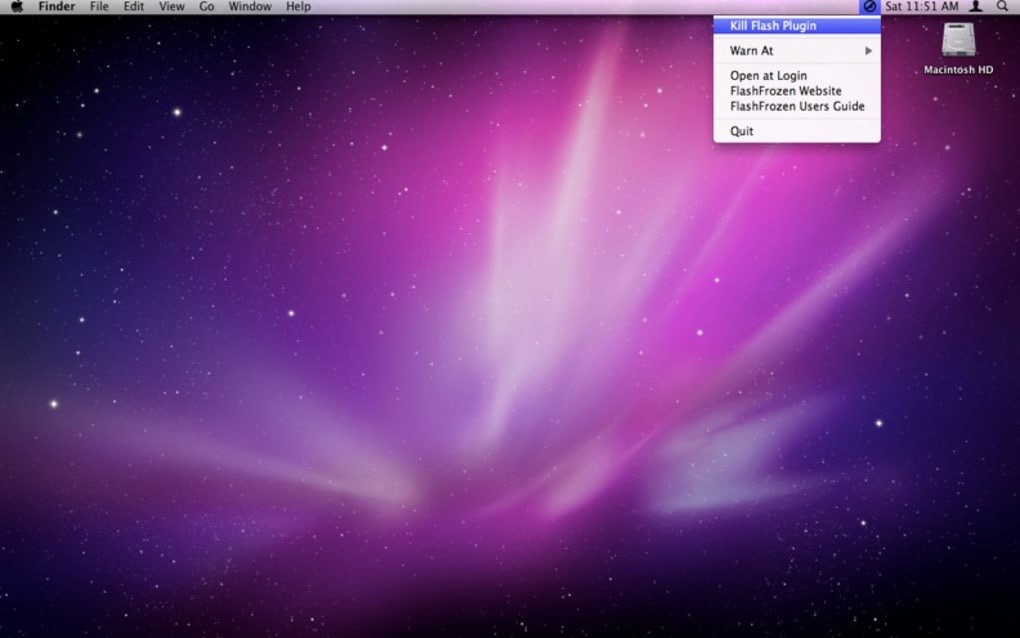
- Ein‑Klick‑Beendigung des Flash‑Plug‑ins über ein rotes Menü‑Bar‑Symbol.
- Automatischer Energiesparmodus durch das Stoppen CPU‑intensiver Animationen.
- Null‑Konfigurations‑Setup – keine manuellen Browser‑Erweiterungen erforderlich.
- Sichere Handhabung von Flash‑Sitzungen, um versehentlichen Datenverlust zu verhindern.
- Leichtgewichtiger Fußabdruck (unter 5 MB) sorgt für minimale Auswirkungen auf Systemressourcen.
- Kostenlose Updates, die mit den neuesten macOS‑Versionen Schritt halten.
- Detailliertes Protokoll blockierter Flash‑Ereignisse zur Fehlersuche.
- Anpassbare Benachrichtigungen: wählen Sie visuelle, akustische oder stille Benachrichtigungen.
- Unterstützt macOS 10.13 High Sierra und neuer, einschließlich Apple‑Silicon.
Die Kompatibilitätsmatrix von FlashFrozen ist bewusst eng gehalten, um eine fehlerfreie Leistung zu garantieren. Es läuft nativ auf macOS 10.13 und neuer und deckt sowohl Intel‑basierte Macs als auch die neueren Apple‑Silicon‑Modelle (M1, M2 und darüber hinaus) ab. Die App integriert sich in die drei wichtigsten Browser, die noch Legacy‑Flash‑Unterstützung bieten: Safari, Google Chrome und Mozilla Firefox. Da Flash in den meisten Browsern ausgerollt wird, konzentriert sich FlashFrozen auf die wenigen Umgebungen, in denen Flash noch auftreten kann, und stellt sicher, dass Sie ein konsistentes, sicheres Erlebnis erhalten, unabhängig davon, welchen Browser Sie bevorzugen. Das Tool greift nicht in native HTML5‑Videos oder andere moderne Webstandards ein; es isoliert lediglich das Flash‑Plug‑in, wenn es zur Belästigung wird. Durch die Beschränkung auf macOS kann FlashFrozen systemweite APIs für die Menü‑Bar‑Integration nutzen und ein reibungsloses, nativen Gefühl vermitteln, das wie ein integrierter Teil des Betriebssystems wirkt und nicht wie ein nachträgliches Drittanbieter‑Add‑on.
Installation & Usage Instructions
Step‑by‑Step Installation
1. Installer herunterladen von der offiziellen FlashFrozen-Website (der Link ist im CTA unten angegeben). Die Datei ist ein signiertes .dmg‑Paket, das einen sicheren Download gewährleistet.
2. .dmg öffnen und ziehen Sie das FlashFrozen‑Symbol in Ihren Programme‑Ordner.
3. App starten aus dem Ordner Programme; macOS kann Sie fragen, ob Sie ein aus dem Internet heruntergeladenes Programm öffnen möchten – klicken Sie auf „Öffnen“.
4. Beim ersten Start werden Sie aufgefordert, der App die Erlaubnis zu erteilen, Ihren Computer zu steuern. Dies ist erforderlich, damit das Menü‑Bar‑Dienstprogramm Befehle an die Browser senden kann. Klicken Sie auf „Zulassen“ in Systemeinstellungen → Sicherheit & Datenschutz → Datenschutz → Bedienungshilfen.
5. FlashFrozen erscheint nun als kleines rotes Symbol in der Menüleiste, das anzeigt, dass es aktiv Flash‑Aktivität überwacht.
Everyday Usage
Nach der Installation arbeitet FlashFrozen im Hintergrund ohne weitere Konfiguration. Wenn Sie zu einer Seite navigieren, die versucht, Flash‑Inhalte zu laden, wird das Symbol rot und ein kurzer Hinweis erscheint: „Flash erkannt – zum Blockieren klicken.“ Klicken Sie einfach auf das rote Symbol, und FlashFrozen beendet sofort das Flash‑Plug‑in in allen offenen Browsern, verhindert das Abspielen der Animation, stoppt damit verbundene Pop‑ups und gibt CPU‑Ressourcen frei. Wenn Sie Flash für eine vertrauenswürdige Seite zulassen müssen (z. B. eine Legacy‑Web‑App), klicken Sie das Symbol erneut, um es wieder grün zu schalten; Flash wird nur für diese Sitzung fortgesetzt. Die App bietet zudem eine optionale „Always Allow“-Liste, in der Sie Domains auf die Whitelist setzen können, sodass Sie Flash auf vertrauenswürdigen Seiten nie manuell wieder aktivieren müssen. Alle Einstellungen sind über ein kleines Dropdown‑Menü am Symbol zugänglich, wo Sie das aktuelle Block‑Protokoll einsehen, Benachrichtigungseinstellungen anpassen oder die App vollständig beenden können. Der gesamte Arbeitsablauf ist reibungslos gestaltet – kein Eintauchen in die Plug‑in‑Verwaltung jedes Browsers, keine zusätzlichen Erweiterungen, nur ein Klick in der Menüleiste, um Ihr Surferlebnis sauber und sicher zu halten.
Unterstützte Betriebssysteme: macOS 10.13 High Sierra, 10.14 Mojave, 10.15 Catalina, 11 Big Sur, 12 Monterey, 13 Ventura und Apple‑Silicon‑Versionen derselben Releases.
Pros and Cons
Pros
- Sofortiges Ein‑Klick‑Blockieren von Flash eliminiert lästige Pop‑ups ohne manuelles Anpassen des Browsers.
- Leichtgewichtiges Menü‑Bar‑Design verbraucht vernachlässigbare Systemressourcen.
- Verbessert die Akkulaufzeit von MacBooks, indem CPU‑intensive Flash‑Animationen gestoppt werden.
- Funktioniert nahtlos mit Safari, Chrome und Firefox – keine separaten Erweiterungen erforderlich.
- Kostenlose Updates halten das Dienstprogramm mit den neuesten macOS‑Versionen kompatibel.
Cons
- Unterstützt nur macOS; Windows‑ und Linux‑Benutzer müssen nach Alternativen suchen.
- Vertraut darauf, dass das Legacy‑Flash‑Plug‑in vorhanden ist; da Browser Flash auslaufen lassen, könnte die Relevanz des Tools im Laufe der Zeit abnehmen.
- Kein integrierter Scheduler – Benutzer müssen das Symbol für jede Sitzung manuell umschalten.
- Whitelist‑Funktion ist einfach; fortgeschrittene regelbasierte Blockierung ist nicht verfügbar.
- Erfordert die Bedienungshilfen‑Erlaubnis, was einige sicherheitsbewusste Benutzer zögern lassen könnte.
Frequently Asked Questions
Ist FlashFrozen komplett kostenlos?
Ja, FlashFrozen wird als kostenloser Download angeboten. Alle Kernfunktionen – einschließlich Echtzeit‑Erkennung, Ein‑Klick‑Blockierung und Energiesparmodus – sind kostenlos verfügbar. Optionale Spenden werden akzeptiert, um die weitere Entwicklung zu unterstützen.
Wird FlashFrozen HTML5‑Video oder andere nicht‑Flash‑Inhalte beeinflussen?
Nein. FlashFrozen zielt speziell auf das Adobe‑Flash‑Plug‑in ab. Moderne Webstandards wie HTML5, WebM und H.264 bleiben unberührt, sodass Ihre regulären Videostreams und interaktiven Inhalte ohne Unterbrechung weiter funktionieren.
Muss ich meine Browser neu starten, nachdem FlashFrozen eine Seite blockiert hat?
Ein Neustart ist nicht erforderlich. Wenn Sie auf das rote Menü‑Bar‑Symbol klicken, sendet FlashFrozen sofort ein Kill‑Signal an das Flash‑Plug‑in in allen offenen Browsern, und die störende Animation stoppt sofort.
Kann ich vertrauenswürdige Seiten, die Flash benötigen, auf die Whitelist setzen?
Ja. FlashFrozen enthält eine einfache „Always Allow“-Liste. Fügen Sie eine Domain zu dieser Liste hinzu, und die App hält Flash für diese Seite automatisch aktiviert, während es an anderen Stellen weiterhin blockiert wird.
Ist die App sicher auf meinem Mac zu installieren?
Absolut. Der Download ist mit einem gültigen Apple‑Developer‑Zertifikat signiert, und das .dmg wird vor der Veröffentlichung auf Malware geprüft. FlashFrozen fordert nur die minimal erforderliche Bedienungshilfen‑Erlaubnis, um andere Anwendungen zu steuern, und sammelt keine persönlichen Daten.
Conclusion & Call to Action
In einer Zeit, in der Flash zunehmend obsolet wird, bleiben die Überreste seiner einst dominanten Präsenz in Form aufdringlicher Werbung und ressourcenintensiver Animationen bestehen. FlashFrozen bietet eine pragmatische, macOS‑fokussierte Lösung, die dem Benutzer mit einem einzigen Klick die Kontrolle zurückgibt. Durch die automatische Erkennung von Flash‑Inhalten, das Bereitstellen eines sofortigen Kill‑Switches und ein leichtgewichtiges Menü‑Bar‑Erlebnis spart das Tool Akkulaufzeit, reduziert die CPU‑Last und schützt Ihre Browsersitzungen vor lästigen Pop‑ups und potenziellen Sicherheitsrisiken. Obwohl sein Anwendungsbereich auf macOS beschränkt ist und auf das Vorhandensein des Legacy‑Flash‑Plug‑ins angewiesen ist, ist FlashFrozen für jeden, der noch Flash‑basierte Ärgernisse auf einem Mac erlebt, ein unverzichtbares Dienstprogramm. Laden Sie es noch heute herunter, aktivieren Sie den einfachen Schutz und genießen Sie ein saubereres, schnelleres Web-Erlebnis ohne den Aufwand der manuellen Plug‑in‑Verwaltung.
Klicken Sie hier, um FlashFrozen kostenlos herunterzuladen und Ihren Mac jetzt zu schützen!








