

Download FlashFrozen – Bloqueie Pop‑ups Flash, Economize Bateria, Proteja Seu Mac
Visão geral
FlashFrozen é um utilitário leve para a barra de menus projetado especificamente para usuários macOS que estão cansados de pop‑ups intrusivos do Flash, carregamento lento de páginas e o consumo oculto de bateria causado por animações descontroladas do Flash. Enquanto o Adobe Flash um dia revolucionou o vídeo na web, hoje seu legado é uma enxurrada de anúncios indesejados, malware ocasional e widgets famintos por CPU que podem comprometer o desempenho de um MacBook. FlashFrozen atua como um guardião proativo: quando um site pesado em Flash é detectado, o aplicativo apresenta um aviso claro na barra de menus, permitindo que você encerre instantaneamente o plug‑in Flash no Safari, Chrome e Firefox. A interface é simples—um ícone vermelho sinaliza que o Flash está ativo, e um único clique elimina o plug‑in sem a necessidade de mergulhar nas configurações de cada navegador. Ao desligar o Flash sob demanda, você elimina não apenas os pop‑ups irritantes, mas também prolonga a vida da bateria, reduz o calor da CPU e diminui o risco de vulnerabilidades de segurança relacionadas ao Flash. A ferramenta opera silenciosamente em segundo plano, monitorando a atividade do Flash e oferecendo uma solução de um clique que funciona tanto para navegadores casuais quanto para usuários avançados que precisam de uma maneira confiável de manter seu Mac funcionando suavemente. Seja navegando em sites de notícias repletos de anúncios animados ou trabalhando em um projeto de desenvolvimento que requer testes ocasionais de Flash, FlashFrozen oferece controle preciso sobre quando e como o Flash é executado em sua máquina.
Recursos Principais e Compatibilidade
- Detecção em tempo real de conteúdo Flash em Safari, Chrome e Firefox.
- Encerramento com um clique do plug‑in Flash via ícone vermelho na barra de menus.
- Modo automático de economia de bateria ao interromper animações que consomem CPU.
- Configuração sem necessidade de ajustes—nenhuma extensão manual de navegador necessária.
- Manipulação segura de sessões Flash para evitar perda acidental de dados.
- Pegada leve (menos de 5 MB) garante impacto mínimo nos recursos do sistema.
- Atualizações gratuitas que acompanham as últimas versões do macOS.
- Registro detalhado de eventos Flash bloqueados para solução de problemas.
- Alertas personalizáveis: escolha notificações visuais, sonoras ou silenciosas.
- Suporta macOS 10.13 High Sierra e posteriores, incluindo Apple Silicon.
A matriz de compatibilidade do FlashFrozen é intencionalmente estreita para garantir desempenho impecável. Ele roda nativamente no macOS 10.13 e versões mais recentes, cobrindo tanto Macs baseados em Intel quanto os modelos mais novos de Apple‑silicon (M1, M2 e posteriores). O aplicativo integra‑se aos três principais navegadores que ainda mantêm suporte legado ao Flash: Safari, Google Chrome e Mozilla Firefox. Como o Flash está sendo eliminado da maioria dos navegadores, o FlashFrozen foca no pequeno conjunto de ambientes onde o Flash ainda pode aparecer, garantindo que você tenha uma experiência consistente e segura independentemente do navegador que preferir. A ferramenta não interfere em vídeos nativos HTML5 ou outros padrões web modernos; ela simplesmente isola o plug‑in Flash quando ele se torna um incômodo. Ao limitar seu escopo ao macOS, o FlashFrozen pode aproveitar APIs de nível de sistema para integração na barra de menus, oferecendo uma sensação suave e nativa que parece parte integrante do sistema operacional em vez de um complemento de terceiros.
Instalação e Instruções de Uso
Instalação passo a passo
1. Baixe o instalador no site oficial do FlashFrozen (o link está fornecido no CTA abaixo). O arquivo é um pacote .dmg assinado, garantindo um download seguro.
2. Abra o .dmg e arraste o ícone do FlashFrozen para a pasta Aplicativos.
3. Inicie o aplicativo a partir de Aplicativos; o macOS pode solicitar que você confirme que deseja abrir um programa baixado da internet—clique em “Abrir.”
4. Na primeira inicialização, será solicitado que você conceda ao aplicativo permissão para controlar seu computador. Isso é necessário para que a utilidade da barra de menus envie comandos aos navegadores. Clique em “Permitir” em Preferências do Sistema → Segurança e Privacidade → Privacidade → Acessibilidade.
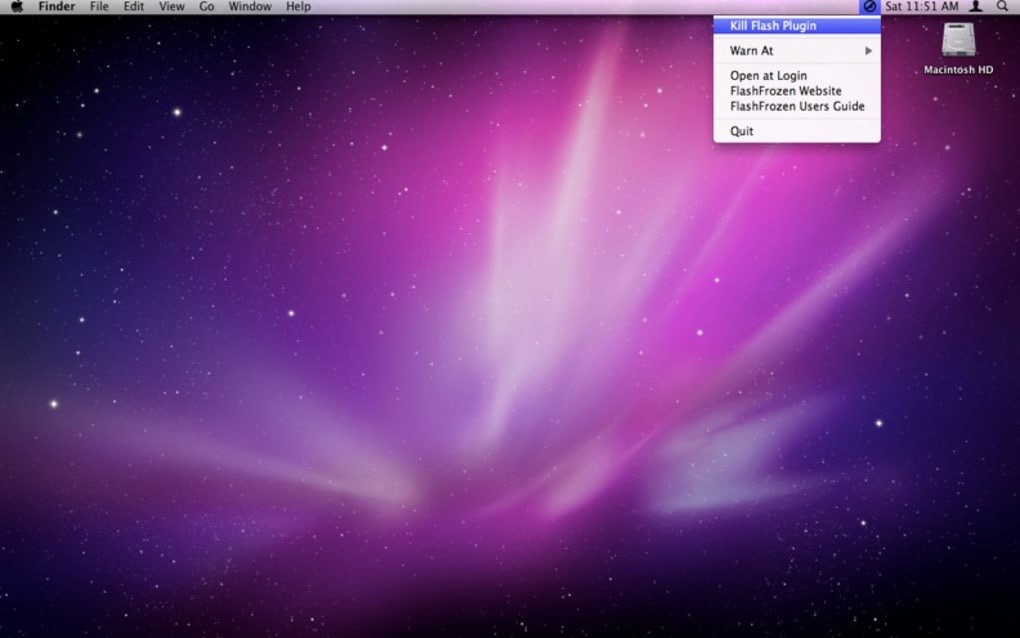
5. O FlashFrozen agora aparecerá como um pequeno ícone vermelho na barra de menus, indicando que está monitorando ativamente a atividade Flash.
Uso Diário
Uma vez instalado, o FlashFrozen funciona em segundo plano sem necessidade de configuração adicional. Quando você acessa um site que tenta carregar conteúdo Flash, o ícone fica vermelho e um banner breve aparece: “Flash detectado – clique para bloquear.” Basta clicar no ícone vermelho, e o FlashFrozen encerrará instantaneamente o plug‑in Flash em todos os navegadores abertos, impedindo a animação de ser reproduzida, bloqueando quaisquer pop‑ups associados e liberando ciclos de CPU. Se precisar permitir Flash para um site confiável (por exemplo, um aplicativo web legado), clique no ícone novamente para alterná‑lo de volta ao verde; o Flash será retomado apenas para aquela sessão. O aplicativo também oferece uma lista opcional “Sempre Permitir” onde você pode colocar domínios em lista branca, de modo que nunca precise reativar manualmente o Flash em sites de confiança. Todas as configurações são acessíveis via um pequeno menu suspenso anexado ao ícone, onde você pode visualizar o registro recente de bloqueios, ajustar preferências de notificação ou encerrar o aplicativo completamente. Todo o fluxo de trabalho foi projetado para ser sem atritos—sem necessidade de acessar o gerenciador de plug‑ins de cada navegador, sem extensões extras, apenas um clique na barra de menus para manter sua experiência de navegação limpa e segura.
Sistemas Operacionais Compatíveis: macOS 10.13 High Sierra, 10.14 Mojave, 10.15 Catalina, 11 Big Sur, 12 Monterey, 13 Ventura, e versões Apple Silicon das mesmas releases.
Prós e Contras
Prós
- Bloqueio instantâneo de Flash com um clique elimina pop‑ups irritantes sem ajustes manuais no navegador.
- Design leve na barra de menus consome recursos de sistema insignificantes.
- Melhora a vida útil da bateria em MacBooks ao interromper animações Flash que exigem muita CPU.
- Funciona perfeitamente com Safari, Chrome e Firefox—sem necessidade de extensões separadas.
- Atualizações gratuitas mantêm a utilidade compatível com as últimas versões do macOS.
Contras
- Suporta apenas macOS; usuários de Windows e Linux precisam buscar alternativas.
- Depende da presença do plug‑in Flash legado; à medida que os navegadores eliminam o Flash, a relevância da ferramenta pode diminuir ao longo do tempo.
- Não possui agendador interno—os usuários precisam alternar manualmente o ícone em cada sessão.
- O recurso de lista branca é básico; bloqueio avançado baseado em regras não está disponível.
- Requer permissão de Acessibilidade, o que pode gerar hesitação em usuários mais preocupados com segurança.
Perguntas Frequentes
O FlashFrozen é completamente gratuito?
Sim, o FlashFrozen é oferecido como download gratuito. Todos os recursos principais—incluindo detecção em tempo real, bloqueio com um clique e modo de economia de bateria—estão disponíveis sem custo. Doações opcionais são aceitas para apoiar o desenvolvimento contínuo.
O FlashFrozen afetará vídeo HTML5 ou outro conteúdo não‑Flash?
Não. O FlashFrozen tem como alvo especificamente o plug‑in Adobe Flash. Padrões web modernos como HTML5, WebM e H.264 permanecem intactos, de modo que seus fluxos de vídeo e conteúdo interativo continuam funcionando sem interrupções.
Preciso reiniciar meus navegadores após o FlashFrozen bloquear um site?
Não é necessário reiniciar. Quando você clica no ícone vermelho da barra de menus, o FlashFrozen envia imediatamente um sinal de encerramento ao plug‑in Flash em todos os navegadores abertos, e a animação ofensiva para instantaneamente.
Posso colocar em lista branca sites confiáveis que precisam de Flash?
Sim. O FlashFrozen inclui uma lista simples “Sempre Permitir”. Adicione um domínio a essa lista e o aplicativo manterá o Flash habilitado automaticamente para esse site, enquanto ainda o bloqueia em outros lugares.
O aplicativo é seguro para instalar no meu Mac?
Absolutamente. O download está assinado com um certificado válido da Apple Developer, e o .dmg é verificado contra malware antes do lançamento. O FlashFrozen solicita apenas a permissão mínima de Acessibilidade necessária para controlar outros aplicativos e não coleta dados pessoais.
Conclusão e Chamada à Ação
Em uma era em que o Flash está se tornando obsoleto, os vestígios de sua presença antes dominante ainda persistem na forma de anúncios intrusivos e animações que drenam recursos. O FlashFrozen oferece uma solução pragmática, focada no Mac, que devolve o controle ao usuário com um único clique. Ao detectar automaticamente conteúdo Flash, fornecer um interruptor imediato e oferecer uma experiência leve na barra de menus, a ferramenta economiza bateria, reduz a carga da CPU e protege suas sessões de navegação de pop‑ups irritantes e potenciais riscos de segurança. Embora seu escopo seja limitado ao macOS e dependa da presença do plug‑in Flash legado, para quem ainda encontra incômodos baseados em Flash em um Mac, o FlashFrozen é um utilitário indispensável. Baixe-o hoje, habilite a proteção simples e desfrute de uma experiência web mais limpa e rápida sem a complicação de gerenciar plug‑ins manualmente.
Clique aqui para baixar o FlashFrozen gratuitamente e começar a proteger seu Mac agora!








