


Télécharger FlashFrozen – Bloquez les pop‑ups Flash, économisez la batterie, sécurisez votre Mac
Vue d'ensemble
FlashFrozen est un utilitaire léger de la barre de menus conçu spécifiquement pour les utilisateurs macOS qui en ont assez des pop‑ups Flash intrusifs, des chargements de pages lents et de la perte de batterie cachée causée par les animations Flash incontrôlées. Alors qu’Adobe Flash a autrefois révolutionné la vidéo web, son héritage aujourd’hui est une avalanche de publicités indésirables, de logiciels malveillants occasionnels et de widgets gourmands en CPU qui peuvent paralyser les performances d’un MacBook. FlashFrozen intervient comme un gardien proactif : lorsqu’un site riche en Flash est détecté, l’application affiche une invite claire dans la barre de menus, vous permettant de terminer instantanément le plug‑in Flash sur Safari, Chrome et Firefox. L’interface est simple — une icône rouge indique que Flash est actif, et un seul clic désactive le plug‑in sans avoir à plonger dans les paramètres de chaque navigateur. En arrêtant Flash à la demande, vous éliminez non seulement les pop‑ups distrayants mais vous prolongez également la durée de vie de la batterie, réduisez la chaleur du CPU et diminuez le risque de vulnérabilités de sécurité liées à Flash. L’outil fonctionne silencieusement en arrière‑plan, écoute l’activité Flash et offre une solution en un clic qui convient à la fois aux navigateurs occasionnels et aux utilisateurs avancés qui ont besoin d’un moyen fiable de garder leur Mac fonctionnant sans accroc. Que vous parcouriez des sites d’actualités remplis de publicités animées ou que vous travailliez sur un projet de développement nécessitant des tests Flash occasionnels, FlashFrozen vous donne un contrôle précis sur le moment et la façon dont Flash s’exécute sur votre machine.
Fonctionnalités clés et compatibilité
- Détection en temps réel du contenu Flash sur Safari, Chrome et Firefox.
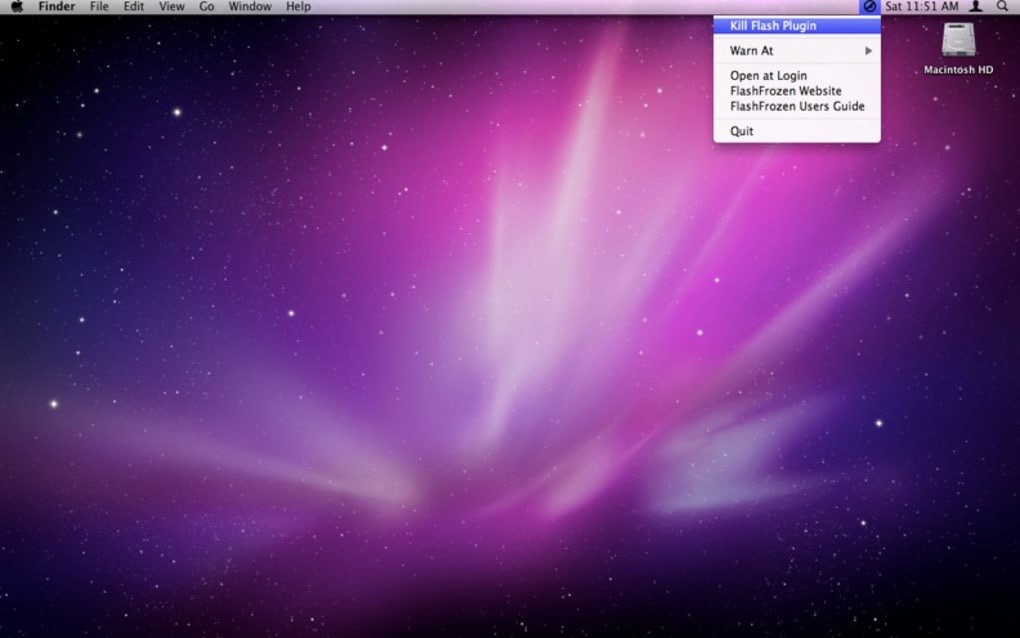
- Arrêt en un clic du plug‑in Flash via une icône rouge dans la barre de menus.
- Mode d’économie de batterie automatique en arrêtant les animations gourmandes en CPU.
- Installation sans configuration — aucune extension de navigateur manuelle requise.
- Gestion sécurisée des sessions Flash pour éviter la perte de données accidentelle.
- Empreinte légère (moins de 5 MB) garantissant un impact minimal sur les ressources système.
- Mises à jour gratuites qui suivent les dernières versions de macOS.
- Journal détaillé des événements Flash bloqués pour le dépannage.
- Alertes personnalisables : choisissez des notifications visuelles, sonores ou silencieuses.
- Prend en charge macOS 10.13 High Sierra et versions ultérieures, y compris Apple Silicon.
La matrice de compatibilité de FlashFrozen est intentionnellement étroite afin de garantir des performances impeccables. Il fonctionne nativement sur macOS 10.13 et versions ultérieures, couvrant à la fois les Mac Intel et les modèles Apple‑silicon plus récents (M1, M2 et au‑delà). L’application s’intègre aux trois principaux navigateurs qui conservent encore le support legacy de Flash : Safari, Google Chrome et Mozilla Firefox. Comme Flash est en cours de suppression dans la plupart des navigateurs, FlashFrozen se concentre sur le petit nombre d’environnements où Flash peut encore apparaître, assurant une expérience cohérente et sécurisée quel que soit le navigateur préféré. L’outil n’interfère pas avec la vidéo native HTML5 ou d’autres standards web modernes ; il isole simplement le plug‑in Flash lorsqu’il devient une nuisance. En limitant son périmètre à macOS, FlashFrozen peut exploiter les API système pour l’intégration à la barre de menus, offrant une sensation fluide et native qui ressemble à une partie intégrée du système d’exploitation plutôt qu’à une réflexion tierce.
Instructions d’installation et d’utilisation
Installation étape par étape
1. Télécharger l’installateur depuis le site officiel de FlashFrozen (le lien est fourni dans le CTA ci‑dessous). Le fichier est un package .dmg signé, garantissant un téléchargement sécurisé.
2. Ouvrir le .dmg et faire glisser l’icône FlashFrozen dans votre dossier Applications.
3. Lancer l’application depuis Applications ; macOS peut vous demander de confirmer que vous souhaitez ouvrir un programme téléchargé depuis Internet — cliquez sur « Ouvrir ».
4. Lors du premier lancement, il vous sera demandé d’accorder à l’application l’autorisation de contrôler votre ordinateur. Cette permission est nécessaire pour que l’utilitaire de la barre de menus puisse envoyer des commandes aux navigateurs. Cliquez sur « Autoriser » dans Préférences Système → Sécurité et confidentialité → Confidentialité → Accessibilité.
5. FlashFrozen apparaîtra désormais comme une petite icône rouge dans la barre de menus, indiquant qu’il surveille activement l’activité Flash.
Utilisation quotidienne
Une fois installé, FlashFrozen fonctionne en arrière‑plan sans configuration supplémentaire. Lorsque vous vous rendez sur un site qui tente de charger du contenu Flash, l’icône devient rouge et une brève bannière apparaît : « Flash détecté – cliquez pour bloquer. » Cliquez simplement sur l’icône rouge, et FlashFrozen terminera instantanément le plug‑in Flash dans tous les navigateurs ouverts, empêchant l’animation de se lire, stoppant les pop‑ups associés et libérant des cycles CPU. Si vous devez autoriser Flash pour un site de confiance (par exemple, une application web legacy), cliquez à nouveau sur l’icône pour la remettre en vert ; Flash reprendra uniquement pour cette session. L’application propose également une liste « Always Allow » où vous pouvez mettre des domaines en liste blanche, afin de ne jamais devoir réactiver manuellement Flash sur les sites de confiance. Tous les réglages sont accessibles via un petit menu déroulant attaché à l’icône, où vous pouvez consulter le journal des blocages récents, ajuster les préférences de notification ou quitter l’application entièrement. L’ensemble du flux de travail est conçu pour être sans friction — pas besoin de plonger dans le gestionnaire de plug‑in de chaque navigateur, pas d’extensions supplémentaires, juste un clic dans la barre de menus pour garder votre navigation propre et sécurisée.
Systèmes d’exploitation pris en charge : macOS 10.13 High Sierra, 10.14 Mojave, 10.15 Catalina, 11 Big Sur, 12 Monterey, 13 Ventura, et les versions Apple Silicon des mêmes releases.
Avantages et inconvénients
Avantages
- Le blocage instantané en un clic de Flash élimine les pop‑ups gênants sans réglage manuel du navigateur.
- Le design léger de la barre de menus consomme des ressources système négligeables.
- Améliore la durée de vie de la batterie des MacBooks en arrêtant les animations Flash gourmandes en CPU.
- Fonctionne parfaitement avec Safari, Chrome et Firefox—aucune extension séparée requise.
- Les mises à jour gratuites maintiennent l’utilitaire compatible avec les dernières versions de macOS.
Inconvénients
- Ne prend en charge que macOS ; les utilisateurs Windows et Linux doivent chercher des alternatives.
- Dépend de la présence du plug‑in Flash hérité ; à mesure que les navigateurs abandonnent Flash, la pertinence de l’outil peut diminuer avec le temps.
- Pas de planificateur intégré — les utilisateurs doivent activer/désactiver manuellement l’icône pour chaque session.
- La fonction de liste blanche est basique ; le blocage avancé basé sur des règles n’est pas disponible.
- Nécessite l’autorisation d’Accessibilité, ce que certains utilisateurs soucieux de la sécurité peuvent hésiter à accorder.
Questions fréquentes
FlashFrozen est‑il complètement gratuit ?
Oui, FlashFrozen est proposé en téléchargement gratuit. Toutes les fonctionnalités principales—y compris la détection en temps réel, le blocage en un clic et le mode d’économie de batterie—sont disponibles sans frais. Des dons optionnels sont acceptés pour soutenir le développement continu.
FlashFrozen affectera‑t‑il la vidéo HTML5 ou d’autres contenus non‑Flash ?
Non. FlashFrozen cible spécifiquement le plug‑in Adobe Flash. Les standards web modernes tels que HTML5, WebM et H.264 restent intacts, de sorte que vos flux vidéo et contenus interactifs continuent de fonctionner sans interruption.
Dois‑je redémarrer mes navigateurs après que FlashFrozen ait bloqué un site ?
Aucun redémarrage n’est requis. Lorsque vous cliquez sur l’icône rouge de la barre de menus, FlashFrozen envoie immédiatement un signal d’arrêt au plug‑in Flash dans tous les navigateurs ouverts, et l’animation incriminée s’arrête instantanément.
Puis‑je mettre sur liste blanche les sites de confiance qui nécessitent Flash ?
Oui. FlashFrozen inclut une simple liste « Always Allow ». Ajoutez un domaine à cette liste, et l’application gardera Flash activé pour ce site tout en le bloquant ailleurs.
L’application est‑elle sûre à installer sur mon Mac ?
Absolument. Le téléchargement est signé avec un certificat développeur Apple valide, et le .dmg est scanné pour détecter les logiciels malveillants avant sa diffusion. FlashFrozen ne demande que la permission minimale d’Accessibilité nécessaire pour contrôler d’autres applications, et il ne collecte aucune donnée personnelle.
Conclusion et appel à l’action
À une époque où Flash devient obsolète, les vestiges de sa présence autrefois dominante persistent sous forme de publicités intrusives et d’animations qui drainent les ressources. FlashFrozen propose une solution pragmatique, axée sur le Mac, qui rend le contrôle à l’utilisateur en un seul clic. En détectant automatiquement le contenu Flash, en offrant un interrupteur immédiat et en proposant une expérience légère dans la barre de menus, l’outil économise la batterie, réduit la charge du CPU et protège vos sessions de navigation des pop‑ups gênants et des risques de sécurité potentiels. Bien que son périmètre soit limité à macOS et dépende de la présence du plug‑in Flash hérité, pour quiconque rencontre encore des nuisances basées sur Flash sur un Mac, FlashFrozen est un utilitaire indispensable. Téléchargez-le dès aujourd’hui, activez la protection simple, et profitez d’une expérience web plus propre et plus rapide sans la contrainte de la gestion manuelle des plug‑ins.








