

Descarga FlashFrozen – Bloquea pop-ups de Flash, ahorra batería y protege tu Mac
Resumen
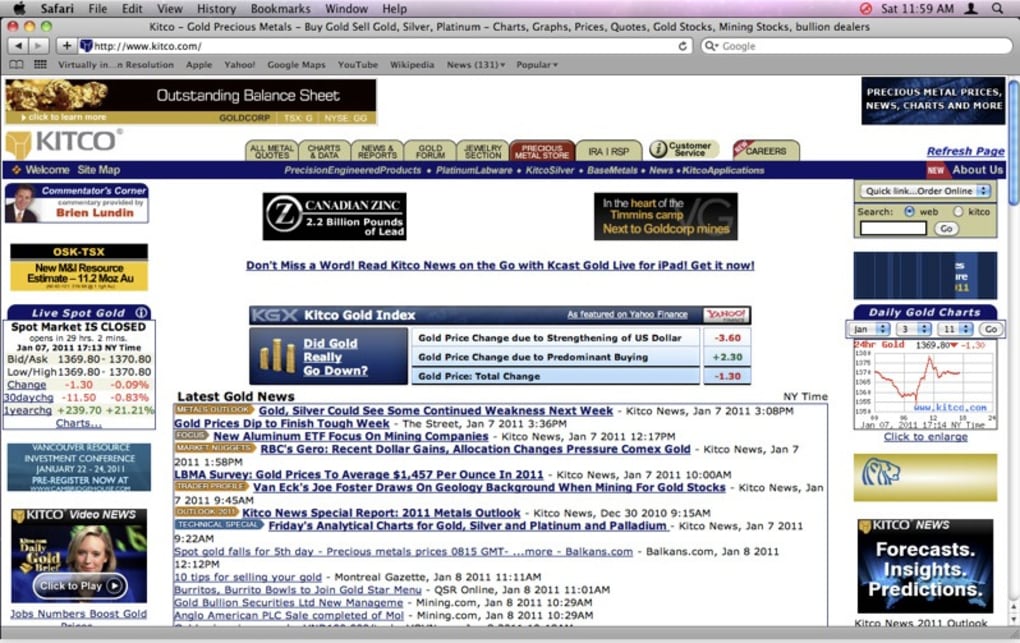
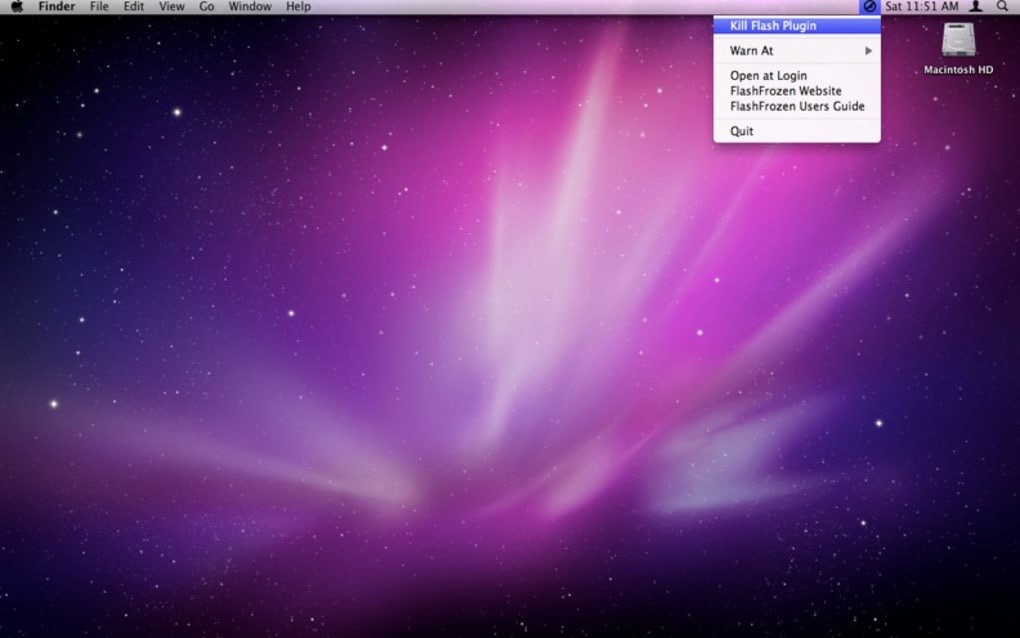
FlashFrozen es una utilidad ligera para la barra de menú diseñada específicamente para usuarios de macOS que se cansaron de los intrusivos pop-ups de Flash, las cargas de página lentas y el oculto agotamiento de batería causado por animaciones Flash descontroladas. Si bien Adobe Flash una vez revolucionó el video web, hoy su legado es una avalancha de anuncios no deseados, malware ocasionales y widgets que consumen muchos recursos y pueden destruir el rendimiento de un MacBook. FlashFrozen actúa como un guardián proactivo: cuando detecta un sitio con contenido Flash intenso, el app muestra una notificación clara en la barra de menú, permitiéndote detener instantáneamente el complemento Flash en Safari, Chrome y Firefox. La interfaz es sencilla: un icono rojo indica que Flash está activo, y un solo clic elimina el complemento sin necesidad de entrar en la configuración de cada navegador. Al apagar Flash a demanda, no solo eliminas los molestos pop-ups, sino que también extiendes la vida útil de la batería, reduces el calor del CPU y disminuyes el riesgo de vulnerabilidades de seguridad relacionadas con Flash. La herramienta opera silenciosamente en segundo plano, escuchando la actividad de Flash y ofreciendo una solución de un clic que funciona tanto para navegadores casuales como para usuarios avanzados que necesitan una forma confiable de mantener su Mac funcionando sin problemas. Ya sea que estés navegando por sitios de noticias llenos de anuncios animados o trabajando en un proyecto de desarrollo que requiere pruebas ocasionales de Flash, FlashFrozen te da un control preciso sobre cuándo y cómo se ejecuta Flash en tu máquina.
Características principales y compatibilidad
- Detección en tiempo real de contenido Flash en Safari, Chrome y Firefox.
- Terminación instantánea del complemento Flash mediante un icono rojo en la barra de menú.
- Modo de ahorro de batería automático al detener animaciones intensivas para el CPU.
- Configuración sin necesidad de ajustes—no se requieren extensiones de navegador manuales.
- Manejo seguro de sesiones de Flash para prevenir pérdida accidental de datos.
- Pieza ligera (menos de 5 MB) que tiene un impacto mínimo en los recursos del sistema.
- Actualizaciones gratuitas que se mantienen al día con las últimas versiones de macOS.
- Registro detallado de eventos de Flash bloqueados para solucionar problemas.
- Alertas personalizables: elige notificaciones visuales, sonoras o silenciosas.
- Compatible con macOS 10.13 High Sierra y versiones posteriores, incluyendo Apple Silicon.
La matriz de compatibilidad de FlashFrozen está intencionalmente reducida para garantizar un rendimiento impecable. Funciona nativamente en macOS 10.13 y versiones posteriores, cubriendo tanto Macs con procesadores Intel como los nuevos modelos con chip Apple (M1, M2 y posteriores). La aplicación se integra con los tres navegadores principales que aún mantienen soporte para Flash heredado: Safari, Google Chrome y Mozilla Firefox. Debido a que Flash está siendo eliminado de la mayoría de los navegadores, FlashFrozen se enfoca en los pocos entornos donde Flash aún puede aparecer, asegurando que obtengas una experiencia consistente y segura sin importar qué navegador prefieras. La herramienta no interfiere con el video nativo HTML5 ni con otras normas web modernas; simplemente aísla el complemento Flash cuando se convierte en una molestia. Al limitar su alcance a macOS, FlashFrozen puede aprovechar APIs de nivel del sistema para la integración en la barra de menú, ofreciendo una sensación fluida y nativa que se siente como una parte integrada del sistema operativo, no como una adición de terceros.
Instrucciones de instalación y uso
Instalación paso a paso
1. Descarga el instalador desde el sitio web oficial de FlashFrozen (el enlace se proporciona en la CTA a continuación). El archivo es un paquete .dmg firmado, lo que garantiza una descarga segura.
2. Abre el .dmg y arrastra el icono de FlashFrozen a tu carpeta Aplicaciones.
3. Inicia la aplicación desde Aplicaciones; macOS puede pedirte que confirmes que deseas abrir un programa descargado de internet—haz clic en “Abrir”.
4. Al lanzarse por primera vez, se te pedirá que otorgues permiso a la app para controlar tu computadora. Esto es necesario para que la utilidad de la barra de menú envíe comandos a los navegadores. Haz clic en “Permitir” en Preferencias del Sistema → Seguridad y Privacidad → Privacidad → Accesibilidad.
5. FlashFrozen ahora aparecerá como un pequeño icono rojo en la barra de menú, indicando que está monitoreando activamente la actividad de Flash.
Uso diario
Una vez instalado, FlashFrozen funciona en segundo plano sin necesidad de más configuración. Cuando navegas a un sitio que intenta cargar contenido Flash, el icono se vuelve rojo y aparece una breve barra: “Flash detectado – haz clic para bloquear”. Simplemente haz clic en el icono rojo, y FlashFrozen detendrá instantáneamente el complemento Flash en todos los navegadores abiertos, evitando que la animación se reproduzca, deteniendo cualquier pop-up asociado y liberando ciclos del CPU. Si necesitas permitir Flash para un sitio de confianza (por ejemplo, una aplicación web heredada), haz clic nuevamente en el icono para cambiarlo a verde; Flash se reanudará solo para esa sesión. La aplicación también ofrece una lista opcional “Siempre permitir” donde puedes agregar dominios de confianza, para que nunca tengas que habilitar manualmente Flash en sitios que confías. Todos los ajustes son accesibles a través de un pequeño menú desplegable adjunto al icono, donde puedes ver el registro reciente de bloqueos, ajustar las preferencias de notificaciones o cerrar completamente la app. Todo el flujo de trabajo está diseñado para ser sin fricción—no necesitas entrar en el gestor de complementos de cada navegador, no se requieren extensiones adicionales, solo un clic en la barra de menú para mantener tu experiencia de navegación limpia y segura.
Sistemas operativos compatibles: macOS 10.13 High Sierra, 10.14 Mojave, 10.15 Catalina, 11 Big Sur, 12 Monterey, 13 Ventura y versiones con chip Apple Silicon de las mismas versiones.
Pros y contras
Pros
- Bloqueo instantáneo de un clic elimina los molestos pop-ups sin ajustes manuales en el navegador.
- Diseño ligero en la barra de menú que consume recursos del sistema insignificantes.
- Mejora la duración de la batería en MacBook al detener animaciones intensivas para el CPU.
- Funciona sin problemas con Safari, Chrome y Firefox—no se requieren extensiones separadas.
- Actualizaciones gratuitas mantienen la utilidad compatible con las últimas versiones de macOS.
Contras
- Solo es compatible con macOS; los usuarios de Windows y Linux deben buscar alternativas.
- Depende de que el complemento Flash heredado esté presente; a medida que los navegadores eliminan Flash, la relevancia de la herramienta puede disminuir con el tiempo.
- No tiene un programador incorporado—los usuarios deben activar manualmente el icono para cada sesión.
- La función de lista blanca es básica; no hay bloqueo basado en reglas avanzadas.
- Requiere permiso de Accesibilidad, que algunos usuarios concienzudos en seguridad pueden dudar en otorgar.
Preguntas frecuentes
¿FlashFrozen es completamente gratuito?
Sí, FlashFrozen se ofrece como una descarga gratuita. Todas las funciones principales—detección en tiempo real, bloqueo de un clic y modo de ahorro de batería—están disponibles sin costo. Se aceptan donaciones opcionales para apoyar el desarrollo continuo.
¿FlashFrozen afectará el video HTML5 u otros contenidos no Flash?
No. FlashFrozen se enfoca específicamente en el complemento Adobe Flash. Las normas web modernas como HTML5, WebM y H.264 no se ven afectadas, por lo que tus flujos de video regulares y contenido interactivo seguirán funcionando sin interrupciones.
¿Necesito reiniciar mis navegadores después de que FlashFrozen bloquee un sitio?
No se requiere reinicio. Cuando haces clic en el icono rojo de la barra de menú, FlashFrozen envía inmediatamente una señal de cierre al complemento Flash en todos los navegadores abiertos, y la animación ofensiva se detiene instantáneamente.
¿Puedo agregar sitios de confianza que necesiten Flash a una lista blanca?
Sí. FlashFrozen incluye una lista simple “Siempre permitir”. Añade un dominio a esta lista, y la app mantendrá Flash habilitado automáticamente para ese sitio mientras sigue bloqueándolo en otros lugares.
¿Es seguro instalar esta app en mi Mac?
Absolutamente. La descarga está firmada con un certificado de desarrollador de Apple válido, y el .dmg se escanea para malware antes de su lanzamiento. FlashFrozen solo solicita el permiso mínimo de Accesibilidad necesario para controlar otras aplicaciones, y no recopila datos personales.
Conclusión y llamado a la acción
En una era donde Flash se está volviendo obsoleto, los restos de su presencia dominante aún persisten en forma de anuncios intrusivos y animaciones que agotan recursos. FlashFrozen ofrece una solución práctica y centrada en Mac que recupera el control del usuario con un solo clic. Al detectar automáticamente el contenido Flash, proporcionar un interruptor de apagado inmediato y ofrecer una experiencia ligera en la barra de menú, la herramienta ahorra batería, reduce la carga del CPU y protege tus sesiones de navegación de molestos pop-ups y posibles riesgos de seguridad. Aunque su alcance está limitado a macOS y depende de la presencia del complemento Flash heredado, para cualquiera que aún encuentre molestias de Flash en un Mac, FlashFrozen es una utilidad imprescindible. Descárgala hoy, activa la protección sencilla y disfruta de una experiencia web más limpia, más rápida y sin la molestia de gestionar manualmente los complementos.
Haz clic aquí para descargar FlashFrozen gratis y comienza a proteger tu Mac ahora mismo!








