
Capturi de ecran

Detalii aplicație
- Versiune
- 1.2.2
- Dimensiune
- 372.13 KB
- Actualizat
- January 24, 2011
- Necesită
- Mac OS X
- Limbă
- English
- Licență
- Free
- Dezvoltator
- FlashFrozen
- Categorie
- Mac OS
Despre FlashFrozen
Descarcă FlashFrozen – Blochează Pop-up-urile Flash, Păstrează Bateria, Securizează Mac-ul Tău
Prezentare generală
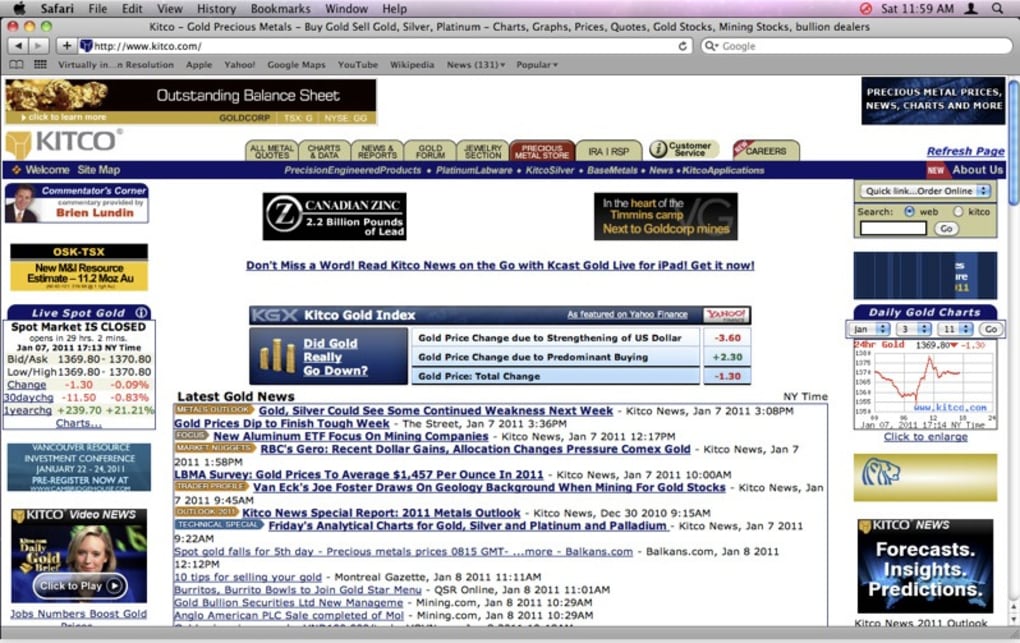
FlashFrozen este o utilitar ușor pentru bara de meniu, conceput special pentru utilizatorii macOS care sunt plictisiți de pop-up-urile intrusive Flash, încărcările lente ale paginilor și consumul ascuns de baterie cauzat de animațiile Flash nebune. Deși Adobe Flash odată a revoluționat video-ul web, astăzi moștenirea sa este un val de reclame neinvitate, riscuri sporadice de malware și widget-uri care consumă mult CPU, care pot compromite performanța unui MacBook. FlashFrozen intră ca un gardian proactiv: atunci când detectează un site cu conținut Flash intens, aplicația afișează un mesaj clar în bara de meniu, permițându-ți să închizi instant Flash-ul în Safari, Chrome și Firefox. Interfața este simplă – o pictogramă roșie indică faptul că Flash-ul este activ, iar un singur clic închide plugin-ul fără a fi nevoie să intri în setările fiecărui browser. Dezactivarea Flash-ului la cerere nu doar că elimină pop-up-urile deranjante, dar și extinde durata bateriei, reduce căldura CPU-ului și scade riscul de vulnerabilități de securitate legate de Flash. Instrumentul funcționează în fundal, ascultând activitatea Flash-ului și oferind o soluție de un singur clic care funcționează atât pentru utilizatorii obișnuiți, cât și pentru cei avansați care au nevoie de o metodă fiabilă de a menține Mac-ul într-o stare optimă. Indiferent dacă navighezi pe site-uri de știri pline de reclame animate sau lucrezi la un proiect de dezvoltare care necesită testare sporadică Flash, FlashFrozen îți oferă control precis asupra momentului și modului în care Flash-ul rulează pe dispozitivul tău.
Funcții principale și compatibilitate
- Detectare în timp real a conținutului Flash în Safari, Chrome și Firefox.
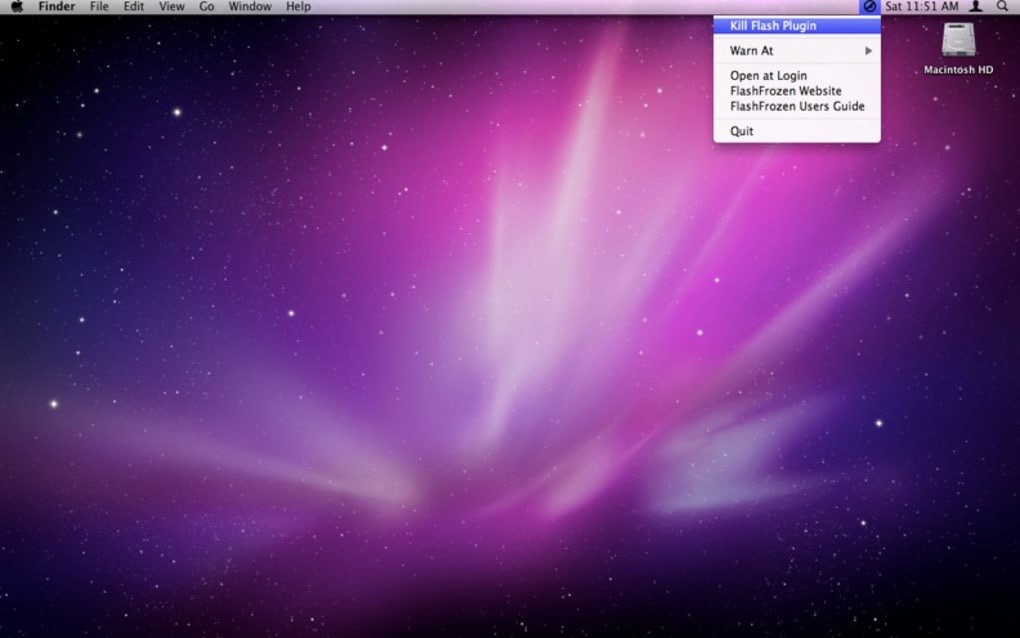
- Închidere instantă a plugin-ului Flash printr-o singură apăsare pe pictograma din bara de meniu.
- Mod de economisire a bateriei automat, oprind animațiile care consumă mult CPU.
- Configurare zero – nu sunt necesare extensii manuale pentru browsere.
- Gestionare sigură a sesiunilor Flash pentru a preveni pierderea accidentală a datelor.
- Dimensiune minimă (sub 5 MB) asigură un impact minim asupra resurselor sistemului.
- Actualizări gratuite care rămân sincronizate cu cele mai recente versiuni macOS.
- Jurnal detaliat al evenimentelor Flash blocați pentru depanare.
- Notificări personalizabile: alege între notificări vizuale, sonore sau fără sunet.
- Compatibil cu macOS 10.13 High Sierra și ulterioare, inclusiv Apple Silicon.
Matricea de compatibilitate a FlashFrozen este intenționat restrânsă pentru a garanta o performanță fără erori. Rulează nativ pe macOS 10.13 și versiunile ulterioare, acoperind atât calculatoarele cu Intel, cât și noile modele cu procesor Apple Silicon (M1, M2 etc.). Aplicația se integrează cu cele trei browsere majore care încă susțin suportul pentru Flashul tradițional: Safari, Google Chrome și Mozilla Firefox. Deoarece Flash-ul este în curs de eliminare din majoritatea browsere, FlashFrozen se concentrează pe mediile în care Flash-ul poate apărea încă, asigurându-ți o experiență coerentă și sigură indiferent de browserul preferat. Instrumentul nu interferează cu video-ul nativ HTML5 sau alte standarde web moderne; el izolează pur și simplu plugin-ul Flash atunci când devine o problemă. Prin limitarea domeniului său de acțiune la macOS, FlashFrozen poate folosi API-uri de nivel sistem pentru integrarea în bara de meniu, oferind o experiență fluentă, nativă, care pare o parte integrantă a sistemului de operare, nu un supliment de terță parte.
Instrucțiuni de instalare și utilizare
Instalare pas cu pas
1. Descarcă instalatorul de pe site-ul oficial FlashFrozen (linkul este oferit în CTA de mai jos). Fișierul este un pachet .dmg semnat, asigurând o descărcare sigură.
2. Deschide .dmg și trage pictograma FlashFrozen în folderul Aplicații.
3. Rulează aplicația din Aplicații; macOS poate cere confirmarea deschiderii unui program descărcat de pe internet – apasă „Deschide”.
4. La prima deschidere, vei fi întrebat să acorzi aplicației permisiunea de a controla calculatorul. Aceasta este necesară pentru ca utilitarul din bara de meniu să trimită comenzi către browsere. Apasă „Permite” în Preferințe Sistem → Securitate și Confidențialitate → Privacitate → Accesibilitate.
5. FlashFrozen va apărea acum ca o pictogramă mică roșie în bara de meniu, indicând că monitorizează activitatea Flash-ului.
Utilizare zilnică
După instalare, FlashFrozen funcționează în fundal fără alte setări necesare. Când navighezi pe un site care încearcă să încarce conținut Flash, pictograma devine roșie și apare o bandă scurtă: „Flash detectat – apasă pentru a bloca”. Apasă simplu pe pictograma roșie și FlashFrozen va închide imediat plugin-ul Flash în toate browserele deschise, prevenind rularea animației, oprirea oricăror pop-up-uri asociate și eliberarea ciclurilor CPU. Dacă ai nevoie să activezi Flash pentru un site de încredere (de exemplu, o aplicație web veche), apasă din nou pe pictogramă pentru a o comuta în verde; Flash-ul va reveni doar pentru acea sesiune. Aplicația oferă, de asemenea, o listă opțională „Totdeauna Permite” unde poți adăuga domenii în fișa de încredere, astfel încât să nu mai fie nevoie să activezi manual Flash-ul pe site-urile pe care le încrezi. Toate setările sunt accesibile printr-un mic meniu derulant atașat pictogramei, unde poți vizualiza jurnalul recent de blocări, ajusta preferințele de notificare sau închide complet aplicația. Întregul proces este conceput fără fricțiuni – nu mai este nevoie să intri în managerul de plugin-uri al fiecărui browser, nicio extensie suplimentară, doar un singur clic în bara de meniu pentru a-ți păstra experiența de navigare curată și sigură.
Sisteme de operare susținute: macOS 10.13 High Sierra, 10.14 Mojave, 10.15 Catalina, 11 Big Sur, 12 Monterey, 13 Ventura și versiunile Apple Silicon ale acelorași eliberări.
Puncte forte și slabe
Puncte forte
- Blocarea instantă a Flash-ului prin un singur clic elimină pop-up-urile deranjante fără ajustări manuale în browser.
- Design ușor în bara de meniu consumă resurse sistemice neglijabile.
- Îmbunătățește durata bateriei pe MacBook-uri prin oprirea animațiilor Flash care consumă mult CPU.
- Funcționează fără probleme cu Safari, Chrome și Firefox – fără extensii separate necesare.
- Actualizări gratuite mențin utilitarul compatibil cu cele mai recente eliberări macOS.
Puncte slabe
- Suport doar pentru macOS; utilizatorii Windows și Linux trebuie să caute alternative.
- Depinde de prezența plugin-ului Flash tradițional; pe măsură ce browserele îl dezactivează, relevanța instrumentului poate scădea în timp.
- Nu are un programator integrat – utilizatorii trebuie să activeze manual pictograma pentru fiecare sesiune.
- Funcția de listă de încredere este simplă; blocarea bazată pe reguli avansate nu este disponibilă.
- Cere permisiunea de Accesibilitate, pe care unii utilizatori atenți la securitate ar putea ezita să o acorde.
Întrebări frecvente
FlashFrozen este complet gratuit?
Da, FlashFrozen este oferit ca descărcare gratuită. Toate funcțiile principale – inclusiv detectarea în timp real, blocarea cu un singur clic și modul de economisire a bateriei – sunt disponibile fără cost. Donații opționale sunt acceptate pentru a susține dezvoltarea continuă.
Va afecta FlashFrozen video-ul HTML5 sau alt conținut non-Flash?
Nu. FlashFrozen țintește exclusiv plugin-ul Adobe Flash. Standardele web moderne precum HTML5, WebM și H.264 rămân neafectate, așa că fluxurile tale video obișnuite și conținutul interactiv funcționează fără întreruperi.
Trebuie să repornești browserele după ce FlashFrozen blochează un site?
Nu este necesară repornirea. Când apesi pe pictograma roșie din bara de meniu, FlashFrozen trimite imediat un semnal de oprire către plugin-ul Flash din toate browserele deschise, iar animația nevoiașă se oprește instant.
Pot să adaug site-uri de încredere care necesită Flash?
Da. FlashFrozen include o listă simplă „Totdeauna Permite”. Adaugă un domeniu în această listă, iar aplicația va păstra Flash-ul activ pentru acel site, blocându-l doar în alte locuri.
Este sigur să instalez aplicația pe Mac-ul meu?
Absolut. Descărcarea este semnată cu un certificat valid de dezvoltator Apple, iar fișierul .dmg este scanat pentru malware înainte de eliberare. FlashFrozen cere doar permisiunea minimă de Accesibilitate necesară pentru a controla alte aplicații și nu colectează date personale.
Concluzie și apel la acțiune
Într-o epocă în care Flash-ul devine obsolet, urmele prezenței sale dominante odată încă persistă sub forma reclamelor invazive și a animațiilor care consumă resurse. FlashFrozen oferă o soluție pragmatică, special concepută pentru Mac, care restabilește controlul utilizatorului printr-un singur clic. Prin detectarea automată a conținutului Flash, oferind un comutator instant de oprire și o experiență ușoară în bara de meniu, instrumentul economisește bateria, reduce sarcina CPU-ului și protejează sesiunile tale de navigare de pop-up-uri deranjante și riscuri de securitate potențiale. Deși domeniul său de acțiune este limitat la macOS și depinde de prezența plugin-ului Flash tradițional, pentru oricine încă întâmpină nesiguranțe legate de Flash pe un Mac, FlashFrozen este un utilitar obligatoriu. Descarcă-l astăzi, activează protecția simplă și bucură-te de o experiență web curată și rapidă, fără grija gestionării manuale a plugin-urilor.
Apasă aici pentru a descărca FlashFrozen gratuit și a începe să-ți protejezi Mac-ul acum!
Ghiduri și tutoriale
Cum se instalează FlashFrozen
- Apasă butonul Descarcă de mai sus.
- După redirecționare, acceptă termenii și apasă Instalare.
- Așteaptă finalizarea descărcării FlashFrozen pe dispozitivul tău.
Cum se folosește FlashFrozen
Acest software este folosit în principal pentru funcțiile descrise mai sus. Deschide aplicația după instalare pentru a-i explora capacitățile.
Recenzii utilizatori
Nu există încă recenzii. Fii primul care își împărtășește experiența.
S-ar putea să îți placă și
mai mult
DiffusionBee
Generate unique art with this app DiffusionBee is a free and accessible artifici...

Excire Foto Light
Organize your snapshots Excire Foto Light is a free-to-download AI -powered phot...

Topaz Photo AI
Photo enhancement tool with AI Topaz Photo AI is a premium AI image editor for P...

anonymoX
Surf anonymously with Firefox anonymoX for Firefox is an add-on that gives you f...

DownThemAll
Download Them All! Downloading anything or everything on a webpage can be a labo...
.webp)
DuckDuckGo Privacy Essentials
A free program for Mac, by DuckDuckGo, Inc.. DuckDuckGo Privacy Essentials is a...
