
Download Folder Icon – Benutzerdefinierte Mac‑Symbole, kostenlose Testversion, sichere Installation
Übersicht – Verwandeln Sie Ihre Mac‑Ordner mit Folder Icon
Folder Icon ist ein leichtgewichtiges, Test‑Version‑Dienstprogramm, das ausschließlich für macOS‑Benutzer entwickelt wurde, die ihren Ordnern eine persönliche Note verleihen möchten. Seit seinem ersten Auftritt im Jahr 2005 hat die App mehr als 10 000 Mac‑Besitzern geholfen, die standardmäßige graue Ordnergrafik durch benutzerdefinierte Bilder, Farben oder sogar thematische Sets zu ersetzen, die zu einem Projekt, einer Jahreszeit oder einer Marke passen. Das Programm fügt sich nahtlos in die Kategorie „Mac anpassen“ ein, unter der Unterkategorie „Symbole“, und ist vollständig für Englisch, Spanisch und Deutsch lokalisiert. Obwohl die neueste stabile Version (v2.1.9) auf den 15. März 2006 zurückgeht, bleibt die Software auf modernen macOS‑Versionen funktionsfähig, weil sie auf den klassischen Finder‑Icon‑Handling‑APIs basiert, die Apple rückwärtskompatibel gehalten hat. Die Testversion ist kostenlos zum Download verfügbar, benötigt nur wenige Megabyte Festplattenspeicher und verändert keine Systemdateien außerhalb des Library‑Ordners des Benutzers, was sie zu einer sicheren Wahl für alle macht, die sich um Stabilität sorgen. Ob Sie ein Designer sind, der ein Portfolio präsentieren möchte, ein Student, der Kursmaterial organisiert, oder ein Power‑User, der einen visuellen Boost sucht – Folder Icon bietet einen intuitiven Drag‑and‑Drop‑Workflow, der die Notwendigkeit komplexer Terminal‑Befehle oder Drittanbieter‑Icon‑Pakete eliminiert. Die Einfachheit der App, kombiniert mit ihrer Mehrsprachenunterstützung, macht sie zu einer attraktiven Option für sowohl Anfänger als auch erfahrene Mac‑Benutzer, die eine polierte, ressourcenschonende Lösung für die Ordnerpersonalisierung schätzen.
Hauptfunktionen und Systemkompatibilität
- Drag‑and‑drop‑Icon‑Zuweisung – einfach ein Bild auf einen Ordner ziehen, um das Standard‑Icon zu ersetzen.
- Unterstützung für PNG, JPEG, GIF und ICNS‑Formate mit automatischer Konvertierung zu den erforderlichen macOS‑Icon‑Größen.
- Stapelverarbeitung – ein einzelnes Icon in Sekundenschnelle auf mehrere ausgewählte Ordner anwenden.
- Rückgängig‑Funktion – Änderungen mit einem Klick rückgängig machen und die Original‑Icons bewahren.
- Mehrsprachige Benutzeroberfläche (Englisch, Spanisch, Deutsch) für breitere Zugänglichkeit.
- Geringer Systemfußabdruck – belegt weniger als 5 MB Festplattenspeicher und läuft ohne Hintergrunddienste.
- Sichere Sandbox‑Operation – speichert modifizierte Icons im Library‑Ordner des Benutzers und vermeidet System‑Modifikationen.
Folder Icon ist kompatibel mit Mac OS X 10.0 und später, wodurch jede wichtige macOS‑Version bis macOS Ventura (13.x) abgedeckt wird. Die Software nutzt veraltete Finder‑APIs, die Apple über Updates hinweg funktionsfähig gehalten hat, sodass selbst Nutzer auf der neuesten Hardware die Testversion sicher installieren können. Da das Programm keine Administratorrechte benötigt, kann es auf verwalteten Unternehmens‑Macs installiert werden, ohne Sicherheitswarnungen von Gatekeeper auszulösen, vorausgesetzt, der Benutzer aktiviert die Einstellung „Apps von identifizierten Entwicklern zulassen“. Für ältere Geräte mit klassischem Mac OS X (10.0–10.4) läuft die Anwendung im 32‑Bit‑Modus, während sie auf neueren 64‑Bit‑Systemen automatisch zur passenden Architektur wechselt. Diese breite Kompatibilität stellt sicher, dass Folder Icon sowohl auf einem alternden PowerBook als auch auf einem aktuellen Apple‑Silicon‑Mac zuverlässig funktioniert.
Installation, Bedienungsanleitung und reale Vor‑ und Nachteile
Installation: Laden Sie die Test‑.dmg‑Datei von der offiziellen Website oder einem vertrauenswürdigen Software‑Repository herunter. Öffnen Sie das Disk‑Image und ziehen Sie die Folder‑Icon‑App in den Ordner „Applications“. macOS prüft das Paket; erscheint eine Warnung, klicken Sie mit der rechten Maustaste auf die App, wählen Sie „Öffnen“ und bestätigen Sie, dass Sie dem Entwickler vertrauen. Es werden keine zusätzlichen Installer oder Laufzeitbibliotheken benötigt. Nach der Installation starten Sie die App; der Einrichtungs‑Wizard fragt Sie, einen Standard‑Bildordner für den Schnellzugriff auszuwählen.
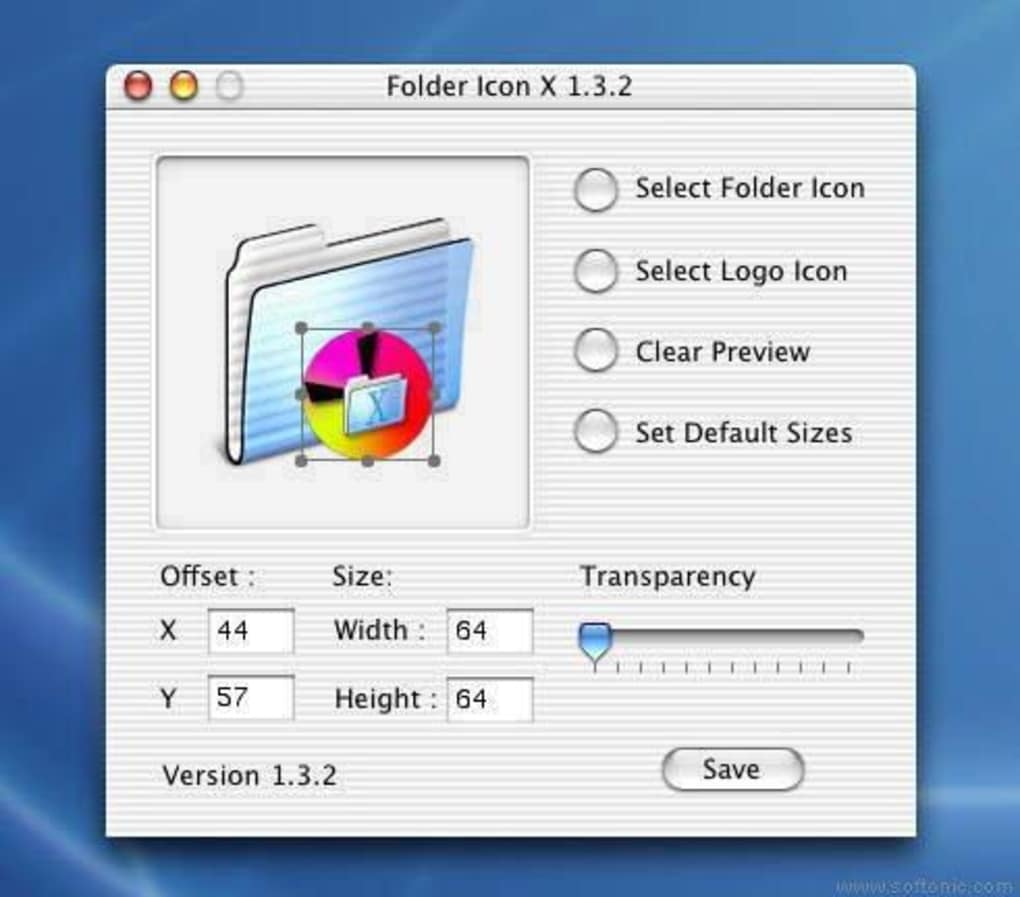
Bedienung: Die Benutzeroberfläche besteht aus einem einzigen Fenster mit drei Bereichen: einem linken Navigationsbaum Ihrer Verzeichnisse, einem zentralen Vorschaubereich und einer rechten Symbolleiste mit dem Button „Icon zuweisen“. Um das Icon eines Ordners zu ändern, finden Sie den Ordner im Navigationsbereich, klicken den Button „Icon zuweisen“ und wählen entweder eine Bilddatei aus oder ziehen ein Bild direkt auf den Vorschaubereich. Folder Icon erzeugt automatisch die notwendige .icns‑Datei, speichert sie im versteckten „Icon\r“-Ressourcen‑File des Ordners und aktualisiert die Finder‑Ansicht sofort. Für Stapelvorgänge wählen Sie mehrere Ordner (Shift‑Klick oder Command‑Klick) und wenden ein einzelnes Bild auf alle gleichzeitig an. Der „Undo“-Button stellt die Original‑Icons wieder her – praktisch, wenn Sie mit saisonalen Themen experimentieren.
Vorteile:
- Extrem einfach zu bedienen – perfekt für Nutzer ohne technische Vorkenntnisse.
- Minimaler Festplattenverbrauch und keine Hintergrunddienste, sodass Ihr Mac schnell bleibt.
- Unterstützt Stapelverarbeitung, spart Zeit bei großen Projekten.
- Sichere Sandbox‑Operation schützt die Systemintegrität.
- Mehrsprachige Unterstützung erhöht die globale Attraktivität.
Nachteile:
- Die Testversion begrenzt die Anzahl dauerhaft speicherbarer Icons (10‑Icon‑Grenze).
- Die Benutzeroberfläche wirkt im Vergleich zu modernen macOS‑Designtrends veraltet.
- Keine integrierte Icon‑Bibliothek – Nutzer müssen eigene Bilder bereitstellen.
- Fehlt die Integration gängiger Cloud‑Speicherdienste für Remote‑Ordner‑Iconing.
- Das letzte größere Update stammt aus 2006, zukünftige macOS‑Änderungen könnten die Kompatibilität beeinträchtigen.
Häufig gestellte Fragen und abschließendes Fazit
Ist Folder Icon sicher zu installieren, wenn Gatekeeper aktiviert ist?
Ja. Folder Icon ist vom Entwickler signiert und läuft in einer Sandbox‑Umgebung, sodass Gatekeeper die Installation nach Bestätigung der Legitimität der App zulässt.
Kann ich Folder Icon auf macOS Ventura (Apple Silicon) verwenden?
Absolut. Die App läuft automatisch im 64‑Bit‑Modus auf Apple‑Silicon‑Macs und arbeitet mit den neuesten Finder‑APIs, sodass Icon‑Änderungen sofort sichtbar werden.
Muss ich die Vollversion kaufen, um das Icon‑Limit zu entfernen?
Ja. Die Testversion begrenzt permanente Icon‑Zuweisungen auf zehn. Der Kauf der Vollversion hebt diese Beschränkung auf und fügt eine kleine Bibliothek vorgefertigter Icons hinzu.
Beeinflusst Folder Icon meine Backup‑ oder Synchronisationsprozesse?
Folder Icon speichert benutzerdefinierte Icons im versteckten „Icon\r“-Ressourcen‑File jedes Ordners, das die meisten Backup‑Tools (Time Machine, iCloud Drive) standardmäßig einbeziehen. Verwenden Sie jedoch einen Drittanbieter‑Sync‑Dienst, der versteckte Dateien überspringt, müssen Sie das Synchronisieren versteckter Dateien manuell aktivieren.
Kann ich nach der Nutzung von Folder Icon zu den ursprünglichen macOS‑Ordnersymbolen zurückkehren?
Ja. Der „Undo“-Button der App stellt die Standard‑System‑Icons wieder her, und Sie können das versteckte „Icon\r“-File eines Ordners auch manuell entfernen, um zum nativen Aussehen zurückzukehren.
Fazit & Handlungsaufruf: Folder Icon bleibt eine der unkompliziertesten, ressourcenschonendsten Lösungen, um die Darstellung von Mac‑Ordnern anzupassen. Sein Drag‑and‑Drop‑Workflow, der geringe Platzbedarf und die mehrsprachige Unterstützung machen es zur idealen Wahl für Nutzer, die ein schnelles visuelles Upgrade wünschen, ohne sich in komplexe Icon‑Editoren einzuarbeiten. Während das zehn‑Icon‑Limit der Testversion und die veraltete Benutzeroberfläche Power‑User abschrecken könnten, bietet die Vollversion ein preiswertes Upgrade mit unbegrenzten Icons und einer kleinen kuratierten Bibliothek. Wenn Sie Ihrem Desktop ein frisches, persönliches Aussehen verleihen möchten, klicken Sie unten auf den Download‑Button, installieren Sie die Testversion und experimentieren Sie noch heute mit Farben, Logos und thematischen Icons.








