
Télécharger Folder Icon – Icônes Mac personnalisées, version d'essai gratuite, installation sécurisée
Vue d'ensemble – Transformez vos dossiers Mac avec Folder Icon
Folder Icon est une utilité légère, en version d'essai, conçue exclusivement pour les utilisateurs macOS qui souhaitent personnaliser leurs dossiers. Depuis sa première apparition en 2005, l'application a aidé plus de 10 000 propriétaires de Mac à remplacer le graphique gris par défaut du dossier par des images personnalisées, des couleurs ou même des ensembles thématiques correspondant à un projet, une saison ou une marque. Le programme se situe confortablement dans la catégorie « Personnaliser votre Mac », sous‑catégorie « Icônes », et est entièrement localisé pour les anglophones, hispanophones et germanophones. Bien que la dernière version stable (v2.1.9) date du 15 mars 2006, le logiciel reste fonctionnel sur les versions modernes de macOS car il repose sur les API classiques de gestion des icônes du Finder qu'Apple a maintenues rétro‑compatibles. La version d'essai est gratuite, ne nécessite que quelques mégaoctets d'espace disque et ne modifie pas les fichiers système au‑delà du dossier Bibliothèque de l'utilisateur, ce qui en fait un choix sécurisé pour quiconque s'inquiète de la stabilité. Que vous soyez un designer souhaitant présenter un portfolio, un étudiant organisant ses cours, ou un utilisateur avancé recherchant un gain visuel, Folder Icon offre un flux de travail intuitif de glisser‑déposer qui élimine le besoin de commandes terminal complexes ou de packs d'icônes tiers. La simplicité de l'application, combinée à son support multilingue, en fait une option attrayante tant pour les novices que pour les utilisateurs Mac expérimentés qui apprécient une solution soignée, à faible encombrement pour la personnalisation des dossiers.
Fonctionnalités clés et compatibilité système
- Assignation d'icône par glisser‑déposer – il suffit de déposer une image sur un dossier pour remplacer son icône par défaut.
- Prise en charge des formats PNG, JPEG, GIF et ICNS, avec conversion automatique aux tailles d'icônes macOS requises.
- Traitement par lots – appliquer une icône unique à plusieurs dossiers sélectionnés en quelques secondes.
- Fonctionnalité d'annulation – revenir à tout changement d'un seul clic, en préservant les icônes originales.
- Interface multilingue (anglais, espagnol, allemand) pour une accessibilité accrue.
- Empreinte système faible – occupe moins de 5 Mo d'espace disque et fonctionne sans services en arrière‑plan.
- Fonctionnement sécurisé en sandbox – stocke les icônes modifiées dans le dossier Bibliothèque de l'utilisateur, évitant les modifications au niveau du système.
Folder Icon est compatible avec Mac OS X 10.0 et versions ultérieures, couvrant chaque version majeure de macOS jusqu'à macOS Ventura (13.x). Le logiciel utilise les API Finder héritées qu'Apple a maintenues fonctionnelles à travers les mises à jour, de sorte que même les utilisateurs du matériel le plus récent peuvent installer en toute sécurité la version d'essai. Comme le programme ne nécessite pas de privilèges administrateur, il peut être installé sur des Mac d'entreprise gérés sans déclencher d'avertissements de sécurité de Gatekeeper, à condition que l'utilisateur active le paramètre « Autoriser les applications téléchargées auprès de développeurs identifiés ». Pour les machines plus anciennes exécutant le Mac OS X classique (10.0–10.4), l'application fonctionne en mode 32 bits, tandis que sur les systèmes 64 bits plus récents elle passe automatiquement à l'architecture appropriée. Cette large compatibilité garantit que, que vous utilisiez un PowerBook vieillissant ou un Mac Apple Silicon actuel, Folder Icon fonctionnera de manière fiable.
Installation, guide d'utilisation et avantages & inconvénients réels
Installation : Téléchargez le fichier .dmg d'essai depuis le site officiel ou un dépôt de logiciels de confiance. Ouvrez l'image disque, puis faites glisser l'application Folder Icon dans le dossier Applications. macOS vérifiera le paquet ; si un avertissement apparaît, faites un clic droit sur l'application, choisissez « Ouvrir », et confirmez que vous faites confiance au développeur. Aucun installateur supplémentaire ou bibliothèque d'exécution n'est requis. Une fois installé, lancez l'application ; l'assistant de configuration initiale vous demandera de sélectionner un dossier d'images par défaut pour un accès rapide.
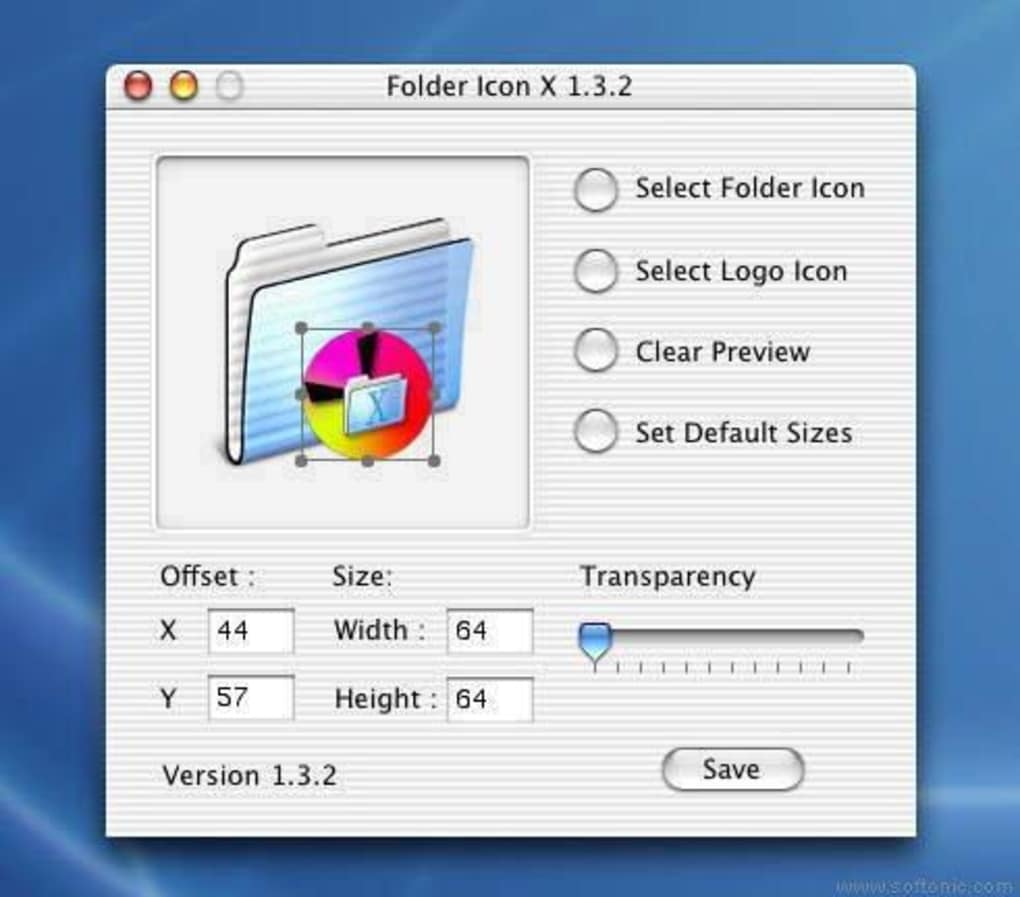
Utilisation : L'interface se compose d'une seule fenêtre avec trois panneaux : un arbre de navigation à gauche de vos répertoires, une zone d'aperçu centrale, et une barre d'outils à droite avec le bouton « Assign Icon ». Pour changer l'icône d'un dossier, localisez le dossier dans le volet de navigation, cliquez sur le bouton « Assign Icon », puis parcourez un fichier image ou faites glisser une image directement sur le volet d'aperçu. Folder Icon crée automatiquement le fichier .icns nécessaire, le sauvegarde dans la ressource cachée « Icon\r » du dossier, et met à jour la vue du Finder instantanément. Pour les opérations par lots, sélectionnez plusieurs dossiers (Shift‑clic ou Command‑clic) et appliquez une seule image à tous en même temps. Le bouton « Undo » restaure les icônes originales, ce qui est pratique lors d'expérimentations avec des thèmes saisonniers.
Pros :
- Extrêmement facile à utiliser – parfait pour les utilisateurs sans connaissances techniques.
- Utilisation minimale du disque et aucun service en arrière‑plan, gardant votre Mac rapide.
- Prend en charge le traitement par lots, économisant du temps pour les grands projets.
- Fonctionnement sécurisé en sandbox protège l'intégrité du système.
- Le support multilingue élargit son attrait à l'échelle mondiale.
Cons :
- La version d'essai limite le nombre d'icônes que vous pouvez enregistrer de façon permanente (plafond de 10 icônes).
- L'interface paraît datée comparée aux tendances de design modernes de macOS.
- Pas de bibliothèque d'icônes intégrée – les utilisateurs doivent fournir leurs propres images.
- Absence d'intégration avec les services de stockage cloud populaires pour l'icônage de dossiers à distance.
- La dernière mise à jour majeure date de 2006, ainsi les futures modifications de macOS pourraient affecter la compatibilité.
FAQ et verdict final
Folder Icon est‑il sûr à installer sur un Mac avec Gatekeeper activé ?
Oui. Folder Icon est signé par son développeur et s'exécute dans un environnement sandbox, ainsi Gatekeeper autorisera l'installation après que vous ayez confirmé la légitimité de l'application.
Puis‑je utiliser Folder Icon sur macOS Ventura (Apple Silicon) ?
Absolument. L'application s'exécute automatiquement en mode 64 bits sur les Mac Apple Silicon et fonctionne avec les dernières API du Finder, ainsi les changements d'icônes apparaissent instantanément.
Dois‑je acheter la version complète pour supprimer la limitation d'icônes ?
Oui. La version d'essai plafonne les affectations d'icônes permanentes à dix. L'achat de la licence complète supprime cette restriction et ajoute une petite bibliothèque d'icônes pré‑conçues.
Folder Icon affectera‑t‑il mes processus de sauvegarde ou de synchronisation ?
Folder Icon stocke les icônes personnalisées dans la ressource cachée « Icon\r » de chaque dossier, que la plupart des outils de sauvegarde (Time Machine, iCloud Drive) incluent par défaut. Cependant, si vous utilisez un service de synchronisation tiers qui ignore les fichiers cachés, vous devrez peut‑être activer manuellement la synchronisation des fichiers cachés.
Puis‑je revenir aux icônes de dossiers macOS d'origine après avoir utilisé Folder Icon ?
Oui. Le bouton « Undo » de l'application restaure les icônes système par défaut, et vous pouvez également supprimer manuellement le fichier caché « Icon\r » de n'importe quel dossier pour revenir à l'apparence native.
Conclusion & Call to Action : Folder Icon reste l'une des solutions les plus simples et à faible impact pour personnaliser l'apparence des dossiers Mac. Son flux de travail glisser‑déposer, son empreinte minuscule et son support multilingue en font un choix idéal pour les utilisateurs qui souhaitent une mise à jour visuelle rapide sans plonger dans des éditeurs d'icônes complexes. Bien que la limitation de dix icônes de la version d'essai et l'interface datée puissent décourager les utilisateurs avancés, la version complète propose une mise à niveau à prix modéré qui débloque des icônes illimitées et une petite bibliothèque soignée. Si vous êtes prêt à donner à votre bureau un aspect frais et personnalisé, cliquez sur le bouton de téléchargement ci‑dessous, installez la version d'essai et commencez dès aujourd'hui à expérimenter avec des couleurs, des logos et des icônes thématiques.








