
Folder Icon İndir – Özelleştirilebilir Mac Simgeleri, Ücretsiz Deneme, Güvenli Kurulum
Genel Bakış – Mac Klasörlerinizi Folder Icon ile Dönüştürün
Folder Icon, klasörlerine kişisel bir dokunuş eklemek isteyen macOS kullanıcıları için özel olarak tasarlanmış hafif bir deneme‑sürümü aracıdır. 2005 yılında ilk kez ortaya çıktığından bu yana, uygulama 10.000’den fazla Mac sahibinin varsayılan gri klasör görselini, projeye, mevsime veya markaya uygun özelleştirilmiş resimler, renkler veya temalı setlerle değiştirmesine yardımcı oldu. Program, “Mac’inizi Özelleştirin” kategorisinde, “Simgeler” alt kategorisinde rahat bir konumda yer alır ve İngilizce, İspanyolca ve Almanca dillerine tam olarak yerelleştirilmiştir. En son kararlı sürüm (v2.1.9) 15 Mart 2006 tarihli olmasına rağmen, yazılım modern macOS sürümlerinde de çalışmaya devam eder; çünkü Apple’ın geriye uyumlu tuttuğu klasik Finder simge‑işleme API’lerine dayanır. Deneme sürümü ücretsiz olarak indirilebilir, sadece birkaç megabayt disk alanı gerektirir ve kullanıcı’nın Library klasörünün dışındaki sistem dosyalarını değiştirmez; bu da istikrar konusunda endişeli herkes için güvenli bir seçimdir. İster portföyünü sergilemek isteyen bir tasarımcı, ister ders materyallerini düzenleyen bir öğrenci, ister görsel bir itici arayan bir güç kullanıcısı olun, Folder Icon, karmaşık terminal komutları veya üçüncü‑taraf simge paketlerine ihtiyaç duymadan sezgisel bir sürükle‑bırak iş akışı sunar. Uygulamanın sadeliği, çok‑dilli desteğiyle birleştiğinde, klasör kişiselleştirmesi için şık ve düşük kaynak tüketimli bir çözüm arayan yeni ve deneyimli Mac kullanıcıları için çekici bir seçenek haline gelir.
Ana Özellikler ve Sistem Uyumluluğu
- Sürükle‑bırak simge atama – bir resmi klasöre sürükleyerek varsayılan simgesini değiştirin.
- PNG, JPEG, GIF ve ICNS formatlarını destekler, gerekli macOS simge boyutlarına otomatik dönüşüm sağlar.
- Toplu işleme – tek bir simgeyi birkaç saniye içinde birden fazla seçili klasöre uygular.
- Geri alma işlevi – tek tıkla tüm değişiklikleri geri alır, orijinal simgeleri korur.
- Çok‑dilli arayüz (İngilizce, İspanyolca, Almanca) daha geniş erişilebilirlik sağlar.
- Düşük sistem ayak izi – 5 MB’dan az disk alanı kaplar ve arka plan hizmetleri olmadan çalışır.
- Güvenli sandbox ortamı – değiştirilmiş simgeleri kullanıcının Library klasöründe saklar, sistem düzeyinde değişikliklerden kaçınır.
Folder Icon, Mac OS X 10.0 ve üzeri sürümlerle uyumludur; macOS Ventura (13.x) dahil olmak üzere tüm büyük macOS sürümlerini kapsar. Yazılım, Apple’ın güncellemeler boyunca işlevsel tuttuğu eski Finder API’lerini kullanır, bu sayede en yeni donanımlara sahip kullanıcılar bile deneme sürümünü güvenle kurabilir. Program yönetici ayrıcalıkları gerektirmediği için, kullanıcı “Tanımlı geliştiricilerden indirilen uygulamalara izin ver” ayarını etkinleştirdiğinde, Gatekeeper’dan güvenlik uyarısı almadan kurumsal yönetilen Mac’lere kurulabilir. Klasik Mac OS X (10.0–10.4) çalışan eski makinelerde uygulama 32‑bit modunda çalışırken, daha yeni 64‑bit sistemlerde otomatik olarak uygun mimariye geçer. Bu geniş uyumluluk, yaşlanan bir PowerBook ya da güncel bir Apple Silicon Mac kullanıyor olsanız da Folder Icon’ın sorunsuz çalışmasını sağlar.
Kurulum, Kullanım Kılavuzu ve Gerçek Dünya Artıları & Eksileri
Kurulum: Resmi web sitesinden veya güvenilir bir yazılım deposundan deneme .dmg dosyasını indirin. Disk görüntüsünü açın, ardından Folder Icon uygulamasını Applications klasörüne sürükleyin. macOS paketi doğrular; bir uyarı çıkarsa, uygulamaya sağ‑tıklayın, “Open” (Aç) seçeneğini seçin ve geliştiriciyi güvendiğinizi onaylayın. Ek kurulum programları veya çalışma zamanı kütüphaneleri gerekmez. Kurulum tamamlandıktan sonra uygulamayı başlatın; ilk kurulum sihirbazı hızlı erişim için varsayılan bir resim klasörü seçmenizi ister.
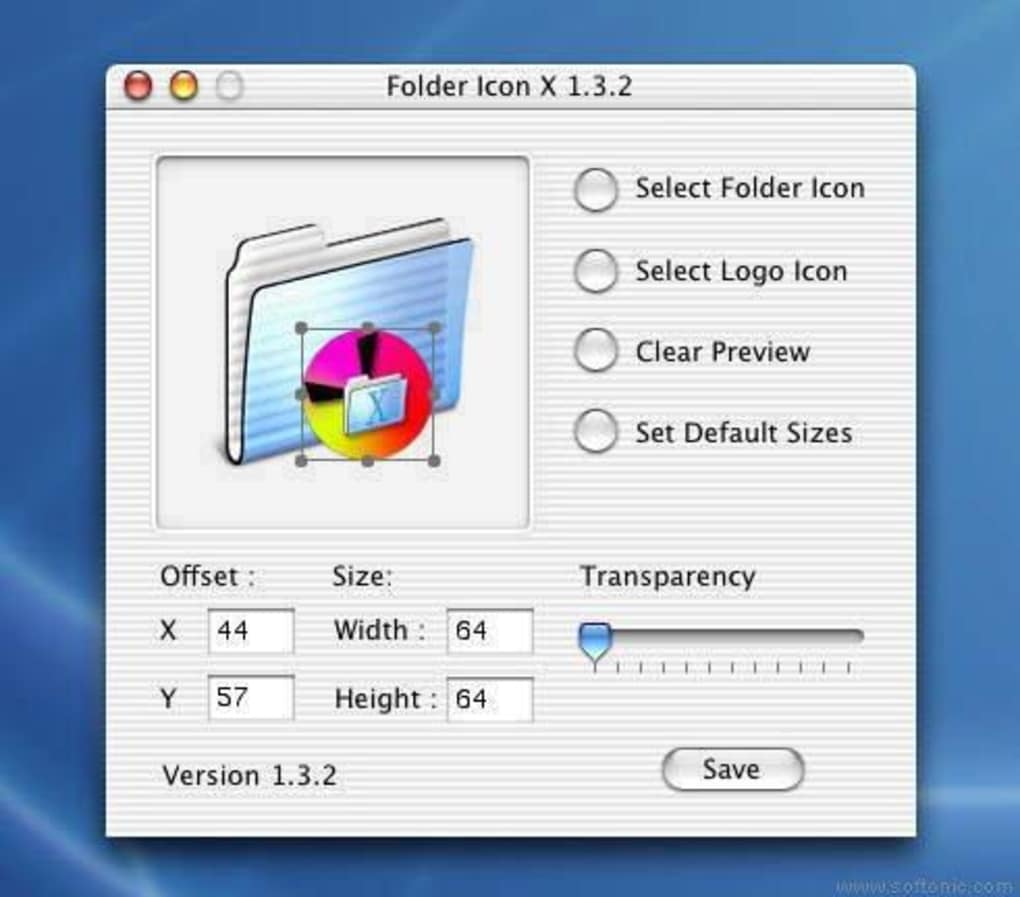
Kullanım: Arayüz, üç panelden oluşan tek bir pencere içerir: sol tarafta dizin ağacınız, ortada ön izleme alanı ve sağ tarafta “Assign Icon” (Simge Ata) düğmesi bulunan bir araç çubuğu. Bir klasörün simgesini değiştirmek için, gezinme bölmesinde klasörü bulun, “Assign Icon” düğmesine tıklayın ve ardından bir resim dosyası seçin ya da resmi doğrudan ön izleme paneline sürükleyin. Folder Icon otomatik olarak gerekli .icns dosyasını oluşturur, klasörün gizli “Icon\r” kaynağına kaydeder ve Finder görünümünü anında günceller. Toplu işlemler için birden fazla klasörü (Shift‑tıklama veya Command‑tıklama) seçin ve tek bir resmi hepsine aynı anda uygulayın. “Undo” (Geri Al) düğmesi, orijinal simgeleri geri yükler; bu, mevsimsel temalarla deneme yaparken kullanışlıdır.
Artılar:
- Kullanımı son derece kolay – teknik bilgi gerektirmeyen kullanıcılar için mükemmel.
- Minimum disk kullanımı ve arka plan hizmeti yok, Mac’inizin hızlı kalmasını sağlar.
- Toplu işleme desteği, büyük projelerde zaman tasarrufu sağlar.
- Güvenli sandbox ortamı, sistem bütünlüğünü korur.
- Çok‑dilli destek, küresel çekiciliğini artırır.
Eksiler:
- Deneme sürümü, kalıcı olarak kaydedebileceğiniz simge sayısını sınırlar (10 simge limiti).
- Arayüz, modern macOS tasarım trendlerine kıyasla eski görünümlüdür.
- Yerleşik bir simge kütüphanesi yok – kullanıcıların kendi resimlerini sağlaması gerekir.
- Popüler bulut depolama hizmetleriyle entegrasyon eksikliği, uzaktan klasör simgeleme imkanı sunmaz.
- Son büyük güncelleme 2006 yılında yapılmış, bu yüzden gelecekteki macOS değişiklikleri uyumluluğu etkileyebilir.
Sıkça Sorulan Sorular ve Son Karar
Folder Icon, Gatekeeper etkin bir Mac’e kurulurken güvenli mi?
Evet. Folder Icon, geliştiricisi tarafından imzalanmıştır ve sandbox ortamında çalışır; bu nedenle Gatekeeper, uygulamanın meşruiyetini onayladıktan sonra kuruluma izin verir.
Folder Icon’u macOS Ventura (Apple Silicon) üzerinde kullanabilir miyim?
Kesinlikle. Uygulama, Apple Silicon Mac’lerde otomatik olarak 64‑bit modda çalışır ve en yeni Finder API’leriyle uyumludur; bu sayede simge değişiklikleri anında görünür.
Simge limitini kaldırmak için tam sürümü satın almam gerekir mi?
Evet. Deneme sürümü kalıcı simge atamalarını on ile sınırlar. Tam lisansı satın almak bu kısıtlamayı kaldırır ve önceden tasarlanmış küçük bir simge kütüphanesi ekler.
Folder Icon, yedekleme veya senkronizasyon süreçlerimi etkiler mi?
Folder Icon, özelleştirilmiş simgeleri her klasörün gizli “Icon\r” kaynağında saklar; bu, çoğu yedekleme aracının (Time Machine, iCloud Drive) varsayılan olarak dahil ettiği bir özelliktir. Ancak, gizli dosyaları atlayan bir üçüncü‑taraf senkronizasyon hizmeti kullanıyorsanız, gizli dosya senkronizasyonunu manuel olarak etkinleştirmeniz gerekebilir.
Folder Icon kullandıktan sonra orijinal macOS klasör simgelerine geri dönebilir miyim?
Evet. Uygulamanın “Undo” (Geri Al) düğmesi varsayılan sistem simgelerini geri yükler; ayrıca herhangi bir klasörden gizli “Icon\r” dosyasını manuel olarak silerek yerel görünüme dönebilirsiniz.
Sonuç & Eylem Çağrısı: Folder Icon, Mac klasör görünümlerini özelleştirmek için en basit, düşük etkili çözümlerden biri olmaya devam ediyor. Sürükle‑bırak iş akışı, minik ayak izi ve çok‑dilli destek, karmaşık simge editörlerine girmeden hızlı bir görsel yükseltme isteyen kullanıcılar için ideal bir seçim sunar. Deneme sürümünün on‑simge limiti ve eski arayüzü, güç kullanıcılarını caydırabilir; ancak tam sürüm, sınırsız simge ve küçük bir seçkin kütüphane sunan uygun fiyatlı bir yükseltme sağlar. Masaüstünüze taze, kişiselleştirilmiş bir görünüm kazandırmaya hazırsanız, aşağıdaki indirme düğmesine tıklayın, deneme sürümünü kurun ve bugün renkler, logolar ve temalı simgelerle denemeye başlayın.








