
Descarcă Folder Icon – Iconuri personalizate pentru Mac, Încercare Gratuită, Instalare Secură
Prezentare generală – Transformă-ți dosarele Mac cu Folder Icon
Folder Icon este un utilitar ușor, în versiune de încercare, conceput exclusiv pentru utilizatorii macOS care doresc să-și personalizeze dosarele. De la prima sa apariție în 2005, aplicația a ajutat peste 10.000 de posesori de Mac să înlocuiască graficul standard de dosar gri cu imagini personalizate, culori sau seturi tematice care se potrivesc unui proiect, unei perioade sau unei mărci. Programul se încadrează perfect în categoria „Personalizează-ți Mac-ul”, subcategoria „Iconuri”, și este complet localizat pentru vorbitorii de engleză, spaniolă și germană. Deși ultima versiune stabilă (v2.1.9) datează din 15 martie 2006, software-ul rămâne funcțional pe versiunile moderne ale macOS, deoarece se bazează pe API-urile clasice de gestionare a iconiturilor din Finder, pe care Apple le-a păstrat compatibile în timp. Versiunea de încercare este gratuită pentru descărcare, necesită doar câțiva megabaiți spațiu pe disc și nu modifică fișierele de sistem în afara folderului utilizatorului, fiind astfel o alegere sigură pentru oricine se îngrijorează de stabilitate. Indiferent dacă ești un designer care vrea să-și arate portofoliul, un student care organizează lucrările sau un utilizator avansat care caută o îmbunătățire vizuală, Folder Icon oferă un flux de lucru intuitiv prin tragere și eliberare care elimină necesitatea de comenzi complexe în terminal sau de pachete de iconuri externe. Simplitatea aplicației, combinată cu suportul pentru mai multe limbi, o face o opțiune atractivă atât pentru utilizatorii începători, cât și pentru cei experimentați, care apreciază o soluție bine finisată și cu consum minim de resurse pentru personalizarea dosarelor.
Funcții principale și compatibilitate sistem
- Asignare iconiță prin tragere și eliberare – plasează simplu o imagine pe un dosar pentru a înlocui iconița implicită.
- Suport pentru formatele PNG, JPEG, GIF și ICNS, cu conversie automată la dimensiunile necesare pentru iconițele macOS.
- Procesare în lot – aplică o singură iconiță la mai multe dosare selectate în câteva secunde.
- Funcționalitate de anulare – revine la orice modificare cu un singur clic, păstrând iconițele originale.
- Interfață multi-lingvă (engleză, spaniolă, germană) pentru o accesibilitate mai largă.
- Consum redus de resurse sistem – ocupă mai puțin de 5 MB spațiu pe disc și funcționează fără servicii în fundal.
- Operație sigură în sandbox – stochează iconițele modificate în folderul utilizatorului, evitând modificări la nivelul sistemului.
Folder Icon este compatibil cu Mac OS X 10.0 și ulterioare, acoperind fiecare versiune majoră macOS până la macOS Ventura (13.x). Software-ul utilizează API-urile vechi ale Finder-ului, pe care Apple le-a păstrat funcționale în actualizări, așa că chiar și utilizatorii de pe cele mai noi echipamente pot instala în siguranță versiunea de încercare. Deoarece programul nu necesită privilegii de administrator, poate fi instalat pe Mac-uri corporative gestionate fără a declanșa avertizări de securitate din partea Gatekeeper-ului, cu condiția ca utilizatorul să activeze opțiunea „Permite aplicațiile descărcate de dezvoltatori identificați”. Pe mașinile mai vechi care rulează Mac OS X clasic (10.0–10.4), aplicația rulează în modul 32-bit, în timp ce pe sistemele mai noi 64-bit ea trece automat la arhitectura potrivită. Această compatibilitate amplă asigură că, indiferent dacă ești pe un PowerBook învechit sau pe un Mac cu procesor Apple Silicon, Folder Icon va funcționa în mod fiabil.
Instalare, ghid de utilizare și avantaje și dezavantaje reale
Instalare: Descarcă fișierul .dmg de încercare de pe site-ul oficial sau un depozit de software încredere. Deschide imaginea de disc, apoi trage aplicația Folder Icon în folderul Aplicații. macOS va verifica pachetul; dacă apare o avertizare, clic-dreapta pe aplicație, alege „Deschide” și confirmă că încrezi în dezvoltator. Nu sunt necesare instalatori suplimentari sau biblioteci de rulare. După instalare, lansează aplicația; wizard-ul de configurare inițială îți va cere să selectezi un folder implicit pentru acces rapid.
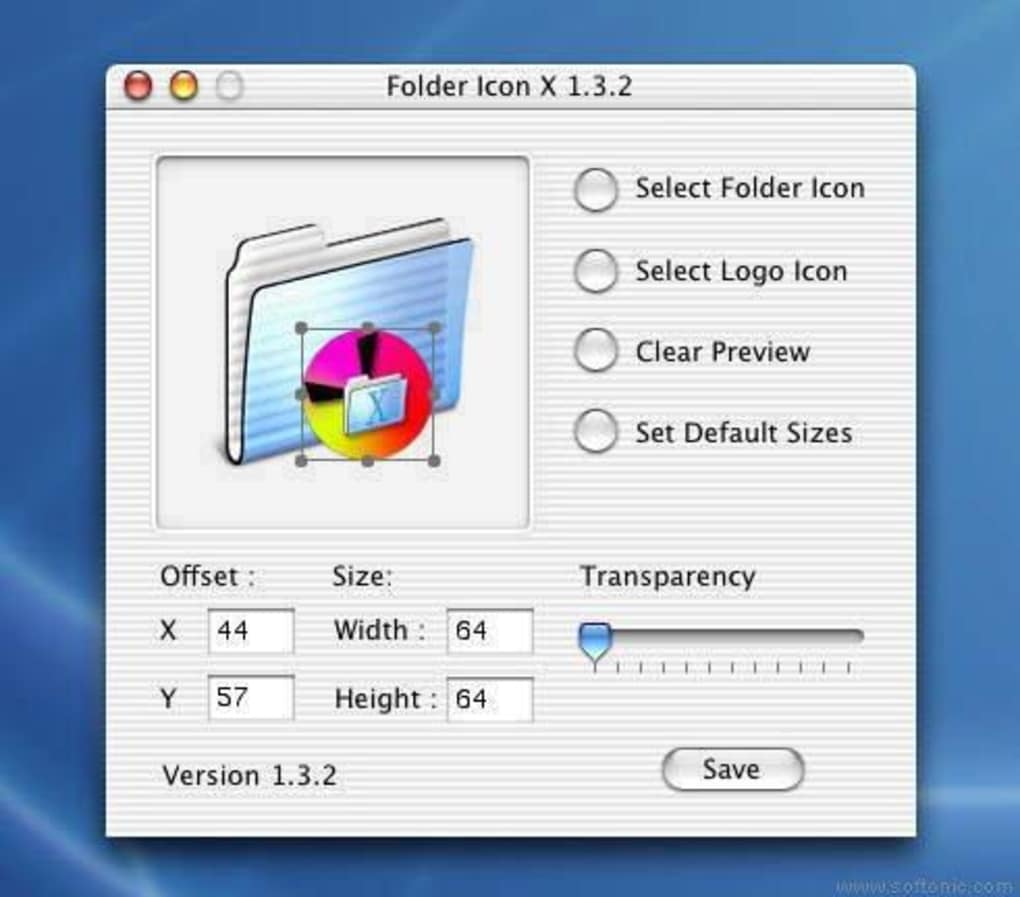
Utilizare: Interfața constă într-o singură fereastră cu trei panouri: un arbore de navigare din stânga cu directoarele tale, o zonă centrală de previzualizare și o bară de unelte din dreapta cu butonul „Asignează iconiță”. Pentru a schimba iconița unui dosar, găsește dosarul în panoul de navigare, apasă butonul „Asignează iconiță”, apoi fie caută un fișier imagine, fie trage direct o imagine în zona de previzualizare. Folder Icon creează automat fișierul .icns necesar, îl salvează în resursa ascunsă „Icon\r” a dosarului și actualizează instant vizualizarea din Finder. Pentru operații în lot, selectează mai multe dosare (cu Shift-clic sau Command-clic) și aplică o singură imagine tuturor lor în același timp. Butonul „Anulează” restabilește iconițele originale, ceea ce este util atunci când experimentezi cu teme sezoniere.
Avantaje:
- Extrem de ușor de folosit – perfect pentru utilizatorii fără cunoștințe tehnice.
- Consum minim de spațiu pe disc și fără servicii în fundal, menținând Mac-ul rapid.
- Sprijin pentru procesare în lot, economisind timp pentru proiecte mari.
- Operație sigură în sandbox care protejează integritatea sistemului.
- Sprijin pentru mai multe limbi extinde atractivitatea sa globală.
Dezavantaje:
- Versiunea de încercare limitează numărul de iconițe pe care le poți salva permanent (limită de 10 iconițe).
- Interfața pare învechită comparativ cu tendințele actuale de design macOS.
- Nu are o bibliotecă de iconițe integrată – utilizatorii trebuie să aducă propriile imagini.
- Lipsește integrarea cu serviciile populare de stocare în cloud pentru personalizarea dosarelor la distanță.
- Ultima actualizare majoră a fost în 2006, așa că schimbările viitoare din macOS ar putea afecta compatibilitatea.
Întrebări frecvente și concluzie finală
Este sigur să instalez Folder Icon pe un Mac cu Gatekeeper activat?
Da. Folder Icon este semnat de dezvoltator și rulează într-un mediu sandbox, așa că Gatekeeper va permite instalarea după ce confirmi legitimitatea aplicației.
Pot folosi Folder Icon pe macOS Ventura (Apple Silicon)?
Absolut. Aplicația rulează automat în modul 64-bit pe Mac-urile cu Apple Silicon și funcționează cu cele mai recente API-uri ale Finder-ului, așa că modificările de iconiță apar instant.
Trebuie să cumpăr versiunea completă pentru a elimina limita de iconițe?
Da. Versiunea de încercare limitează asignarea permanentă a iconițelor la zece. Cumpărarea licenței complete elimină această restricție și adaugă o mică bibliotecă de iconițe pre-proiectate.
Va afecta Folder Icon procesele mele de backup sau sincronizare?
Folder Icon stochează iconițele personalizate în resursa ascunsă „Icon\r” a fiecărui dosar, ceea ce sunt incluse implicit de majoritatea uneltilor de backup (Time Machine, iCloud Drive). Totuși, dacă folosești un serviciu de sincronizare extern care sări fișierele ascunse, va trebui să activezi manual sincronizarea fișierelor ascunse.
Pot reveni la iconițele originale macOS după utilizarea Folder Icon?
Da. Butonul „Anulează” restabilește iconițele de sistem implicite, iar poți elimina manual fișierul ascuns „Icon\r” din orice dosar pentru a reveni la aspectul nativ.
Concluzie și apel la acțiune: Folder Icon rămâne una dintre cele mai simple și cu impact redus soluții pentru personalizarea aspectului dosarelor Mac. Fluxul său de lucru prin tragere și eliberare, picătură minimă de resurse și suportul pentru mai multe limbi fac din ea o alegere ideală pentru utilizatori care doresc o actualizare vizuală rapidă fără a intra în editori de iconițe complexi. Deși limitarea de 10 iconițe din versiunea de încercare și interfața învechită ar putea descuraja utilizatorii avansați, versiunea completă oferă o actualizare modest prețuită care deblochează un număr nelimitat de iconițe și o mică bibliotecă curată. Dacă ești gata să-ți dai desktopului un aspect proaspăt și personalizat, apasă butonul de descărcare de mai jos, instalează versiunea de încercare și începe să experimentezi cu culori, logo-uri și iconițe tematice chiar astăzi.








