
Download Gimp Painter – Kostenloses Windows‑Grafikprogramm, Foto‑ und Zeichenwerkzeug
Übersicht
Gimp Painter ist ein leichtgewichtiges, GPL‑lizenziertes Grafikprogramm, das für Windows‑Benutzer entwickelt wurde, die eine leistungsstarke und dennoch kostenlose Lösung für Fotoretusche, digitale Malerei und Bildbearbeitung benötigen. Es wurde erstmals 2011 in unseren Katalog aufgenommen und hat seitdem mehr als 200.000 Downloads verzeichnet, mit einem stetigen Zustrom neuer Installationen jede Woche. Obwohl es sich an die klassische Windows‑XP‑Ära und ältere Versionen richtet, machen die schlanke Benutzeroberfläche und die bescheidenen Systemanforderungen es zu einer ausgezeichneten Wahl für ältere Rechner, Bildungslabore oder alle, die den Ballast kommerzieller Suites vermeiden wollen. Gimp Painter konzentriert sich auf grundlegende Zeichen‑ und Retusche‑Werkzeuge und bietet Ebenen, Pinsel, Filter und einfache Vektorformen, ohne den Overhead eines vollwertigen Photoshop‑Klons. Die Software wird ausschließlich auf Englisch vertrieben, und die aktuelle stabile Version ist 2.6.11, zuletzt aktualisiert am 6. September 2011. Der kleine Installationsumfang – unter 100 MB – bedeutet, dass Sie sie auf tragbaren Laufwerken behalten oder neben anderen Design‑Tools installieren können, ohne Ihre Festplatte zu überladen.
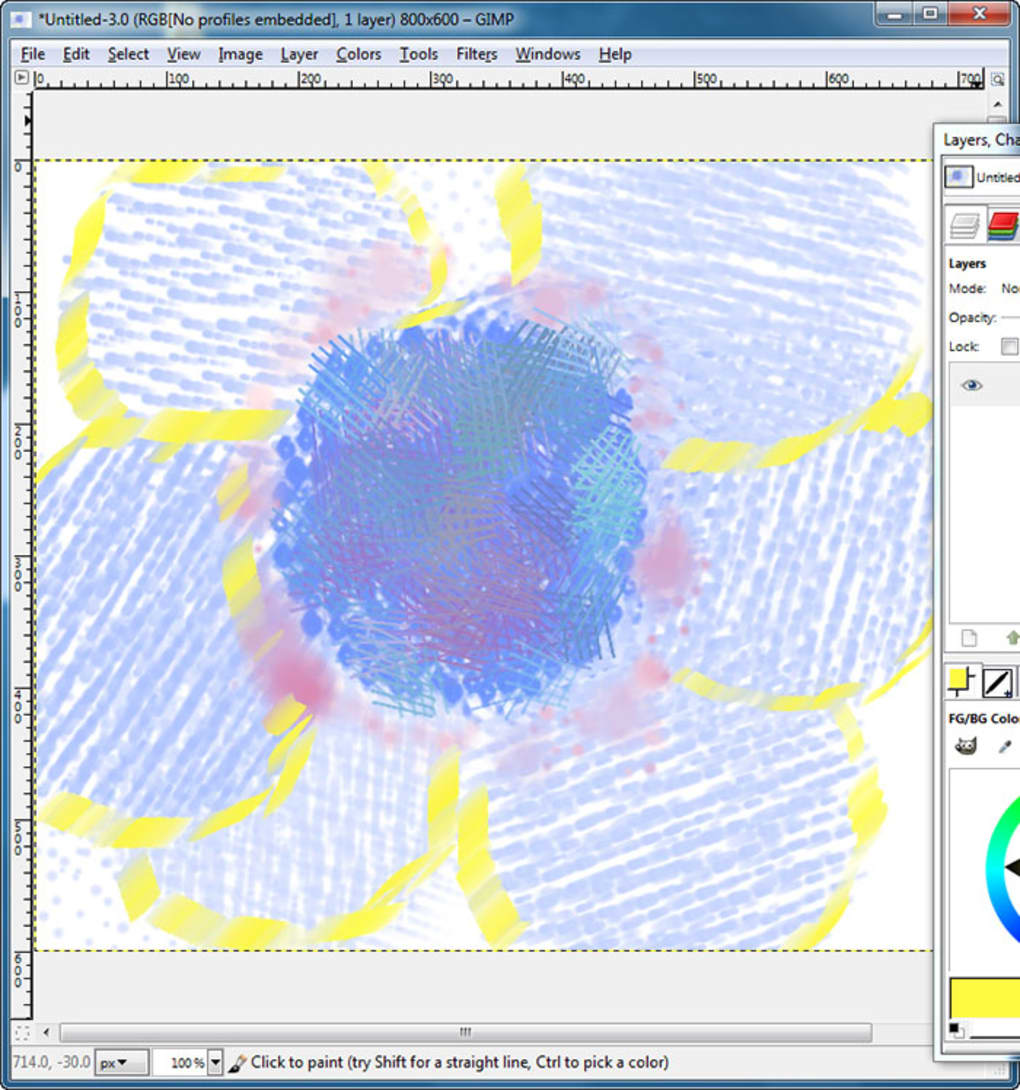
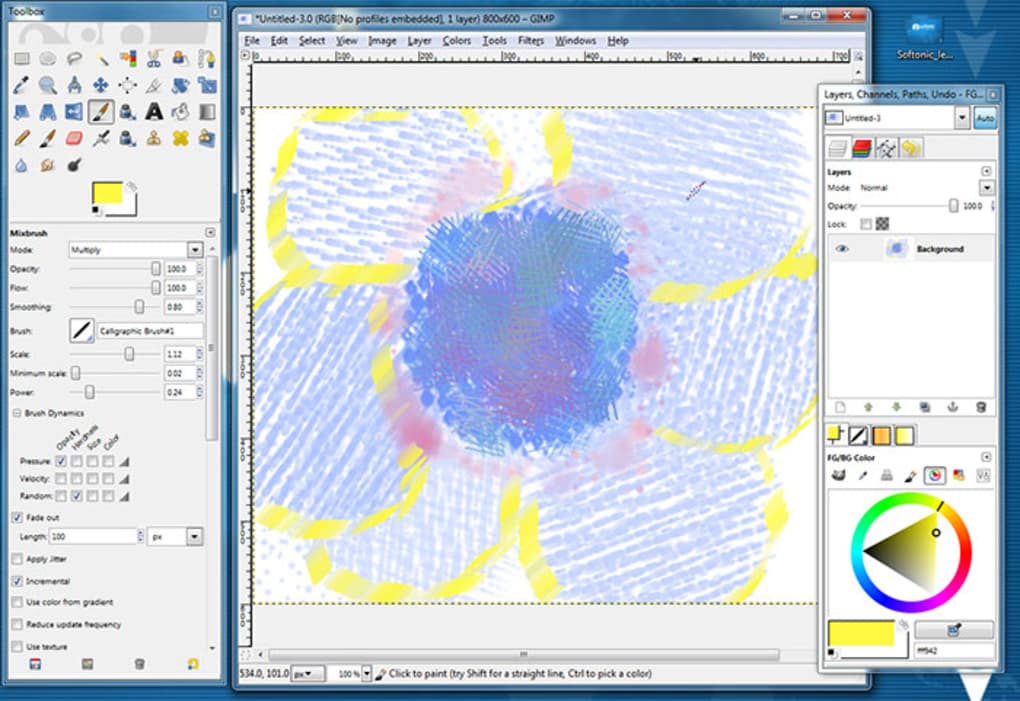
Aus Sicht der Benutzerfreundlichkeit kombiniert Gimp Painter ein vertrautes Werkzeugkasten‑Layout mit einer modernen, „slicken“ Benutzeroberfläche, die visuelle Unordnung reduziert. Der Schwerpunkt des Programms auf Geschwindigkeit und Einfachheit macht es besonders attraktiv für Hobbyisten, Studenten und Fachleute, die eine schnelle Lösung für Bildanpassungen, Konzeptskizzen oder leichte Stapelverarbeitung benötigen. Obwohl es einige der fortgeschrittenen Funktionen neuerer Editoren (wie KI‑basiertes Upscaling oder Cloud‑Synchronisation) nicht bietet, gleicht es dies durch Stabilität, eine lebendige Community von Plugin‑Entwicklern und die Sicherheit einer vollständig kostenlosen Lizenz aus. In den folgenden Abschnitten gehen wir tiefer auf die Funktionspalette ein, führen Sie durch den Installationsprozess, untersuchen die Systemkompatibilität und wägen die Vor‑ und Nachteile ab, um Ihnen zu helfen zu entscheiden, ob Gimp Painter in Ihren Arbeitsablauf passt.
Hauptfunktionen von Gimp Painter
- Ebenenbasierte Bearbeitung: Unbegrenzte Ebenen mit Transparenz, Mischmodi und Maskenunterstützung, die nicht‑destruktive Arbeitsabläufe ermöglichen.
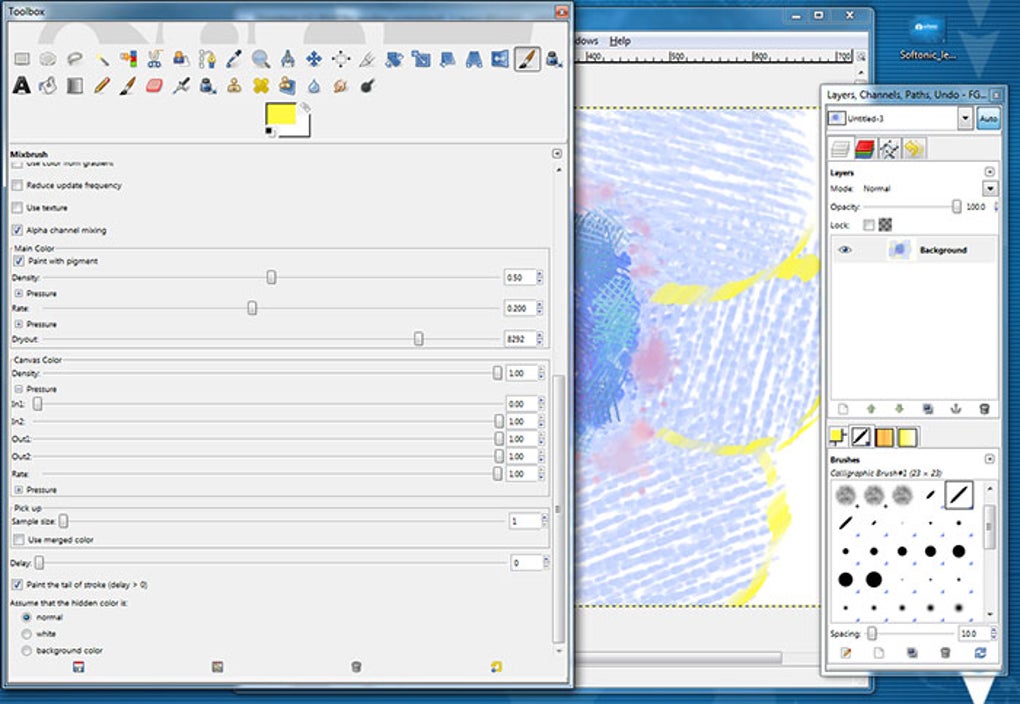
- Umfangreiche Pinsel‑Engine: Über 30 integrierte Pinsel plus Unterstützung für benutzerdefinierte Pinselpakete, Druckempfindlichkeit (via kompatiblen Tablets) und Pinsel‑Dynamik.
- Auswahl‑ & Masken‑Werkzeuge: Polygonale, Freihand‑, Weich‑ und Farb‑basierte Auswahlen sowie Quick‑Mask für verfeinerte Kantenerstellung.
- Filter & Effekte: Eine Sammlung von Weichzeichner‑, Schärfungs‑, Verzerrungs‑ und künstlerischen Filtern, die in Echtzeit angezeigt werden können.
- Farbmanagement: Vollständige RGB/CMYK‑Verarbeitung, Verlaufs‑Editor und Paletten‑Verwaltung für konsistente Farbwiedergabe.
- Dateikompatibilität: Import und Export gängiger Formate wie JPEG, PNG, BMP, TIFF und das native XCF für nahtlose Zusammenarbeit mit anderen GIMP‑basierten Tools.
- Skriptbare Automatisierung: Unterstützung für Python‑Fu und Script‑Fu‑Skripte, mit denen Benutzer wiederkehrende Aufgaben automatisieren oder eigene Effekte erstellen können.
- Portable Installation: Kann von einem USB‑Stick ausgeführt werden, ohne Administratorrechte zu benötigen – ideal für unterwegs.
- Community‑Erweiterungen: Ein lebendiges Ökosystem kostenloser Plugins, die Funktionen wie HDR‑Toning, Stapelverarbeitung und erweiterte Typografie hinzufügen.
Über die aufgeführten Fähigkeiten hinaus ist die Benutzeroberfläche von Gimp Painter stark anpassbar. Benutzer können Panels andocken, Tastenkombinationen zuweisen und zwischen dunklen oder hellen Themen wechseln, um persönliche Vorlieben zu bedienen oder die Augenbelastung bei langen Sitzungen zu reduzieren. Das Programm bietet zudem eine „History“-Palette, die jede ausgeführte Aktion protokolliert und ein Zurückschalten über mehrere Rückgängig‑Stufen ohne Leistungsabstriche ermöglicht. Für Künstler, die Tablet‑Eingaben nutzen, erkennt Gimp Painter Druck, Neigung und Rad‑basierte Steuerungen und liefert ein natürliches Zeichenerlebnis, das mit teureren Alternativen vergleichbar ist.
Ein weiterer bemerkenswerter Vorteil ist die Open‑Source‑Natur der Software. Da der Quellcode öffentlich verfügbar ist, können sicherheitsorientierte Nutzer das Programm auf Schwachstellen prüfen und Entwickler können Patches oder neue Funktionen beisteuern. Dieses kollaborative Modell stellt sicher, dass die Anwendung – obwohl die letzte offizielle Version aus dem Jahr 2011 stammt – durch Updates, Bug‑Fixes und moderne Plugins, die ihre Lebensdauer weit über das ursprüngliche Veröffentlichungsdatum hinaus verlängern, relevant bleibt.
Installations‑ und Nutzungsanleitung
Schritt‑für‑Schritt‑Installation
- Besuchen Sie die offizielle Download‑Seite und klicken Sie auf die Schaltfläche Download Gimp Painter. Der Installer ist eine kompakte
.exe-Datei (~78 MB). - Führen Sie den Installer aus. Wenn Sie keine Administratorrechte haben, wählen Sie die Option „Portable“, um das Programm in einen Ordner Ihrer Wahl zu extrahieren (z. B.
C:\GimpPainteroder ein USB‑Laufwerk). - Folgen Sie den Bildschirmanweisungen: akzeptieren Sie die GPL‑Lizenz, wählen Sie den Zielordner und erstellen Sie optional eine Desktop‑Verknüpfung.
- Nach Abschluss der Installation starten Sie Gimp Painter über die Verknüpfung oder direkt aus dem Installationsverzeichnis.
- Beim ersten Start kann das Programm nach der Konfiguration von Standardordnern für Pinsel, Plugins und temporäre Dateien fragen. Akzeptieren Sie die Vorgaben oder weisen Sie sie auf einen Ort mit ausreichend Speicherplatz hin.
Erste Schritte mit einem neuen Projekt
Nach dem Öffnen von Gimp Painter werden Sie im Hauptarbeitsbereich begrüßt. Um eine neue Leinwand zu erstellen, wählen Sie File → New und geben Sie die Abmessungen in Pixel, Zoll oder Zentimetern an. Die „Advanced Options“ ermöglichen das Festlegen der Auflösung (DPI) und der Hintergrundfüllung (transparent, weiß oder benutzerdefinierte Farbe). Sobald die Leinwand erscheint, können Sie mit dem Pinsel‑Werkzeug zeichnen, Ebenen über das Layers-Panel hinzufügen und mit dem Filters-Menü verschiedene Filter ausprobieren.
Für Fotoretusche importieren Sie ein Bild über File → Open. Nutzen Sie die Selection-Werkzeuge, um Bereiche zu isolieren, wenden Sie Anpassungen wie Brightness‑Contrast oder Color Balance an und verfeinern Sie die Kanten anschließend mit der Feather-Option. Das nicht‑destruktive Ebenensystem stellt sicher, dass Sie Änderungen jederzeit rückgängig machen können, ohne die Originaldatei zu beschädigen.
Speichern und Exportieren
Wenn Ihre Arbeit abgeschlossen ist, haben Sie zwei Hauptoptionen zum Speichern:
- Native Save: Wählen Sie File → Save, um eine
.xcf-Datei zu erstellen, die alle Ebenen, Masken und die Historie für zukünftige Bearbeitung bewahrt. - Export: Verwenden Sie File → Export As, um das Projekt in gängige Formate (JPEG, PNG, TIFF) zu konvertieren. Export‑Einstellungen ermöglichen die Kontrolle von Kompressionsgrad, Farbprofil und Metadaten‑Einbindung.
Da Gimp Painter leichtgewichtig ist, sind die Speicher‑ und Exportvorgänge selbst auf älterer Hardware schnell. Zusätzlich unterstützt das Programm Stapelverarbeitung über Skripte – ideal, um denselben Wasserzeichen‑ oder Größen‑Anpassungs‑Effekt auf mehrere Bilder gleichzeitig anzuwenden.
Kompatibilität, Vor‑ und Nachteile
Gimp Painter ist offiziell kompatibel mit Windows XP, Windows Vista und früheren Windows‑Versionen. Es läuft reibungslos auf 32‑Bit‑ und 64‑Bit‑Architekturen, obwohl es ursprünglich für 32‑Bit‑Systeme kompiliert wurde. Moderne Windows 10/11‑Nutzer können es weiterhin im Kompatibilitätsmodus (Windows XP) installieren, ohne größere Probleme. Da die Anwendung auf Standard‑Windows‑Bibliotheken basiert, werden keine zusätzlichen Laufzeitumgebungen wie .NET oder Visual C++‑Redistributables benötigt.
Vorteile
- Vollständig kostenlos und Open‑Source (GPL), wodurch jegliche Lizenzkosten entfallen.
- Sehr geringe Systemanforderungen; funktioniert auf älteren PCs bereits mit nur 256 MB RAM.
- Robustes Ebenensystem und Pinsel‑Engine, vergleichbar mit teureren Editoren.
- Portable Version verfügbar für den Einsatz auf USB‑Laufwerken oder in eingeschränkten Umgebungen.
- Umfangreiches, community‑basiertes Plugin‑Ökosystem, das moderne Funktionen hinzufügt.
- Einfaches, übersichtliches UI, das für Anfänger leicht zu erlernen ist.
Nachteile
- Letztes offizielles Update war 2011; einige neuere Dateiformate und Farbprofile könnten keine native Unterstützung besitzen.
- Keine integrierten Cloud‑Speicher‑ oder Kollaborationstools.
- Begrenzte Unterstützung für hochauflösende Displays und moderne Monitor‑Skalierung.
- Nur englische Benutzeroberfläche; keine Lokalisierung für andere Sprachen.
- Fortgeschrittene Funktionen wie CMYK‑Soft‑Proofing oder 16‑Bit‑Kanalbearbeitung fehlen.
Gesamtbewertung: 4 von 5 Sternen – Gimp Painter liefert ein überraschend leistungsstarkes Werkzeugset für ein kostenloses Windows‑Grafikprogramm, besonders für Nutzer mit älterer Hardware. Seine Einschränkungen resultieren hauptsächlich aus dem Alter, aber die aktive Plugin‑Community schließt die Lücke.
FAQ & Fazit
Ist Gimp Painter wirklich kostenlos oder enthält es versteckte Kosten?
Gimp Painter wird unter der GNU‑GPL‑Lizenz veröffentlicht, das bedeutet, dass es völlig kostenlos zum Download, zur Installation und zur Nutzung ist. Es gibt keine versteckten Gebühren, Abonnement‑Modelle oder kostenpflichtige Add‑Ons, die für den Zugriff auf die Kernfunktionen erforderlich wären.
Kann ich Gimp Painter unter Windows 10 oder Windows 11 verwenden?
Ja. Obwohl die Software für Windows XP und ältere Versionen entwickelt wurde, läuft sie im Kompatibilitätsmodus unter Windows 10/11. Die meisten Nutzer berichten von stabiler Leistung, insbesondere wenn das Programm mit den „Windows XP“-Kompatibilitätseinstellungen gestartet wird.
Unterstützt Gimp Painter die Druckempfindlichkeit von Tablets?
Absolut. Die Pinsel‑Engine erkennt Druckdaten von Wacom, Huion und anderen unterstützten Grafik‑Tabletts, sodass Sie natürliche Liniengewicht‑ und Transparenz‑Variationen erzielen können.
Kann ich Plugins oder Erweiterungen installieren?
Ja. Gimp Painter verfügt über eine florierende Plugin‑Community. Sie können zusätzliche Filter, Stapelprozessoren und skriptbasierte Werkzeuge aus dem offiziellen GIMP‑Erweiterungs‑Repository herunterladen und sie im plugins-Ordner ablegen.
Gibt es offiziellen Support oder Dokumentation?
Die offizielle Dokumentation ist aufgrund des Alters der Software spärlich, aber die Community pflegt zahlreiche Tutorials, Foren und YouTube‑Kanäle, die alles von grundlegenden Pinseln bis hin zu fortgeschrittener Skripterstellung abdecken.
Zusammenfassend bietet Gimp Painter eine solide, kostenlose Alternative für Windows‑Nutzer, die ein leistungsfähiges Grafikprogramm ohne Preis oder hohe Systemanforderungen benötigen. Die Kernwerkzeuge – Ebenenverwaltung, Pinsel‑Anpassung und ein respektables Filtersortiment – reichen völlig aus für Hobbyisten, Pädagogen und Fachleute, die auf älterer Hardware arbeiten. Zwar fehlen die neuesten KI‑basierten Features, doch das aktive Plugin‑Ökosystem hält das Programm relevant und anpassungsfähig. Wenn Sie nach einer sicheren, leichtgewichtigen und vollständig kostenlosen Lösung für Fotoretusche oder digitale Malerei suchen, ist das Herunterladen von Gimp Painter heute eine sinnvolle Wahl.
Bereit, loszulegen? Klicken Sie auf die Download‑Schaltfläche unten, um Gimp Painter auf Ihrem Windows‑PC zu installieren und Ihre Kreativität freizusetzen, ohne einen Cent auszugeben.








