
Download Gimp Painter – Editor Gráfico Gratuito para Windows, Ferramenta de Foto & Desenho
Visão geral
Gimp Painter é um editor gráfico leve, licenciado sob GPL, projetado para usuários Windows que precisam de uma solução poderosa e gratuita para retoque fotográfico, pintura digital e manipulação de imagens. Primeiro adicionado ao nosso catálogo em 2011, o programa acumulou mais de 200 000 downloads, com um fluxo constante de novas instalações a cada semana. Embora tenha como alvo a era clássica do Windows XP e anteriores, sua interface simplificada e requisitos de sistema modestos o tornam uma excelente escolha para máquinas legadas, laboratórios educacionais ou qualquer pessoa que deseje evitar o peso de suítes comerciais. Gimp Painter foca nas ferramentas essenciais de desenho e retoque, oferecendo camadas, pincéis, filtros e formas vetoriais básicas sem a sobrecarga de um clone completo do Photoshop. O software é distribuído apenas em inglês, e a versão estável atual é 2.6.11, atualizada pela última vez em 6 de setembro de 2011. Seu pequeno tamanho de instalação — menos de 100 MB — permite mantê‑lo em unidades portáteis ou instalá‑lo ao lado de outras ferramentas de design sem ocupar muito espaço no disco rígido.
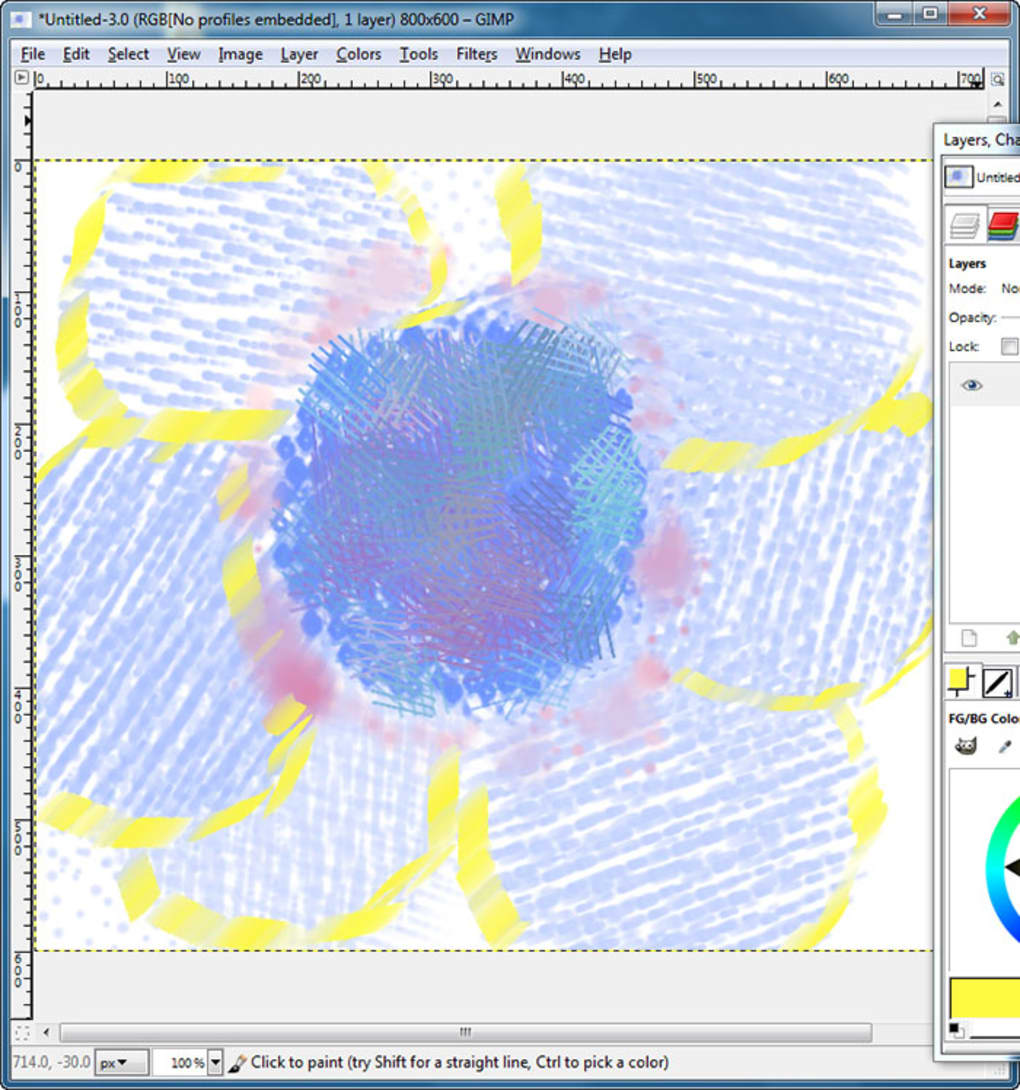
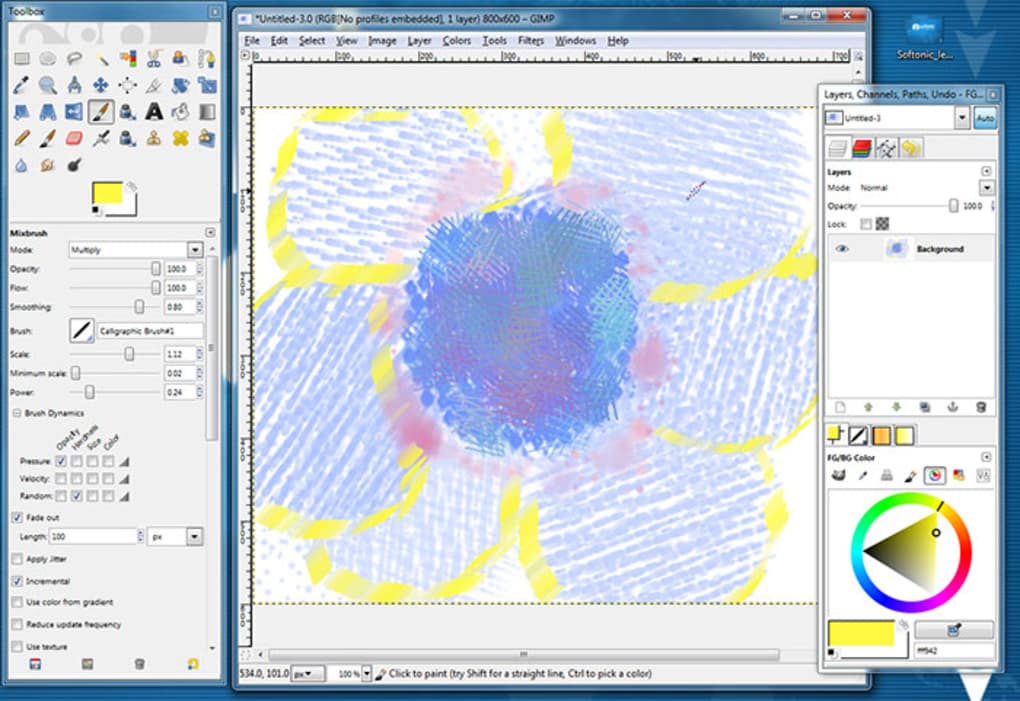
Do ponto de vista da usabilidade, Gimp Painter equilibra um layout de caixa de ferramentas familiar com uma UI “elegante” moderna que reduz a desordem visual. O foco do programa em velocidade e simplicidade o torna especialmente atraente para entusiastas, estudantes e profissionais que precisam de uma solução rápida para ajustes de imagem, esboços conceituais ou processamento em lote leve. Embora falte alguns recursos avançados encontrados em editores mais recentes (como upscaling baseado em IA ou sincronização em nuvem), ele compensa com estabilidade, uma comunidade vibrante de desenvolvedores de plugins e a tranquilidade de uma licença totalmente gratuita. Nas seções seguintes, exploraremos mais a fundo seu conjunto de recursos, o processo de instalação, a compatibilidade do sistema e analisaremos os prós e contras para ajudá‑lo a decidir se o Gimp Painter se encaixa no seu fluxo de trabalho.
Principais recursos do Gimp Painter
- Edição baseada em camadas: Camadas ilimitadas com opacidade, modos de mesclagem e suporte a máscaras, permitindo fluxos de trabalho não destrutivos.
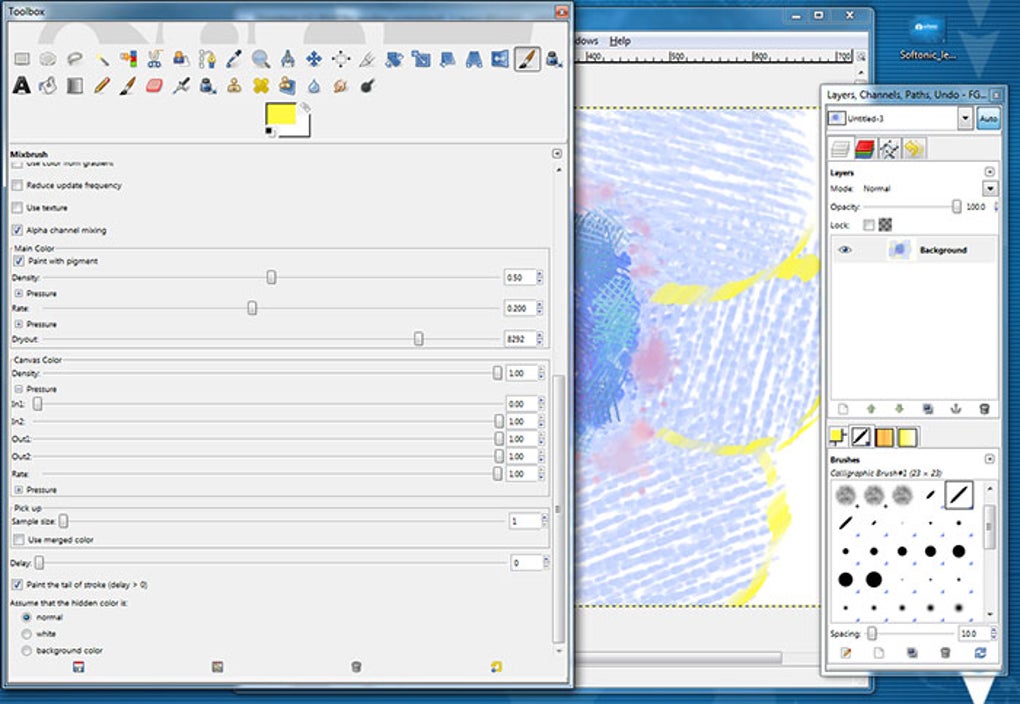
- Motor de pincéis extenso: Mais de 30 pincéis integrados, além de suporte a pacotes de pincéis personalizados, sensibilidade à pressão (via tablets compatíveis) e dinâmica de pincel.
- Ferramentas de seleção e máscara: Seleções poligonais, à mão livre, difusas e baseadas em cor, além de máscara rápida para refinamento de bordas.
- Filtros e efeitos: Uma coleção de filtros de desfoque, nitidez, distorção e artísticos que podem ser visualizados em tempo real.
- Gerenciamento de cores: Manipulação completa de RGB/CMYK, editor de gradientes e gerenciamento de paletas para reprodução de cores consistente.
- Compatibilidade de arquivos: Importação e exportação dos formatos populares como JPEG, PNG, BMP, TIFF e XCF nativo para colaboração fluida com outras ferramentas baseadas no GIMP.
- Automação scriptável: Suporte a scripts Python‑Fu e Script‑Fu, permitindo automatizar tarefas repetitivas ou criar efeitos personalizados.
- Instalação portátil: Pode ser executado a partir de um pendrive sem necessidade de privilégios de administrador, perfeito para edição em movimento.
- Extensões da comunidade: Um ecossistema vibrante de plugins gratuitos que adicionam funcionalidades como tonificação HDR, processamento em lote e tipografia avançada.
Além das capacidades listadas, a UI do Gimp Painter é altamente personalizável. Usuários podem ancorar painéis, atribuir atalhos de teclado e alternar entre temas escuros ou claros para adequar às preferências pessoais ou reduzir a fadiga ocular durante sessões longas. O programa também oferece uma paleta “Histórico”, que registra cada ação realizada, permitindo retroceder por múltiplos níveis de desfazer sem penalidades de desempenho. Para artistas que dependem de entrada por tablet, o Gimp Painter reconhece pressão, inclinação e controles baseados em roda, proporcionando uma experiência de desenho natural comparável a alternativas mais caras.
Outra vantagem notável é a natureza de código aberto do software. Como o código‑fonte está publicamente disponível, usuários focados em segurança podem auditar o programa em busca de vulnerabilidades, e desenvolvedores podem contribuir com correções ou novos recursos. Esse modelo colaborativo garante que, embora a última versão oficial data de 2011, a comunidade continue mantendo a aplicação relevante por meio de atualizações, correções de bugs e plugins modernos que prolongam sua vida útil muito além da data de lançamento original.
Instruções de instalação e uso
Instalação passo a passo
- Visite a página oficial de download e clique no botão Download Gimp Painter. O instalador é um arquivo
.execompacto (~78 MB). - Execute o instalador. Se você não possui direitos de administrador, escolha a opção “Portátil” para extrair o programa em uma pasta de sua escolha (por exemplo,
C:\GimpPainterou um pendrive). - Siga as instruções na tela: aceite a licença GPL, selecione a pasta de destino e, opcionalmente, crie um atalho na área de trabalho.
- Quando a instalação terminar, inicie o Gimp Painter pelo atalho ou diretamente a partir do diretório de instalação.
- Ao abrir pela primeira vez, o programa pode solicitar a configuração de pastas padrão para pincéis, plugins e arquivos temporários. Aceite os padrões ou aponte para um local com espaço suficiente.
Começando um novo projeto
Após abrir o Gimp Painter, você será recebido pela área de trabalho principal. Para criar uma nova tela, vá em Arquivo → Novo e especifique as dimensões em pixels, polegadas ou centímetros. As “Opções avançadas” permitem definir a resolução (DPI) e o preenchimento de fundo (transparente, branco ou cor personalizada). Quando a tela aparecer, você pode começar a desenhar com a ferramenta Pincel, adicionar camadas via painel Camadas e experimentar filtros através do menu Filtros.
Para retoque fotográfico, importe uma imagem via Arquivo → Abrir. Use as ferramentas de Seleção para isolar áreas, aplique ajustes como Brilho‑Contraste ou Balanceamento de cores e, em seguida, refine as bordas com a opção Desvanecer. O sistema de camadas não destrutivo garante que você sempre possa reverter alterações sem danificar o arquivo original.
Salvando e exportando
Quando seu trabalho estiver concluído, você tem duas opções principais para salvar:
- Salvar nativamente: Escolha Arquivo → Salvar para criar um arquivo
.xcfque preserva todas as camadas, máscaras e histórico para edição futura. - Exportar: Use Arquivo → Exportar como para converter o projeto em formatos comuns (JPEG, PNG, TIFF). As configurações de exportação permitem controlar o nível de compressão, o perfil de cores e a inclusão de metadados.
Como o Gimp Painter é leve, os processos de salvar e exportar são rápidos mesmo em hardware mais antigo. Além disso, o programa suporta processamento em lote por meio de scripts — ideal para aplicar a mesma marca d’água ou ajuste de tamanho a múltiplas imagens de uma só vez.
Compatibilidade, prós e contras
Gimp Painter é oficialmente compatível com Windows XP, Windows Vista e versões anteriores do Windows. Ele funciona suavemente em arquiteturas de 32 bits e 64 bits, embora tenha sido originalmente compilado para sistemas de 32 bits. Usuários modernos do Windows 10/11 ainda podem instalá‑lo em modo de compatibilidade (Windows XP) sem grandes problemas. Como a aplicação depende de bibliotecas padrão do Windows, não requer runtimes adicionais como .NET ou redistribuíveis Visual C++.
Prós
- Totalmente gratuito e de código aberto (GPL), eliminando quaisquer custos de licenciamento.
- Requisitos de sistema muito baixos; funciona em PCs legados com apenas 256 MB de RAM.
- Sistema de camadas robusto e motor de pincéis comparável a editores mais caros.
- Versão portátil disponível para uso em pendrives ou ambientes restritos.
- Ecossistema extensivo de plugins impulsionado pela comunidade que adiciona recursos modernos.
- UI simples e desobstruída, fácil de aprender para iniciantes.
Contras
- Última atualização oficial foi em 2011; alguns formatos de arquivo e perfis de cor mais recentes podem não ter suporte nativo.
- Não possui armazenamento em nuvem ou ferramentas de colaboração integradas.
- Suporte limitado para telas de alta DPI e escalonamento de monitores modernos.
- Interface apenas em inglês; sem localização para outros idiomas.
- Recursos avançados como prova de cor CMYK ou edição de canais de 16 bits estão ausentes.
Avaliação geral: 4 de 5 estrelas – Gimp Painter oferece um conjunto de ferramentas surpreendentemente poderoso para um editor gráfico gratuito para Windows, especialmente para usuários com hardware mais antigo. Suas limitações são principalmente devido à idade, mas a comunidade ativa de plugins ajuda a preencher a lacuna.
Perguntas frequentes & Conclusão
O Gimp Painter é realmente gratuito ou contém custos ocultos?
Gimp Painter é lançado sob a licença GNU GPL, o que significa que é completamente gratuito para download, instalação e uso. Não há taxas ocultas, modelos de assinatura ou complementos premium necessários para acessar os recursos principais.
Posso usar o Gimp Painter no Windows 10 ou Windows 11?
Sim. Embora o software tenha sido desenvolvido para Windows XP e versões anteriores, ele funciona em modo de compatibilidade no Windows 10/11. A maioria dos usuários relata desempenho estável, especialmente quando o programa é iniciado com as configurações de compatibilidade “Windows XP”.
O Gimp Painter suporta sensibilidade à pressão do tablet?
Absolutamente. O motor de pincéis reconhece dados de pressão de tablets Wacom, Huion e outros suportados, permitindo variação natural de espessura de linha e controle de opacidade.
Posso instalar plugins ou extensões?
Sim. O Gimp Painter possui uma comunidade de plugins vibrante. Você pode baixar filtros adicionais, processadores em lote e ferramentas baseadas em scripts do repositório oficial de extensões do GIMP e colocá‑los na pasta plugins.
Existe suporte ou documentação oficial?
A documentação oficial é mínima devido à idade do software, mas a comunidade mantém vários tutoriais, fóruns e canais no YouTube que cobrem tudo, desde pincéis básicos até scripts avançados.
Em resumo, o Gimp Painter oferece uma alternativa sólida e gratuita para usuários Windows que precisam de um editor gráfico capaz sem o preço ou as exigências de hardware de softwares comerciais. Suas ferramentas centrais — gerenciamento de camadas, personalização de pincéis e um conjunto respeitável de filtros — são mais que suficientes para entusiastas, educadores e profissionais que trabalham em hardware mais antigo. Embora a falta de atualizações recentes signifique que você não encontrará os recursos de IA mais modernos, o ecossistema ativo de plugins mantém o programa relevante e adaptável. Se você procura uma solução segura, leve e totalmente gratuita para retoque fotográfico ou pintura digital, baixar o Gimp Painter hoje é uma escolha sensata.
Pronto para começar? Clique no botão de download abaixo para instalar o Gimp Painter no seu PC Windows e liberar sua criatividade sem gastar um centavo.








