
Télécharger Gimp Painter – Éditeur graphique gratuit pour Windows, outil de retouche photo et de dessin
Aperçu
Gimp Painter est un éditeur graphique léger, sous licence GPL, conçu pour les utilisateurs Windows qui ont besoin d’une solution puissante mais gratuite pour la retouche photo, la peinture numérique et la manipulation d’images. Ajouté pour la première fois à notre catalogue en 2011, le programme a cumulé plus de 200 000 téléchargements, avec un flux constant de nouvelles installations chaque semaine. Bien qu’il cible l’époque classique de Windows XP et antérieure, son interface épurée et ses exigences système modestes en font un excellent choix pour les machines anciennes, les laboratoires éducatifs ou toute personne souhaitant éviter le gonflage des suites commerciales. Gimp Painter se concentre sur les outils de dessin et de retouche de base, offrant des calques, des pinceaux, des filtres et des formes vectorielles simples sans le poids d’un clone complet de Photoshop. Le logiciel est distribué uniquement en anglais, et la version stable actuelle est la 2.6.11, mise à jour le 6 septembre 2011. Son empreinte d’installation réduite – moins de 100 Mo – signifie que vous pouvez le garder sur des disques portables ou l’installer aux côtés d’autres outils de conception sans encombrer votre disque dur.
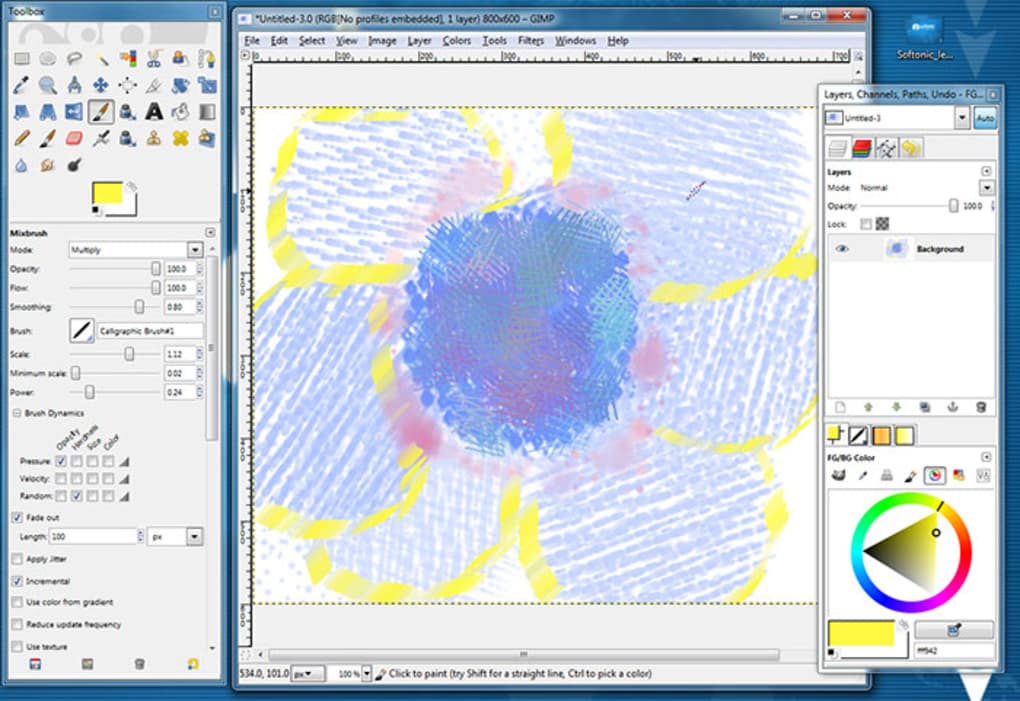
Du point de vue de l’utilisabilité, Gimp Painter équilibre une disposition de boîte à outils familière avec une interface « slick » moderne qui réduit l’encombrement visuel. L’accent mis sur la rapidité et la simplicité le rend particulièrement attrayant pour les amateurs, les étudiants et les professionnels qui ont besoin d’une solution rapide pour des ajustements d’image, des croquis conceptuels ou un traitement par lots léger. Bien qu’il manque certaines des fonctionnalités avancées présentes dans les éditeurs plus récents (comme le suréchantillonnage basé sur l’IA ou la synchronisation cloud), il compense par sa stabilité, une communauté dynamique de développeurs de plugins et la garantie d’une licence entièrement gratuite. Dans les sections suivantes, nous explorerons plus en profondeur son ensemble de fonctionnalités, parcourrons le processus d’installation, examinerons la compatibilité système et peserons les avantages et les inconvénients pour vous aider à décider si Gimp Painter convient à votre flux de travail.
Fonctionnalités clés de Gimp Painter
- Édition basée sur les calques : Calques illimités avec opacité, modes de fusion et prise en charge des masques, permettant des flux de travail non destructifs.
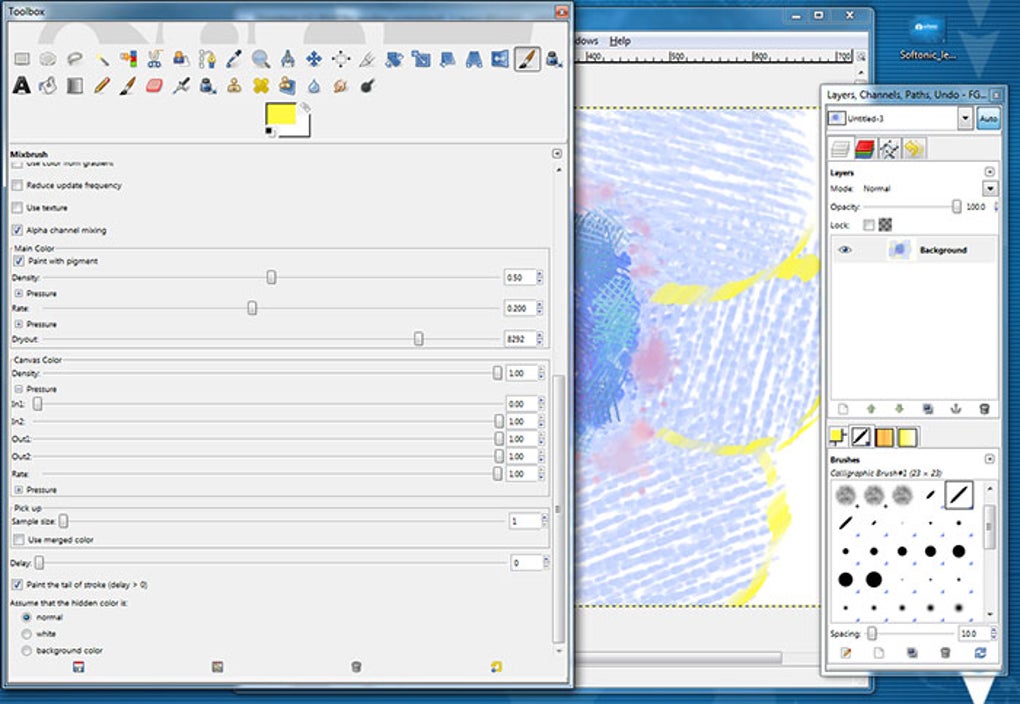
- Moteur de pinceaux étendu : Plus de 30 pinceaux intégrés plus la prise en charge de packs de pinceaux personnalisés, sensibilité à la pression (via tablettes compatibles) et dynamique des pinceaux.
- Outils de sélection et de masque : Sélections polygonales, à main levée, floues et basées sur la couleur, plus le masque rapide pour un travail de bordure raffiné.
- Filtres et effets : Une collection de filtres de flou, netteté, distorsion et artistiques pouvant être prévisualisés en temps réel.
- Gestion des couleurs : Gestion complète du RVB/CMJN, éditeur de dégradés et gestion des palettes pour une reproduction couleur cohérente.
- Compatibilité des fichiers : Import et export des formats populaires tels que JPEG, PNG, BMP, TIFF et le XCF natif pour une collaboration fluide avec d’autres outils basés sur GIMP.
- Automatisation scriptable : Prise en charge des scripts Python‑Fu et Script‑Fu, permettant aux utilisateurs d’automatiser les tâches répétitives ou de créer des effets personnalisés.
- Installation portable : Peut être exécuté depuis une clé USB sans nécessiter de droits administrateur, idéal pour l’édition en déplacement.
- Extensions communautaires : Un écosystème dynamique de plugins gratuits qui ajoutent des fonctionnalités comme le tonnage HDR, le traitement par lots et la typographie avancée.
Au‑delà des capacités listées, l’interface de Gimp Painter est hautement personnalisable. Les utilisateurs peuvent ancrer les panneaux, attribuer des raccourcis clavier et passer d’un thème sombre à un thème clair pour s’adapter aux préférences personnelles ou réduire la fatigue oculaire lors de longues sessions. Le programme propose également une palette « Historique », qui enregistre chaque action, vous permettant de revenir en arrière sur plusieurs niveaux d’annulation sans pénalité de performance. Pour les artistes qui utilisent une tablette, Gimp Painter reconnaît la pression, l’inclinaison et les contrôles à molette, offrant une expérience de dessin naturelle comparable à des alternatives plus coûteuses.
Un autre avantage notable est la nature open‑source du logiciel. Parce que le code source est publiquement disponible, les utilisateurs soucieux de sécurité peuvent auditer le programme à la recherche de vulnérabilités, et les développeurs peuvent contribuer des correctifs ou de nouvelles fonctionnalités. Ce modèle collaboratif garantit que, même si la dernière version officielle remonte à 2011, la communauté continue de garder l’application pertinente grâce à des mises à jour, des corrections de bugs et des plugins modernes qui prolongent sa durée de vie bien au‑delà de sa date de sortie initiale.
Instructions d’installation et d’utilisation
Installation pas à pas
- Visitez la page de téléchargement officielle et cliquez sur le bouton Download Gimp Painter. L’installeur est un fichier
.execompact (~78 Mo). - Exécutez l’installeur. Si vous ne disposez pas de droits administrateur, choisissez l’option « Portable » pour extraire le programme dans le dossier de votre choix (par ex.,
C:\GimpPainterou une clé USB). - Suivez les invites à l’écran : acceptez la licence GPL, sélectionnez le dossier de destination et créez éventuellement un raccourci sur le bureau.
- Lorsque l’installation se termine, lancez Gimp Painter depuis le raccourci ou directement depuis le répertoire d’installation.
- Au premier lancement, le programme peut demander de configurer les dossiers par défaut pour les pinceaux, les plugins et les fichiers temporaires. Acceptez les valeurs par défaut ou indiquez un emplacement disposant d’un espace suffisant.
Prise en main d’un nouveau projet
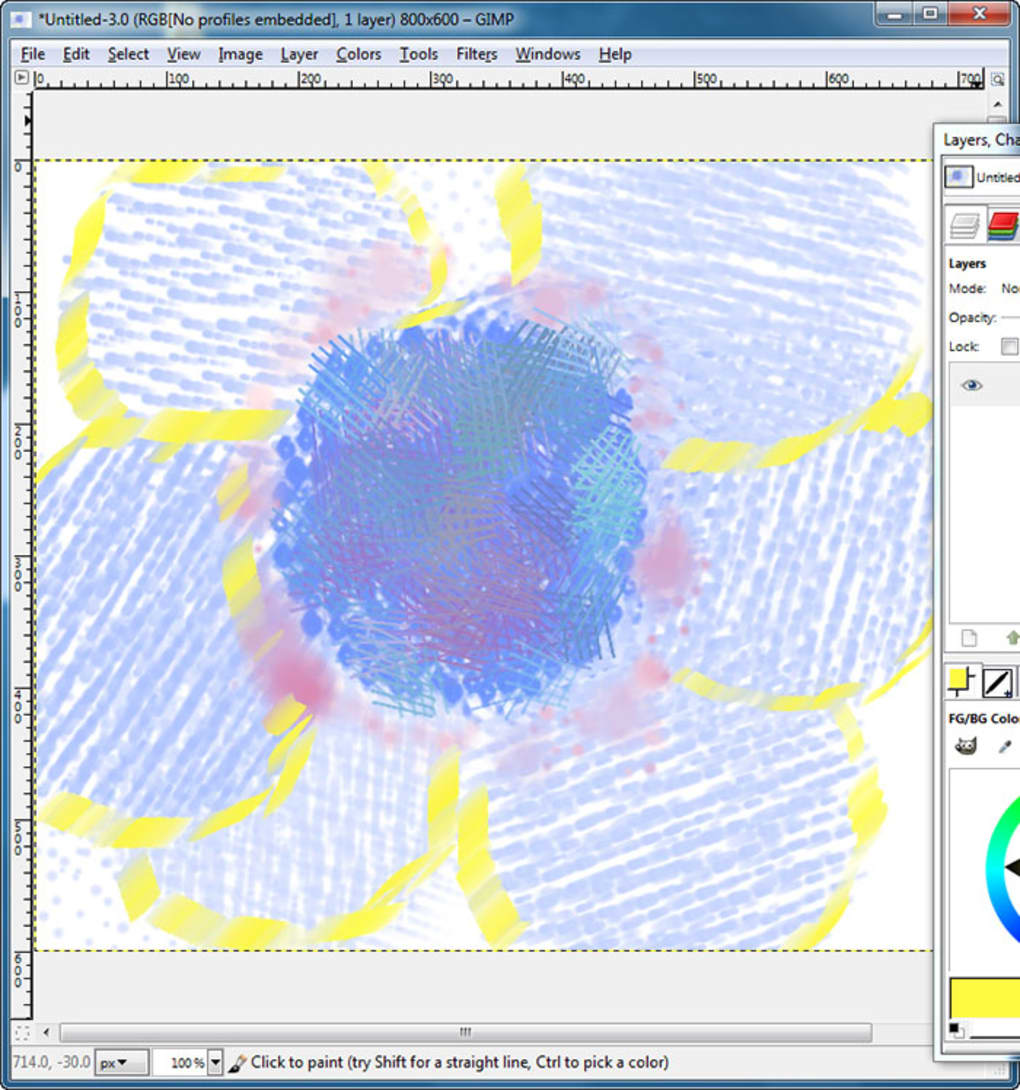
Après l’ouverture de Gimp Painter, vous serez accueilli par l’espace de travail principal. Pour créer une nouvelle toile, allez dans File → New et spécifiez les dimensions en pixels, pouces ou centimètres. Les « Advanced Options » vous permettent de définir la résolution (DPI) et le remplissage d’arrière‑plan (transparent, blanc ou couleur personnalisée). Une fois la toile affichée, vous pouvez commencer à dessiner avec l’outil Pinceau, ajouter des calques via le panneau Layers et expérimenter les filtres via le menu Filters.
Pour la retouche photo, importez une image via File → Open. Utilisez les outils Selection pour isoler des zones, appliquez des ajustements comme Brightness‑Contrast ou Color Balance, puis affinez les bords avec l’option Feather. Le système de calques non destructif garantit que vous pouvez toujours revenir en arrière sans endommager le fichier original.
Enregistrement et exportation
Lorsque votre travail est terminé, vous avez deux options principales pour enregistrer :
- Enregistrement natif : Choisissez File → Save pour créer un fichier
.xcfqui préserve tous les calques, masques et l’historique pour une édition future. - Exportation : Utilisez File → Export As pour convertir le projet en formats courants (JPEG, PNG, TIFF). Les paramètres d’exportation vous permettent de contrôler le niveau de compression, le profil couleur et l’inclusion des métadonnées.
Parce que Gimp Painter est léger, les processus d’enregistrement et d’exportation sont rapides même sur du matériel ancien. De plus, le programme prend en charge le traitement par lots via des scripts — idéal pour appliquer le même filigrane ou le même redimensionnement à plusieurs images d’un coup.
Compatibilité, avantages et inconvénients
Gimp Painter est officiellement compatible avec Windows XP, Windows Vista et les versions antérieures de Windows. Il fonctionne sans problème sur les architectures 32 bits et 64 bits, bien qu’il ait été initialement compilé pour les systèmes 32 bits. Les utilisateurs modernes de Windows 10/11 peuvent encore l’installer en mode de compatibilité (Windows XP) sans problèmes majeurs. Parce que l’application repose sur les bibliothèques Windows standard, elle ne nécessite pas de runtimes supplémentaires tels que .NET ou les redistribuables Visual C++.
Avantages
- Complètement gratuit et open‑source (GPL), éliminant tout coût de licence.
- Exigences système très faibles ; fonctionne sur des PC anciens avec seulement 256 Mo de RAM.
- Système de calques robuste et moteur de pinceaux comparable à des éditeurs plus coûteux.
- Version portable disponible pour une utilisation sur clés USB ou environnements restreints.
- Écosystème de plugins riche, piloté par la communauté, qui ajoute des fonctionnalités modernes.
- Interface simple et épurée, facile à prendre en main pour les débutants.
Inconvénients
- La dernière mise à jour officielle date de 2011 ; certains formats de fichiers et profils couleur plus récents peuvent manquer de prise en charge native.
- Pas de stockage cloud intégré ni d’outils de collaboration.
- Prise en charge limitée des écrans à haute résolution DPI et du redimensionnement moderne des moniteurs.
- Interface uniquement en anglais ; aucune localisation pour d’autres langues.
- Fonctionnalités avancées telles que la prévisualisation soft‑proof CMJN ou l’édition de canaux 16 bits sont absentes.
Note globale : 4 sur 5 étoiles – Gimp Painter offre un ensemble d’outils étonnamment puissant pour un éditeur graphique gratuit sous Windows, surtout pour les utilisateurs avec du matériel ancien. Ses limites sont principalement dues à son âge, mais la communauté active de plugins aide à combler le fossé.
FAQ & Conclusion
Gimp Painter est‑il vraiment gratuit ou comporte‑t‑il des coûts cachés ?
Gimp Painter est publié sous licence GNU GPL, ce qui signifie qu’il est entièrement gratuit à télécharger, installer et utiliser. Il n’y a aucun frais caché, modèle d’abonnement ou module premium requis pour accéder aux fonctionnalités de base.
Puis‑je utiliser Gimp Painter sur Windows 10 ou Windows 11 ?
Oui. Bien que le logiciel ait été conçu pour Windows XP et les versions antérieures, il fonctionne en mode de compatibilité sur Windows 10/11. La plupart des utilisateurs signalent des performances stables, surtout lorsque le programme est lancé avec les paramètres de compatibilité « Windows XP ».
Gimp Painter prend‑il en charge la sensibilité à la pression d’une tablette ?
Absolument. Le moteur de pinceaux reconnaît les données de pression provenant de Wacom, Huion et d’autres tablettes graphiques prises en charge, permettant une variation naturelle du poids du trait et du contrôle de l’opacité.
Puis‑je installer des plugins ou des extensions ?
Oui. Gimp Painter possède une communauté de plugins florissante. Vous pouvez télécharger des filtres supplémentaires, des processeurs par lots et des outils basés sur des scripts depuis le référentiel officiel d’extensions GIMP et les placer dans le dossier plugins.
Existe‑t‑il un support ou une documentation officielle ?
La documentation officielle est minimale en raison de l’âge du logiciel, mais la communauté maintient plusieurs tutoriels, forums et chaînes YouTube qui couvrent tout, des pinceaux de base aux scripts avancés.
En résumé, Gimp Painter propose une alternative solide et gratuite pour les utilisateurs Windows qui ont besoin d’un éditeur graphique performant sans le prix ni les exigences système lourdes des logiciels commerciaux. Ses outils de base — gestion des calques, personnalisation des pinceaux et jeu de filtres respectable — sont largement suffisants pour les amateurs, les éducateurs et les professionnels travaillant sur du matériel ancien. Bien que l’absence de mises à jour récentes signifie que vous ne trouverez pas les dernières fonctionnalités basées sur l’IA, l’écosystème actif de plugins maintient le programme pertinent et adaptable. Si vous cherchez une solution sécurisée, légère et entièrement gratuite pour la retouche photo ou la peinture numérique, télécharger Gimp Painter dès aujourd’hui est un choix judicieux.
Prêt à commencer ? Cliquez sur le bouton de téléchargement ci‑dessous pour installer Gimp Painter sur votre PC Windows et libérer votre créativité sans dépenser un centime.








