
Скачать Gimp Painter – Бесплатный графический редактор для Windows, инструмент для фото и рисования
Обзор
Gimp Painter — это легковесный графический редактор с лицензией GPL, разработанный для пользователей Windows, которым требуется мощное, но бесплатное решение для ретуши фотографий, цифровой живописи и обработки изображений. Впервые добавлен в наш каталог в 2011 году, программа собрала более 200 000 загрузок, с постоянным потоком новых установок каждую неделю. Хотя он ориентирован на классическую эпоху Windows XP и более ранние версии, его упрощённый интерфейс и скромные системные требования делают его отличным выбором для устаревших машин, учебных лабораторий или для тех, кто хочет избежать нагромождения коммерческих пакетов. Gimp Painter сосредоточен на основных инструментах рисования и ретуши, предлагая слои, кисти, фильтры и базовые векторные формы без нагрузки полноценного клона Photoshop. Программное обеспечение распространяется только на английском языке, а текущая стабильная версия — 2.6.11, последнее обновление 6 сентября 2011 года. Его небольшой размер установки — менее 100 МБ — позволяет хранить его на портативных носителях или устанавливать рядом с другими инструментами дизайна, не перегружая жёсткий диск.
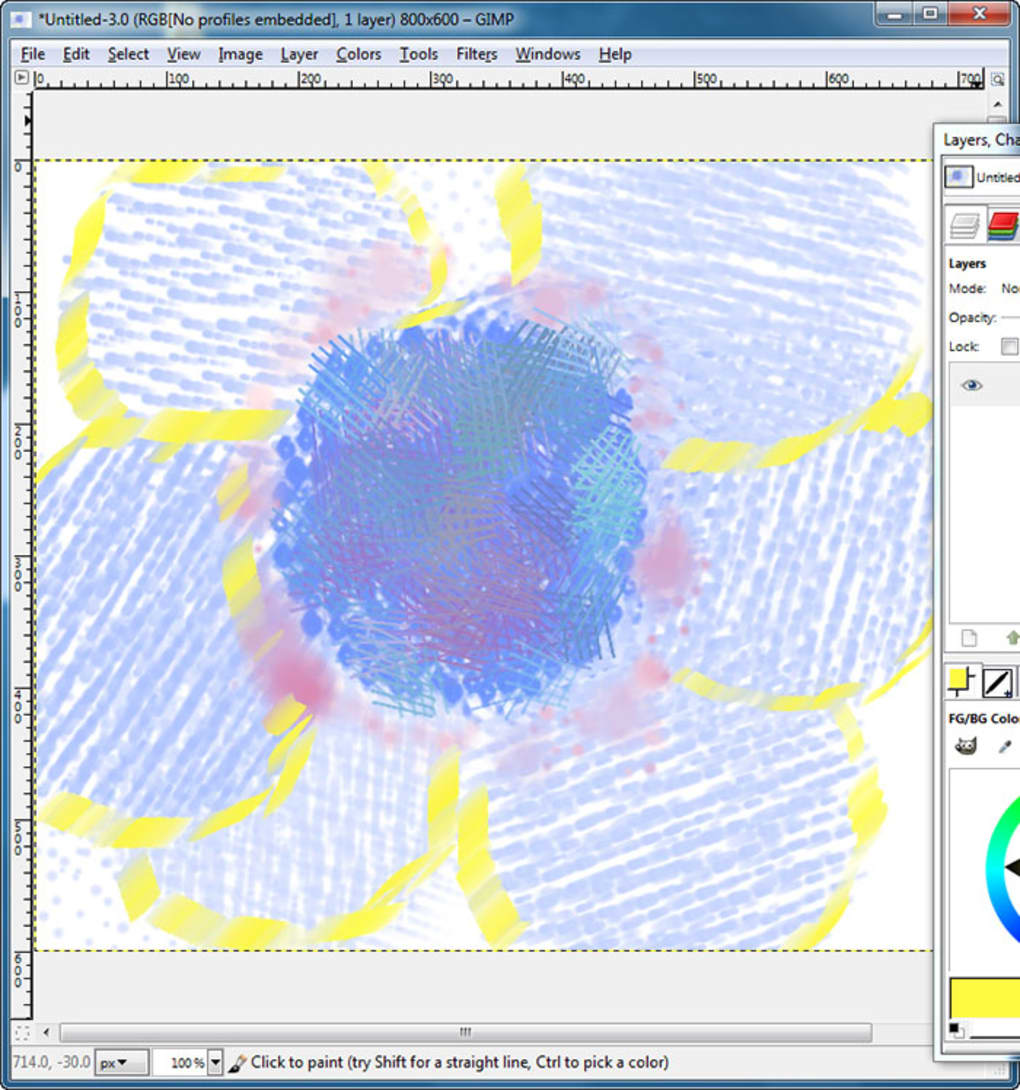
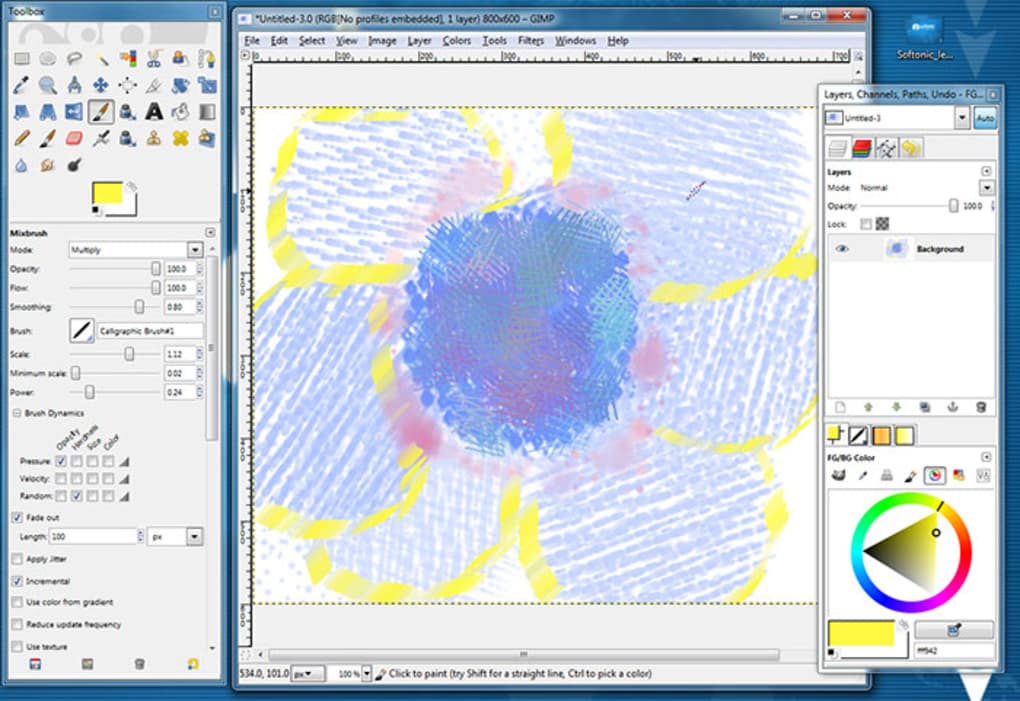
С точки зрения удобства использования, Gimp Painter сочетает знакомую раскладку панели инструментов с современным, «гладким» интерфейсом, который уменьшает визуальный шум. Акцент программы на скорости и простоте делает её особенно привлекательной для любителей, студентов и профессионалов, которым требуется быстрое решение для корректировки изображений, концептуальных эскизов или лёгкой пакетной обработки. Хотя ей не хватает некоторых продвинутых функций, присутствующих в более новых редакторах (например, масштабирование на основе ИИ или синхронизация с облаком), она компенсирует это стабильностью, активным сообществом разработчиков плагинов и гарантией полностью бесплатной лицензии. В последующих разделах мы подробнее рассмотрим набор функций, пройдём процесс установки, изучим совместимость с системами и взвесим плюсы и минусы, чтобы помочь вам решить, подходит ли Gimp Painter вашему рабочему процессу.
Ключевые функции Gimp Painter
- Редактирование на основе слоёв: Неограниченное количество слоёв с настройкой непрозрачности, режимами смешивания и поддержкой масок, позволяющих работать без разрушения.
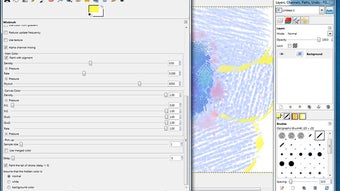
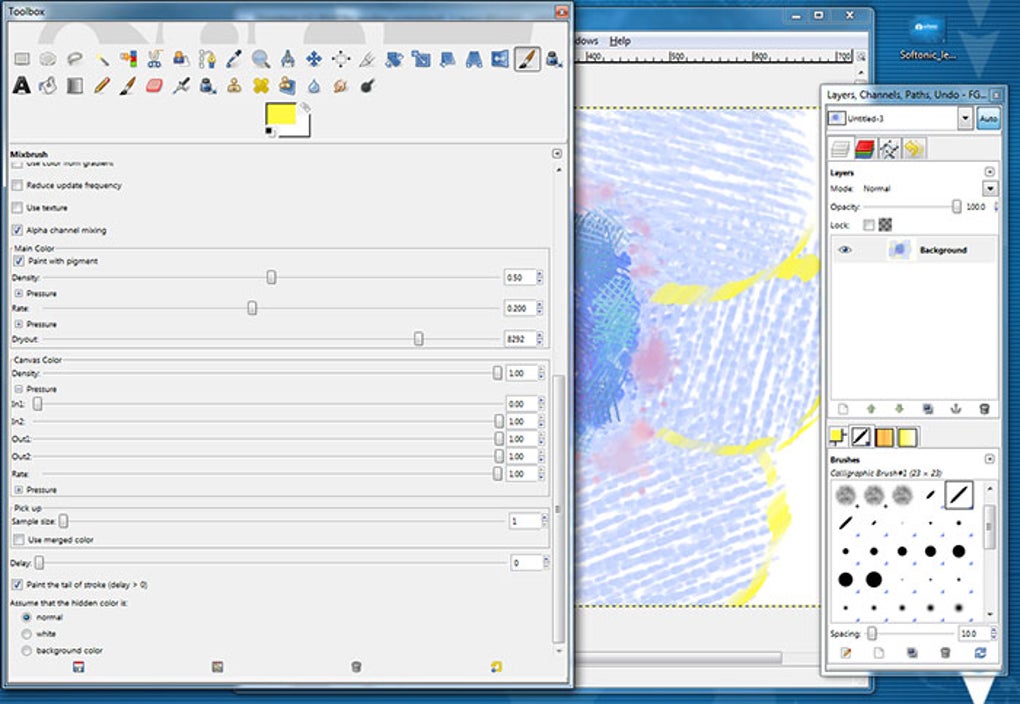
- Обширный движок кистей: Более 30 встроенных кистей плюс поддержка пользовательских наборов кистей, чувствительности к давлению (через совместимые планшеты) и динамики кисти.
- Инструменты выделения и маски: Полигональные, свободные, размытые и основанные на цвете выделения, а также быстрый режим маски для точной работы с краями.
- Фильтры и эффекты: Набор фильтров размытия, резкости, искажения и художественных эффектов, которые можно просматривать в реальном времени.
- Управление цветом: Полная работа с RGB/CMYK, редактор градиентов и управление палитрами для согласованного воспроизведения цветов.
- Совместимость файлов: Импорт и экспорт популярных форматов, таких как JPEG, PNG, BMP, TIFF и собственный XCF, для бесшовного взаимодействия с другими инструментами на основе GIMP.
- Автоматизация через скрипты: Поддержка скриптов Python‑Fu и Script‑Fu, позволяющая пользователям автоматизировать повторяющиеся задачи или создавать пользовательские эффекты.
- Портативная установка: Можно запускать с USB‑накопителя без необходимости прав администратора, идеально подходит для редактирования в пути.
- Расширения сообщества: Активная экосистема бесплатных плагинов, добавляющих функции, такие как HDR‑тональная коррекция, пакетная обработка и продвинутая типография.
Помимо перечисленных возможностей, интерфейс Gimp Painter высоко настраиваемый. Пользователи могут закреплять панели, назначать клавиатурные сочетания и переключаться между тёмной и светлой темами в соответствии с личными предпочтениями или для снижения нагрузки на глаза во время длительных сеансов. Программа также предлагает палитру «История», которая фиксирует каждое действие, позволяя откатываться через несколько уровней отмены без потери производительности. Для художников, использующих планшет, Gimp Painter распознаёт давление, наклон и управление колесом, обеспечивая естественный опыт рисования, сравнимый с более дорогими альтернативами.
Еще одно заметное преимущество — открытый характер программного обеспечения. Поскольку исходный код доступен публично, пользователи, ориентированные на безопасность, могут проверять программу на уязвимости, а разработчики — вносить исправления или новые функции. Эта совместная модель гарантирует, что, несмотря на то, что последняя официальная версия датируется 2011 годом, сообщество продолжает поддерживать приложение актуальным через обновления, исправления ошибок и современные плагины, продлевающие его срок службы далеко за пределы первоначального выпуска.
Инструкции по установке и использованию
Пошаговая установка
- Посетите официальную страницу загрузки и нажмите кнопку Download Gimp Painter. Инсталлятор — компактный файл
.exe(~78 МБ). - Запустите установщик. Если у вас нет прав администратора, выберите опцию «Portable», чтобы извлечь программу в папку по вашему выбору (например,
C:\GimpPainterили на USB‑накопитель). - Следуйте подсказкам на экране: примите лицензию GPL, выберите папку назначения и при желании создайте ярлык на рабочем столе.
- После завершения установки запустите Gimp Painter через ярлык или напрямую из папки установки.
- При первом запуске программа может запросить настройку папок по умолчанию для кистей, плагинов и временных файлов. Примите значения по умолчанию или укажите путь к месту с достаточным объёмом.
Начало работы с новым проектом
После открытия Gimp Painter вы окажетесь в главном рабочем пространстве. Чтобы создать новый холст, перейдите в File → New и укажите размеры в пикселях, дюймах или сантиметрах. «Расширенные параметры» позволяют задать разрешение (DPI) и заливку фона (прозрачный, белый или пользовательский цвет). Как только холст появится, вы можете начать рисовать инструментом Brush, добавлять слои через панель Layers и экспериментировать с фильтрами в меню Filters.
Для ретуши фотографий импортируйте изображение через File → Open. Используйте инструменты Selection для выделения областей, применяйте коррекции, такие как Brightness‑Contrast или Color Balance, а затем уточняйте края с помощью опции Feather. Неразрушающая система слоёв гарантирует, что вы всегда сможете откатить изменения без повреждения оригинального файла.
Сохранение и экспорт
Когда работа завершена, у вас есть два основных варианта сохранения:
- Сохранение в собственном формате: Выберите File → Save, чтобы создать файл
.xcf, сохраняющий все слои, маски и историю для будущего редактирования. - Экспорт: Используйте File → Export As, чтобы преобразовать проект в распространённые форматы (JPEG, PNG, TIFF). Параметры экспорта позволяют контролировать уровень сжатия, цветовой профиль и включение метаданных.
Поскольку Gimp Painter лёгок, процессы сохранения и экспорта происходят быстро даже на старом оборудовании. Кроме того, программа поддерживает пакетную обработку через скрипты — идеально подходит для применения одинакового водяного знака или изменения размера к нескольким изображениям одновременно.
Совместимость, плюсы и минусы
Gimp Painter официально совместим с Windows XP, Windows Vista и более ранними версиями Windows. Он работает плавно на 32‑разрядных и 64‑разрядных архитектурах, хотя изначально был скомпилирован для 32‑разрядных систем. Пользователи современных Windows 10/11 всё ещё могут установить его в режиме совместимости (Windows XP) без серьёзных проблем. Поскольку приложение опирается на стандартные библиотеки Windows, оно не требует дополнительных сред выполнения, таких как .NET или Visual C++ redistributables.
Плюсы
- Полностью бесплатный и с открытым исходным кодом (GPL), исключающий любые лицензионные расходы.
- Очень низкие системные требования; работает на устаревших ПК с минимум 256 МБ ОЗУ.
- Надёжная система слоёв и движок кистей, сравнимый с более дорогими редакторами.
- Доступна портативная версия для использования на USB‑накопителях или в ограниченных средах.
- Обширная экосистема плагинов, управляемая сообществом, добавляющая современные функции.
- Простой, незагромождённый интерфейс, который легко осваивают новички.
Минусы
- Последнее официальное обновление было в 2011 году; некоторые новые форматы файлов и цветовые профили могут не поддерживаться нативно.
- Отсутствие встроенного облачного хранилища или инструментов совместной работы.
- Ограниченная поддержка дисплеев с высоким DPI и современного масштабирования мониторов.
- Интерфейс только на английском языке; отсутствие локализации на другие языки.
- Отсутствуют продвинутые функции, такие как мягкая проверка CMYK или редактирование 16‑битных каналов.
Overall Rating: 4 out of 5 stars – Gimp Painter предоставляет удивительно мощный набор инструментов для бесплатного графического редактора Windows, особенно для пользователей со старым оборудованием. Его ограничения в основном связаны с возрастом, но активное сообщество плагинов помогает преодолеть этот разрыв.
FAQ и заключение
Является ли Gimp Painter действительно бесплатным или в нём есть скрытые расходы?
Gimp Painter выпущен под лицензией GNU GPL, что означает полную бесплатность загрузки, установки и использования. Нет скрытых платежей, подписок или премиальных дополнений, необходимых для доступа к основным функциям.
Могу ли я использовать Gimp Painter на Windows 10 или Windows 11?
Да. Хотя программное обеспечение было создано для Windows XP и более ранних версий, оно работает в режиме совместимости на Windows 10/11. Большинство пользователей отмечают стабильную работу, особенно когда программа запускается с настройками совместимости «Windows XP».
Поддерживает ли Gimp Painter чувствительность к давлению планшета?
Абсолютно. Движок кистей распознаёт данные о давлении от планшетов Wacom, Huion и других поддерживаемых графических планшетов, позволяя естественно изменять толщину линии и непрозрачность.
Могу ли я устанавливать плагины или расширения?
Да. У Gimp Painter активное сообщество плагинов. Вы можете скачать дополнительные фильтры, пакетные процессоры и инструменты на основе скриптов из официального репозитория расширений GIMP и разместить их в папке plugins.
Есть ли официальная поддержка или документация?
Официальная документация минимальна из‑за возраста программы, но сообщество поддерживает несколько руководств, форумы и каналы YouTube, охватывающие всё от базовых кистей до продвинутого скриптинга.
В итоге, Gimp Painter представляет собой надёжную бесплатную альтернативу для пользователей Windows, которым нужен функциональный графический редактор без высокой цены и тяжёлых системных требований коммерческого ПО. Его основные инструменты — управление слоями, настройка кистей и достойный набор фильтров — более чем достатны для любителей, преподавателей и профессионалов, работающих на старом оборудовании. Хотя отсутствие недавних обновлений означает, что вы не найдёте новейших функций на основе ИИ, активная экосистема плагинов сохраняет программу актуальной и гибкой. Если вы ищете безопасное, лёгкое и полностью бесплатное решение для ретуши фотографий или цифровой живописи, загрузка Gimp Painter сегодня — разумный выбор.
Готовы начать? Нажмите кнопку загрузки ниже, чтобы установить Gimp Painter на ваш ПК с Windows и раскрыть свою креативность без затрат.








