Screenshots

App-Details
- Version
- 2.2
- Größe
- 1.40 MB
- Aktualisiert
- March 12, 2019
- Erfordert
- Mac OS X
- Sprache
- English
- Lizenz
- Free
- Entwickler
- More programs (3)
- Kategorie
- Mac OS
Über GrabMac
GrabMac herunterladen – Kostenloses, sicheres Bildschirmaufnahme-Tool für macOS
Übersicht
GrabMac ist ein leichtgewichtiges, kostenloses Bildschirmaufnahme-Programm, das ausschließlich für macOS entwickelt wurde. Erstveröffentlicht im Jahr 2006 hat GrabMac eine bescheidene, aber treue Nutzerbasis aufgebaut, die seine Einfachheit und Geschwindigkeit zu schätzen weiß. Es ist in der Kategorie Design & Fotografie unter der Unterkategorie Bildschirmaufnahme positioniert und konzentriert sich darauf, den Nutzern die volle Kontrolle darüber zu geben, wie Screenshots aufgenommen, gespeichert und bearbeitet werden. Im Gegensatz zu vielen sperrigen Bildbearbeitungs‑Suites belegt GrabMac nur minimalen Festplattenspeicher, liefert jedoch ein überraschend umfangreiches Funktionsset. Die neueste Version 2.2 wurde am 4. April 2006 aktualisiert und bleibt kompatibel mit Mac OS X sowie früheren Versionen. Das Programm ist vollständig auf Englisch lokalisiert und wird unter einer kostenfreien Lizenz vertrieben, was es zu einer attraktiven Option für Studenten, Designer und alle macht, die eine zuverlässige Methode benötigen, um Bildschirminhalte zu erfassen, ohne den Overhead größerer Softwarepakete.
Der Kernwert von GrabMac liegt in seiner Anpassbarkeit. Benutzer können Hotkeys definieren, bestimmte Fensterbereiche auswählen und automatisch Dateinamen‑Konventionen anwenden, die Screenshots organisiert halten. Da das Tool speziell für Mac entwickelt wurde, integriert es sich nahtlos in die native Zwischenablage, Vorschau und Dateisystem‑Workflows. Seine Design‑Philosophie betont eine saubere, übersichtliche Oberfläche, die es ermöglicht, sich auf den Aufnahmeprozess zu konzentrieren, anstatt komplexe Menüs zu durchlaufen. Ob Sie einen schnellen Schnappschuss für einen Fehlerbericht, ein hochauflösendes Bild für ein Design‑Mock‑up oder eine zeitgesteuerte Aufnahme für ein Tutorial benötigen, GrabMac bietet die benötigte Flexibilität und bleibt dabei kostenlos und sicher.
Im Laufe der Jahre hat GrabMac über 200 Downloads verzeichnet, eine bescheidene Zahl, die seine Nischenattraktivität widerspiegelt. Obwohl die jüngsten Download‑Zahlen zurückgegangen sind, erhält das Tool weiterhin positives Feedback für seine Zuverlässigkeit und geringe Systembelastung. Wenn Sie nach einer dedizierten Bildschirmaufnahme‑App suchen, die kein Abonnement, keine hohen Systemressourcen oder eine steile Lernkurve erfordert, ist GrabMac einen Versuch wert.
Hauptfunktionen
- Unterstützung benutzerdefinierter Hotkeys: Weisen Sie jede Tastenkombination zu, um Vollbild‑, Fenster‑ oder Auswahlaufnahmen auszulösen.
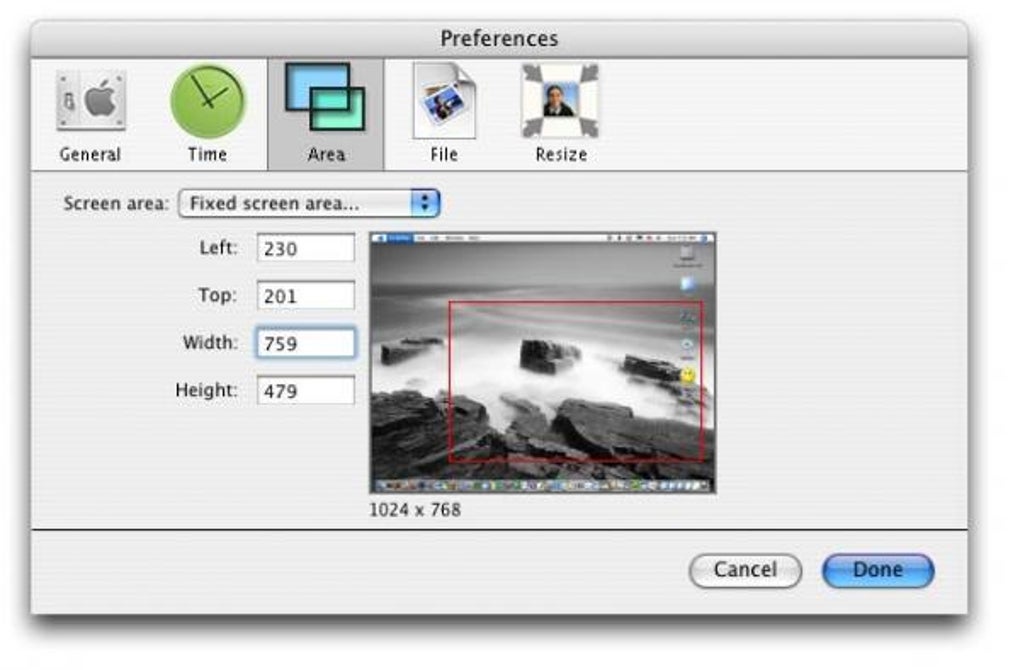
- Werkzeuge zur Bereichsauswahl: Wählen Sie rechteckige, elliptische oder frei geformte Bereiche vor der Aufnahme.
- Zeitgesteuerte Screenshots: Stellen Sie eine Verzögerung von 1‑10 Sekunden ein, um Pop‑ups oder flüchtige UI‑Elemente zu erfassen.
- Automatische Dateibenennung: Verwenden Sie Datums‑Zeit‑Stempel, benutzerdefinierte Präfixe oder fortlaufende Nummerierung für gespeicherte Bilder.
- Mehrere Exportformate: Speichern Sie Aufnahmen als PNG, JPEG, TIFF oder BMP, ohne externe Konverter zu benötigen.
- Zwischenablage‑Integration: Kopieren Sie Screenshots sofort in die Zwischenablage, um sie in Dokumente oder E‑Mails einzufügen.
- Leichtgewichtiges Design: Benötigt weniger als 10 MB Festplattenspeicher und minimalen RAM, wodurch die Systemleistung erhalten bleibt.
- Mac‑native Benutzeroberfläche: Folgt den macOS‑Designrichtlinien für ein konsistentes Aussehen und Verhalten.
- Kostenlos & Sicher: Keine versteckten Gebühren, keine Werbung und regelmäßige Sicherheitsprüfungen zum Schutz Ihres Systems.
- Auf Englisch lokalisiert: Vollständige Schnittstellenübersetzung und Hilfedokumentation in Englisch verfügbar.
Diese Funktionen kombinieren sich zu einem Tool, das sowohl leistungsstark als auch intuitiv ist. Die Hotkey‑Funktionalität eliminiert beispielsweise die Notwendigkeit, für jede Aufnahme Menüs zu durchlaufen, während die zeitgesteuerte Screenshot‑Option für Entwickler, die flüchtige Fehlermeldungen dokumentieren müssen, unverzichtbar ist. Das automatische Dateibenennungssystem verhindert das gefürchtete „Screenshot (1).png“-Chaos, besonders bei großen Projekten. Darüber hinaus bedeutet GrabMacs Unterstützung mehrerer Exportformate, dass Sie nach jeder Aufnahme keine separate Konvertierungs‑App öffnen müssen.
Ein weiterer herausragender Aspekt ist der geringe Ressourcenverbrauch der App. In einer Zeit, in der viele Bildschirmaufnahme‑Tools mit Bloatware gebündelt werden, sorgt GrabMacs bescheidener Ressourcenverbrauch dafür, dass selbst ältere Macs das Programm reibungslos ausführen können. Sicherheitsbewusste Nutzer werden zudem die Tatsache zu schätzen wissen, dass die Software frei von Telemetrie und Werbung ist – eine seltene Qualität bei kostenlosen Dienstprogrammen.
Installations‑ & Nutzungsanleitung
Die Installation von GrabMac auf Ihrem Mac ist ein unkomplizierter Vorgang, der in nur wenigen Minuten abgeschlossen werden kann. Befolgen Sie diese Schritte, um die App zum Laufen zu bringen:
- Installer herunterladen: Besuchen Sie die offizielle GrabMac-Download‑Seite und klicken Sie auf die Schaltfläche „Download für macOS“. Die Datei wird als
GrabMac.dmggespeichert. - Disk‑Image einbinden: Doppelklicken Sie auf die
.dmg-Datei, um das virtuelle Laufwerk zu öffnen. Ein Fenster erscheint, das das GrabMac‑Symbol und eine Verknüpfung zu Ihrem Programme‑Ordner zeigt. - In Programme kopieren: Ziehen Sie das GrabMac‑Symbol auf die Programme‑Verknüpfung. macOS kann nach Ihrem Administrator‑Passwort fragen; geben Sie es ein, um das Kopieren zu autorisieren.
- Disk‑Image auswerfen: Nach dem Kopieren klicken Sie mit der rechten Maustaste auf das virtuelle Laufwerk auf Ihrem Schreibtisch und wählen „Auswerfen“, um es zu demounten.
- App starten: Öffnen Sie Ihren Programme‑Ordner und doppelklicken Sie auf GrabMac. Der erste Start kann eine Sicherheitswarnung auslösen, weil die App nicht aus dem App Store stammt. Wählen Sie bei Bedarf „Trotzdem öffnen“ in Systemeinstellungen → Sicherheit & Datenschutz.
Nach der Installation ist die Nutzung von GrabMac ebenso einfach. Der Standard‑Hotkey ⌘+Shift+4 erfasst einen auswählbaren Bereich, während ⌘+Shift+3 den gesamten Bildschirm aufnimmt. Sie können diese Tastenkombinationen anpassen, indem Sie die GrabMac‑Einstellungen (⌘+,) öffnen und zum Reiter „Hotkeys“ navigieren. Dort können Sie neue Tastenkombinationen zuweisen, bestimmte Aufnahmemodi aktivieren oder deaktivieren und einen Standard‑Verzögerungs‑Timer festlegen.
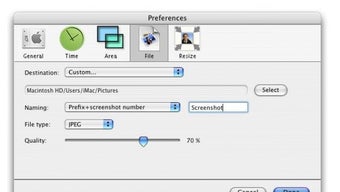
Für fortgeschrittene Nutzer ermöglicht das Panel „Export‑Einstellungen“ die Auswahl des Standard‑Dateiformats, das Festlegen von Kompressionsstufen für JPEG und das Definieren eines Zielordners. Sie können zudem „Auto‑Rename“ aktivieren, um jedem Screenshot ein benutzerdefiniertes Präfix (z. B. „ProjectX_“) voranzustellen – besonders praktisch bei der Zusammenarbeit im Team.
Nach der Aufnahme erscheint das Bild sofort im GrabMac‑Vorschaufenster, wo Sie kleinere Anpassungen wie Zuschneiden, Anmerkungen hinzufügen oder einen schnellen Filter anwenden können. Wenn Sie zufrieden sind, klicken Sie auf „Speichern“, um die Datei im gewünschten Verzeichnis abzulegen, oder drücken Sie ⌘+C, um sie direkt in die Zwischenablage zu kopieren.
Tipps zur Fehlerbehebung: Wenn die App nicht startet, stellen Sie sicher, dass Ihre macOS‑Version 10.4 oder neuer ist, da frühere Versionen die erforderlichen Frameworks nicht enthalten. Wenn Hotkeys nicht reagieren, prüfen Sie, ob keine andere Anwendung (z. B. Photoshop) dieselbe Tastenkombination abfängt. Behalten Sie schließlich den Reiter „Updates“ in den Einstellungen im Auge, um eventuelle Sicherheits‑Patches oder Fehlerbehebungen des Entwicklers zu erhalten.
Kompatibilität, Vor‑ und Nachteile
GrabMac ist für macOS entwickelt und unterstützt offiziell Mac OS X 10.4 (Tiger) bis macOS 10.15 (Catalina). Da die Software auf den nativen macOS‑Grafik‑APIs basiert, läuft sie nativ auf Intel‑basierten Macs und auf Apple‑Silicon‑Geräten über die Rosetta 2‑Übersetzung. Nutzer älterer PowerPC‑Macs können eine reduzierte Leistung erleben, aber die Kern‑Aufnahmefunktionen bleiben funktionsfähig.
Vorteile
- Kostenlos ohne versteckte Gebühren oder Abonnementmodell.
- Extrem geringer Festplattenspeicherbedarf (unter 10 MB).
- Hochgradig anpassbare Hotkeys und Benennungskonventionen.
- Unterstützt mehrere Bildformate sofort einsatzbereit.
- Native macOS‑Look & Feel sorgt für nahtlose Integration.
- Sichere, werbefreie Erfahrung schützt die Privatsphäre der Nutzer.
Nachteile
- Letztes offizielles Update war 2006; gelegentliche Kompatibilitätsprobleme bei den neuesten macOS‑Versionen.
- Fehlt an fortgeschrittenen Bearbeitungswerkzeugen, die in kostenpflichtigen Bildschirmaufnahme‑Suites zu finden sind.
- Keine integrierte Cloud‑Synchronisation oder Freigabefunktionen.
- Begrenzte offizielle Support‑Kanäle; Community‑Foren sind die Haupthilfequelle.
Insgesamt zeichnet sich GrabMac als unkompliziertes, zuverlässiges Bildschirmaufnahme‑Tool für Nutzer aus, die Geschwindigkeit und Einfachheit über Funktionsumfang schätzen. Der kostenlose Preis und der minimale Ressourcenverbrauch machen es zu einer ausgezeichneten Wahl für Studenten, Freiberufler und Fachleute, die ein verlässliches Werkzeug ohne den Overhead abonnementbasierter Alternativen benötigen. Power‑User, die integrierte Anmerkungen, Cloud‑Speicherung oder häufige Updates benötigen, sollten jedoch GrabMac ggf. mit einer moderneren Lösung ergänzen.
FAQ
Ist GrabMac im Jahr 2025 noch sicher zum Herunterladen?
Ja. GrabMac ist ein kostenloses, werbefreies Dienstprogramm, das von mehreren Antiviren‑Anbietern auf Malware geprüft wurde. Da der Quellcode seit 2006 unverändert ist, gibt es keine versteckten Tracker oder Telemetrie, was es zu einer sicheren Option für moderne macOS‑Systeme macht.
Kann ich scrollende Fenster oder komplette Webseiten erfassen?
GrabMac konzentriert sich auf statische Bildschirmaufnahmen und enthält keine Funktion für scrollende Aufnahmen. Für Vollseiten‑Screenshots benötigen Sie möglicherweise eine spezielle Browser‑Erweiterung oder ein fortgeschritteneres Tool.
Wie ändere ich den standardmäßigen Speicherort?
Öffnen Sie die GrabMac‑Einstellungen (⌘+,), gehen Sie zum Reiter „Export‑Einstellungen“ und klicken Sie neben dem Feld „Zielordner“ auf „Durchsuchen“. Wählen Sie Ihr gewünschtes Verzeichnis, und alle zukünftigen Aufnahmen werden dort automatisch gespeichert.
Funktioniert GrabMac auf Apple‑Silicon‑Macs?
Ja. Obwohl das Binary für Intel kompiliert wurde, lässt die Rosetta 2‑Übersetzungsschicht von macOS GrabMac reibungslos auf M1‑ und M2‑Geräten laufen. Die Leistung bleibt vergleichbar mit nativen Intel‑Macs.
Kann ich Screenshots direkt zu Cloud‑Diensten exportieren?
GrabMac enthält keine integrierte Cloud‑Integration. Sie können jedoch den standardmäßigen Speicherordner auf ein synchronisiertes Verzeichnis (z. B. iCloud Drive, Dropbox) einstellen, um eine automatische Cloud‑Sicherung zu erreichen.
Fazit & Handlungsaufruf
Wenn Sie eine schnelle, kostenlose und sichere Möglichkeit benötigen, Screenshots auf macOS zu erfassen, liefert GrabMac genau das. Seine anpassbaren Hotkeys, der geringe Ressourcenverbrauch und die native macOS‑Integration machen es zu einem idealen Begleiter für Designer, Entwickler, Pädagogen und Alltagsnutzer. Zwar können fehlende aktuelle Updates gelegentliche Kompatibilitätsprobleme bei den neuesten macOS‑Versionen verursachen, doch bleibt die Kernfunktionalität solide und zuverlässig.
Bereit, Ihren Bildschirmaufnahme‑Workflow zu optimieren? Laden Sie GrabMac jetzt herunter und beginnen Sie, in Sekundenschnelle angepasste Screenshots zu erstellen – ohne einen Cent auszugeben.
Anleitungen & Tutorials
So installierst du GrabMac
- Klicke oben auf die Schaltfläche Herunterladen.
- Akzeptiere nach der Weiterleitung die Bedingungen und klicke auf Installieren.
- Warte, bis der Download von GrabMac auf deinem Gerät abgeschlossen ist.
So verwendest du GrabMac
Diese Software wird hauptsächlich für die oben beschriebenen Kernfunktionen verwendet. Öffne die App nach der Installation, um ihre Möglichkeiten zu erkunden.
Nutzerbewertungen
Noch keine Bewertungen. Teile als Erste/r deine Erfahrung.
Das könnte dir auch gefallen
mehr
DiffusionBee
Generate unique art with this app DiffusionBee is a free and accessible artifici...

Excire Foto Light
Organize your snapshots Excire Foto Light is a free-to-download AI -powered phot...

Topaz Photo AI
Photo enhancement tool with AI Topaz Photo AI is a premium AI image editor for P...

anonymoX
Surf anonymously with Firefox anonymoX for Firefox is an add-on that gives you f...

DownThemAll
Download Them All! Downloading anything or everything on a webpage can be a labo...
.webp)
DuckDuckGo Privacy Essentials
A free program for Mac, by DuckDuckGo, Inc.. DuckDuckGo Privacy Essentials is a...
