

Télécharger GrabMac – Outil de capture d'écran gratuit et sécurisé pour macOS
Vue d'ensemble
GrabMac est une utilitaire de capture d'écran légère et gratuite conçue exclusivement pour macOS. Sorti pour la première fois en 2006, GrabMac a constitué une base d'utilisateurs modeste mais fidèle qui apprécie sa simplicité et sa rapidité. Placé dans la catégorie Design & Photography sous la sous‑catégorie Capture d'écran, l'application se concentre sur le contrôle total des utilisateurs sur la façon dont les captures d'écran sont prises, enregistrées et modifiées. Contrairement à de nombreuses suites d'édition d'images volumineuses, GrabMac occupe un espace disque minimal tout en offrant un ensemble de fonctionnalités étonnamment complet. Sa dernière version, 2.2, a été mise à jour le 4 avril 2006 et reste compatible avec Mac OS X ainsi que les versions antérieures. Le programme est entièrement localisé en anglais et distribué sous une licence gratuite, ce qui en fait une option attrayante pour les étudiants, les designers et toute personne qui a besoin d'un moyen fiable de capturer le contenu à l'écran sans le poids des logiciels plus volumineux.
La proposition de valeur principale de GrabMac réside dans sa personnalisation. Les utilisateurs peuvent définir des raccourcis clavier, sélectionner des régions de fenêtre spécifiques et appliquer automatiquement des conventions de nommage de fichiers qui maintiennent les captures d'écran organisées. Parce que l'outil est spécialement conçu pour Mac, il s'intègre parfaitement au presse‑papier natif, à l'aperçu et aux flux de travail du système de fichiers. Sa philosophie de conception met l'accent sur une interface propre et épurée qui vous permet de vous concentrer sur le processus de capture plutôt que de naviguer dans des menus complexes. Que vous ayez besoin d'une capture rapide pour un rapport de bug, d'une image haute résolution pour une maquette de design ou d'une capture chronométrée pour un tutoriel, GrabMac offre la flexibilité nécessaire tout en restant gratuit et sécurisé.
Au fil des années, GrabMac a enregistré plus de 200 téléchargements, un chiffre modeste qui reflète son attrait de niche. Bien que les chiffres de téléchargement récents aient diminué, l'outil continue de recevoir des retours positifs pour sa fiabilité et son faible impact sur le système. Si vous recherchez une application de capture d'écran dédiée qui ne nécessite pas d'abonnement, de ressources système importantes ou une courbe d'apprentissage élevée, GrabMac vaut la peine d'être essayée.
Fonctionnalités clés
- Support de raccourcis clavier personnalisés : Assignez n'importe quelle combinaison de touches pour déclencher des captures plein écran, de fenêtre ou de sélection.
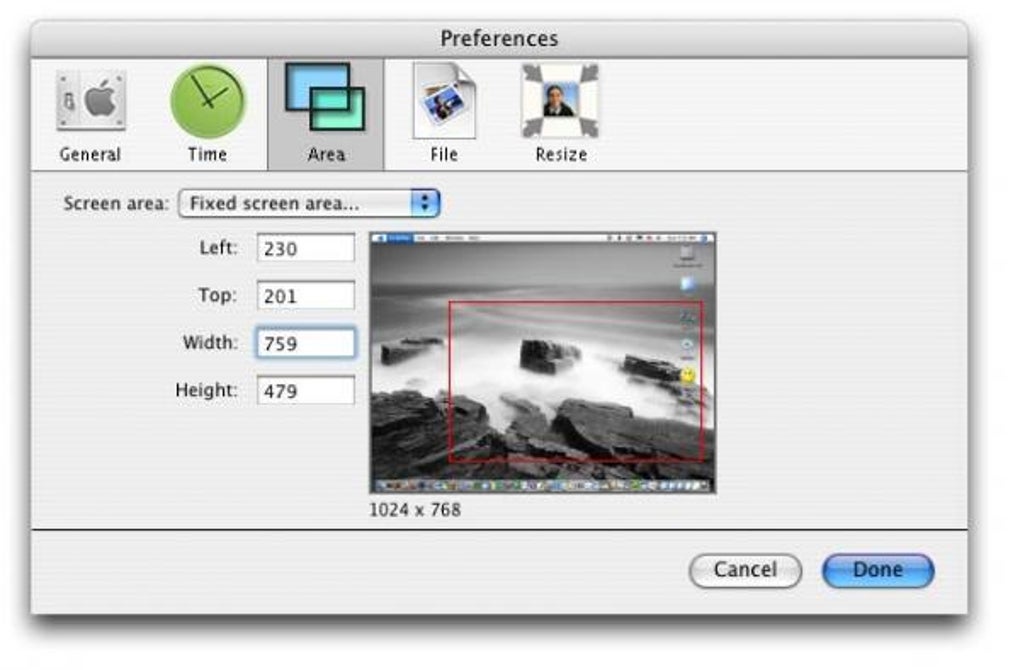
- Outils de sélection de région : Choisissez des zones rectangulaires, elliptiques ou libres avant la capture.
- Captures d'écran temporisées : Définissez un délai de 1‑10 secondes pour capturer des pop‑ups ou des éléments d'interface transitoires.
- Nomination automatique des fichiers : Utilisez des horodatages, des préfixes personnalisés ou une numérotation séquentielle pour les images enregistrées.
- Formats d'exportation multiples : Enregistrez les captures au format PNG, JPEG, TIFF ou BMP sans besoin de convertisseurs externes.
- Intégration du presse‑papier : Copiez instantanément les captures dans le presse‑papier pour les coller dans des documents ou des e‑mails.
- Conception légère : Nécessite moins de 10 Mo d'espace disque et une RAM minimale, préservant les performances du système.
- Interface native Mac : Suit les directives de conception macOS pour un aspect et une sensation cohérents.
- Gratuit & sécurisé : Aucun frais caché, aucune publicité, et des contrôles de sécurité réguliers pour protéger votre système.
- Localisé en anglais : Traduction complète de l'interface et documentation d'aide disponible en anglais.
Ces fonctionnalités se combinent pour créer un outil à la fois puissant et intuitif. La fonctionnalité de raccourcis clavier, par exemple, élimine le besoin de naviguer dans les menus pour chaque capture, tandis que l'option de capture temporisée est essentielle pour les développeurs qui doivent documenter des messages d'erreur transitoires. Le système de nomination automatique des fichiers évite le chaos redouté du type « Screenshot (1).png », surtout lorsqu'on travaille sur de grands projets. De plus, la prise en charge par GrabMac de plusieurs formats d'exportation signifie que vous n'aurez pas à ouvrir une application de conversion séparée après chaque capture.
Un autre aspect remarquable est l'empreinte légère de l'application. À une époque où de nombreux utilitaires de capture d'écran sont fournis avec des logiciels superflus, la consommation modeste de ressources de GrabMac garantit que même les Macs plus anciens peuvent exécuter le programme sans problème. Les utilisateurs soucieux de la sécurité apprécieront également le fait que le logiciel est exempt de télémétrie et de publicités, une qualité rare parmi les utilitaires gratuits.
Guide d'installation et d'utilisation
L'installation de GrabMac sur votre Mac est un processus simple qui peut être terminé en quelques minutes seulement. Suivez ces étapes pour mettre l'application en marche :
- Télécharger l'installateur : Visitez la page officielle de téléchargement de GrabMac et cliquez sur le bouton « Download for macOS ». Le fichier sera enregistré sous
GrabMac.dmg. - Monter l'image disque : Double‑cliquez sur le fichier
.dmgpour ouvrir le disque virtuel. Une fenêtre apparaîtra affichant l'icône GrabMac et un raccourci vers votre dossier Applications. - Copier dans Applications : Glissez l'icône GrabMac sur le raccourci Applications. macOS peut vous demander votre mot de passe administrateur ; saisissez-le pour autoriser la copie.
- Éjecter l'image disque : Après la copie, faites un clic droit sur le disque virtuel sur votre bureau et sélectionnez « Eject » pour le démonter.
- Lancer l'application : Ouvrez votre dossier Applications et double‑cliquez sur GrabMac. Le premier lancement peut déclencher un avertissement de sécurité car l'application ne provient pas de l'App Store. Choisissez « Open Anyway » dans Préférences Système → Sécurité et confidentialité si on vous le demande.
Une fois installé, l'utilisation de GrabMac est tout aussi simple. Le raccourci clavier par défaut ⌘+Shift+4 capture une région sélectionnable, tandis que ⌘+Shift+3 saisit l'écran complet. Vous pouvez personnaliser ces raccourcis en ouvrant les préférences de GrabMac (⌘+,) et en allant à l'onglet « Hotkeys ». Ici, vous pouvez assigner de nouvelles combinaisons de touches, activer ou désactiver des modes de capture spécifiques, et définir un minuteur de délai par défaut.
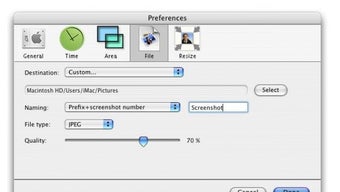
Pour les utilisateurs avancés, le panneau « Export Settings » vous permet de choisir le format de fichier par défaut, de régler les niveaux de compression pour JPEG, et de définir un dossier de destination. Vous pouvez également activer « Auto‑Rename » pour préfixer chaque capture d'écran d'un préfixe personnalisé (par ex., « ProjectX_ »), ce qui est particulièrement utile lors de la collaboration avec des coéquipiers.
Après la capture, l'image apparaît immédiatement dans la fenêtre d'aperçu de GrabMac, où vous pouvez effectuer de petits ajustements tels que le recadrage, l'ajout d'annotations ou l'application d'un filtre rapide. Lorsque vous êtes satisfait, cliquez sur « Save » pour enregistrer le fichier dans le répertoire choisi, ou appuyez sur ⌘+C pour le copier directement dans le presse‑papier pour un collage immédiat.
Conseils de dépannage : Si l'application ne se lance pas, assurez-vous que votre version de macOS est 10.4 ou supérieure, car les versions antérieures ne disposent pas des frameworks requis. Si les raccourcis ne répondent pas, vérifiez qu'aucune autre application (par ex., Photoshop) n'intercepte la même combinaison de touches. Enfin, surveillez l'onglet « Updates » dans les préférences pour tout correctif de sécurité ou bug publié par le développeur.
Compatibilité, avantages et inconvénients
GrabMac est conçu pour macOS et prend officiellement en charge Mac OS X 10.4 (Tiger) jusqu'à macOS 10.15 (Catalina). Parce que le logiciel repose sur les API graphiques natives de macOS, il fonctionne nativement sur les Macs Intel et sur les appareils Apple Silicon via la traduction Rosetta 2. Les utilisateurs de Macs PowerPC plus anciens peuvent rencontrer des performances réduites, mais les fonctions de capture principales restent fonctionnelles.
Avantages
- Gratuit, sans frais cachés ni modèle d'abonnement.
- Exigence d'espace disque extrêmement faible (moins de 10 Mo).
- Raccourcis clavier et conventions de nommage hautement personnalisables.
- Prend en charge plusieurs formats d'image dès l'installation.
- Aspect natif macOS assure une intégration fluide.
- Expérience sécurisée, sans publicité, protège la confidentialité des utilisateurs.
Inconvénients
- La dernière mise à jour officielle date de 2006 ; des problèmes de compatibilité occasionnels sur les dernières versions de macOS.
- Absence d'outils d'édition avancés présents dans les suites de capture d'écran payantes.
- Pas de synchronisation cloud ou de fonctionnalités de partage intégrées.
- Canaux de support officiels limités ; les forums communautaires sont la principale source d'aide.
Dans l'ensemble, GrabMac se distingue comme un utilitaire de capture d'écran fiable et sans fioritures pour les utilisateurs qui privilégient la vitesse et la simplicité plutôt que les fonctionnalités superflues. Son prix gratuit et sa consommation minimale de ressources en font un excellent choix pour les étudiants, les freelances et les professionnels qui ont besoin d'un outil fiable sans le poids des alternatives basées sur l'abonnement. Cependant, les utilisateurs avancés qui nécessitent des annotations intégrées, un stockage cloud ou des mises à jour fréquentes peuvent devoir compléter GrabMac avec une solution plus moderne.
FAQ
GrabMac est-il toujours sûr à télécharger en 2025 ?
Oui. GrabMac est une utilité gratuite et sans publicité qui a été analysée pour les logiciels malveillants par plusieurs fournisseurs d'antivirus. Comme le code source n'a pas changé depuis 2006, il n'y a aucun traceur caché ni télémétrie, ce qui en fait une option sécurisée pour les systèmes macOS modernes.
Puis-je capturer des fenêtres défilantes ou des pages web complètes ?
GrabMac se concentre sur les captures d'écran statiques et ne comprend pas de fonction de capture défilante. Pour des captures de page complète, vous aurez besoin d'une extension de navigateur dédiée ou d'un outil plus avancé.
Comment changer l'emplacement d'enregistrement par défaut ?
Ouvrez les préférences de GrabMac (⌘+,), allez à l'onglet « Export Settings » et cliquez sur « Browse » à côté du champ Dossier de destination. Choisissez le répertoire souhaité, et toutes les captures futures seront enregistrées automatiquement à cet endroit.
GrabMac fonctionne-t-il sur les Macs Apple Silicon ?
Oui. Bien que le binaire ait été compilé pour Intel, la couche de traduction Rosetta 2 de macOS exécute GrabMac sans problème sur les appareils M1 et M2. Les performances restent comparables à celles des Macs Intel natifs.
Puis-je exporter les captures d'écran directement vers des services cloud ?
GrabMac ne comprend pas d'intégration cloud intégrée. Cependant, vous pouvez définir le dossier d'enregistrement par défaut sur un répertoire synchronisé (par ex., iCloud Drive, Dropbox) pour obtenir une sauvegarde cloud automatique.
Conclusion & appel à l'action
Si vous avez besoin d'un moyen rapide, gratuit et sécurisé de capturer des captures d'écran sur macOS, GrabMac offre exactement cela. Ses raccourcis clavier personnalisables, son empreinte légère et son intégration native macOS en font un compagnon idéal pour les designers, développeurs, éducateurs et utilisateurs quotidiens. Bien que l'absence de mises à jour récentes puisse entraîner des problèmes de compatibilité occasionnels sur les dernières versions de macOS, la fonctionnalité de base reste solide et fiable.
Prêt à simplifier votre flux de travail de capture d'écran ? Téléchargez GrabMac maintenant et commencez à prendre des captures d'écran personnalisées en quelques secondes—sans dépenser un centime.








