

Download GrabMac – Ferramenta Gratuita e Segura de Captura de Tela para macOS
Visão geral
GrabMac é um utilitário leve e gratuito de captura de tela projetado exclusivamente para macOS. Lançado pela primeira vez em 2006, o GrabMac construiu uma base de usuários modesta, porém leal, que aprecia sua simplicidade e rapidez. Posicionado na categoria Design & Photography sob a subcategoria Captura de Tela, o aplicativo foca em dar aos usuários controle total sobre como as capturas são feitas, salvas e editadas. Ao contrário de muitas suítes volumosas de edição de imagens, o GrabMac ocupa espaço mínimo em disco enquanto oferece um conjunto de recursos surpreendentemente robusto. Sua versão mais recente, 2.2, foi atualizada em 4 de abril 2006 e continua compatível com Mac OS X assim como versões anteriores. O programa está totalmente localizado em inglês e é distribuído sob uma licença de uso gratuito, tornando‑o uma opção atraente para estudantes, designers e qualquer pessoa que precise de uma maneira confiável de capturar conteúdo na tela sem a sobrecarga de pacotes de software maiores.
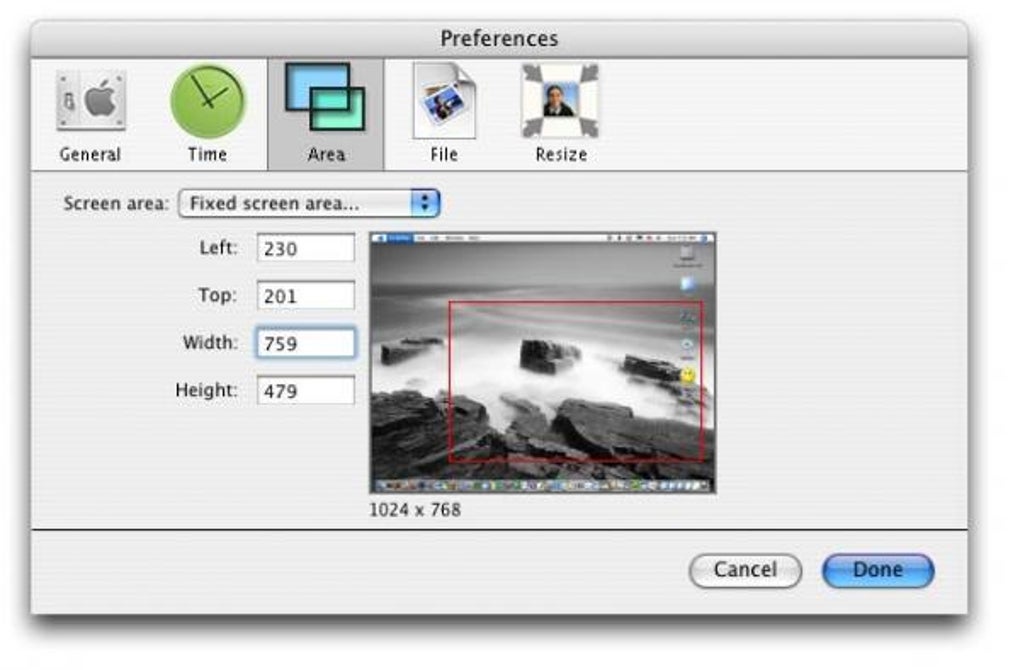
A proposta de valor central do GrabMac reside em sua personalização. Usuários podem definir teclas de atalho, selecionar regiões específicas da janela e aplicar automaticamente convenções de nomenclatura que mantêm as capturas organizadas. Como a ferramenta foi criada especificamente para Mac, ela se integra perfeitamente ao clipboard nativo, à visualização e aos fluxos de trabalho do sistema de arquivos. Sua filosofia de design enfatiza uma interface limpa e desobstruída que permite focar no processo de captura ao invés de navegar por menus complexos. Seja para um instantâneo rápido para um relatório de bug, uma imagem de alta resolução para um mock‑up de design ou uma captura cronometrada para um tutorial, o GrabMac oferece a flexibilidade que você precisa, permanecendo gratuito e seguro.
Ao longo dos anos, o GrabMac registrou mais de 200 downloads, um número modesto que reflete seu apelo de nicho. Embora os números recentes de download tenham diminuído, a ferramenta continua recebendo feedback positivo por sua confiabilidade e baixo impacto no sistema. Se você procura um aplicativo dedicado de captura de tela que não exija assinatura, recursos pesados ou curva de aprendizado íngreme, o GrabMac vale a tentativa.
Principais recursos
- Suporte a teclas de atalho personalizadas: Atribua qualquer combinação de teclas para disparar capturas de tela inteira, de janela ou de seleção.
- Ferramentas de seleção de região: Escolha áreas retangulares, elípticas ou livres antes de capturar.
- Capturas cronometradas: Defina um atraso de 1‑10 segundos para capturar pop‑ups ou elementos de UI transitórios.
- Nomenclatura automática de arquivos: Use carimbos de data‑hora, prefixos personalizados ou numeração sequencial para as imagens salvas.
- Vários formatos de exportação: Salve capturas como PNG, JPEG, TIFF ou BMP sem precisar de conversores externos.
- Integração com a área de transferência: Copie instantaneamente capturas para a área de transferência para colar em documentos ou e‑mail.
- Design leve: Requer menos de 10 MB de espaço em disco e RAM mínima, preservando o desempenho do sistema.
- Interface nativa macOS: Segue as diretrizes de design do macOS para uma aparência e sensação consistentes.
- Gratuito & Seguro: Sem taxas ocultas, sem anúncios e com verificações regulares de segurança para manter seu sistema protegido.
- Localizado em inglês: Tradução completa da interface e documentação de ajuda disponíveis em inglês.
Esses recursos combinam‑se para criar uma ferramenta poderosa e intuitiva. A funcionalidade de teclas de atalho, por exemplo, elimina a necessidade de navegar pelos menus a cada captura, enquanto a opção de captura cronometrada é essencial para desenvolvedores que precisam documentar mensagens de erro transitórias. O sistema de nomenclatura automática evita o caos do “Screenshot (1).png”, especialmente ao trabalhar em projetos grandes. Além disso, o suporte do GrabMac a múltiplos formatos de exportação significa que você não precisará abrir um aplicativo de conversão separado após cada captura.
Outro aspecto de destaque é a pegada leve do aplicativo. Em uma era em que muitas utilidades de captura de tela vêm acompanhadas de bloatware, o uso modesto de recursos do GrabMac garante que até Macs mais antigos possam executar o programa sem problemas. Usuários preocupados com segurança também apreciarão o fato de que o software está livre de telemetria e publicidade, uma qualidade rara entre utilitários gratuitos.
Guia de instalação e uso
Instalar o GrabMac no seu Mac é um processo simples que pode ser concluído em apenas alguns minutos. Siga estas etapas para colocar o aplicativo em funcionamento:
- Baixe o instalador: Visite a página oficial de download do GrabMac e clique no botão “Download for macOS”. O arquivo será salvo como
GrabMac.dmg. - Monte a imagem de disco: Dê um duplo‑click no arquivo
.dmgpara abrir o disco virtual. Uma janela aparecerá mostrando o ícone do GrabMac e um atalho para a sua pasta Aplicativos. - Copie para Aplicativos: Arraste o ícone do GrabMac para o atalho de Aplicativos. O macOS pode solicitar sua senha de administrador; insira‑a para autorizar a cópia.
- Ejetar a imagem de disco: Após copiar, clique com o botão direito no disco virtual na sua área de trabalho e selecione “Eject” para desmontá‑lo.
- Inicie o aplicativo: Abra sua pasta Aplicativos e dê um duplo‑click no GrabMac. O primeiro lançamento pode gerar um aviso de segurança porque o app não vem da App Store. Escolha “Open Anyway” em Preferências do Sistema → Segurança & Privacidade se solicitado.
Uma vez instalado, usar o GrabMac é igualmente simples. A tecla de atalho padrão ⌘+Shift+4 captura uma região selecionável, enquanto ⌘+Shift+3 captura a tela inteira. Você pode personalizar esses atalhos abrindo as preferências do GrabMac (⌘+,) e navegando até a aba “Hotkeys”. Lá, é possível atribuir novas combinações de teclas, habilitar ou desabilitar modos de captura específicos e definir um temporizador de atraso padrão.
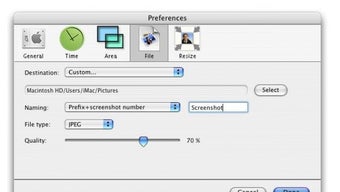
Para usuários avançados, o painel “Export Settings” permite escolher o formato de arquivo padrão, definir níveis de compressão para JPEG e especificar uma pasta de destino. Você também pode habilitar “Auto‑Rename” para prefixar um nome customizado (por exemplo, “ProjectX_”) a cada captura, recurso especialmente útil ao colaborar com colegas.
Após capturar, a imagem aparece instantaneamente na janela de visualização do GrabMac, onde você pode fazer ajustes menores como recorte, adição de anotações ou aplicação de um filtro rápido. Quando estiver satisfeito, clique em “Save” para armazenar o arquivo no diretório escolhido, ou pressione ⌘+C para copiá‑lo diretamente para a área de transferência para colagem imediata.
Dicas de solução de problemas: Se o app não iniciar, verifique se sua versão do macOS é 10.4 ou posterior, pois versões anteriores não possuem as estruturas necessárias. Se as teclas de atalho não responderem, confirme que nenhum outro aplicativo (por exemplo, Photoshop) está interceptando a mesma combinação. Por fim, fique de olho na aba “Updates” nas preferências para quaisquer patches de segurança ou correções lançadas pelo desenvolvedor.
Compatibilidade, Prós & Contras
O GrabMac foi desenvolvido para macOS e suporta oficialmente Mac OS X 10.4 (Tiger) até macOS 10.15 (Catalina). Como o software depende das APIs gráficas nativas do macOS, ele roda nativamente em Macs baseados em Intel e em dispositivos Apple Silicon via tradução Rosetta 2. Usuários com Macs PowerPC mais antigos podem experimentar desempenho reduzido, mas as funções principais de captura permanecem funcionais.
Prós
- Gratuito, sem taxas ocultas ou modelo de assinatura.
- Requisito de espaço em disco extremamente baixo (menos de 10 MB).
- Teclas de atalho e convenções de nomenclatura altamente personalizáveis.
- Suporta múltiplos formatos de imagem nativamente.
- Aparência nativa do macOS garante integração perfeita.
- Experiência segura, sem anúncios, que protege a privacidade do usuário.
Contras
- Última atualização oficial foi em 2006; ocasionalmente apresenta pequenas incompatibilidades nas versões mais recentes do macOS.
- Não possui ferramentas avançadas de edição encontradas em suítes pagas de captura de tela.
- Não inclui sincronização ou recursos de compartilhamento em nuvem.
- Canais de suporte oficiais limitados; fóruns da comunidade são a principal fonte de ajuda.
No geral, o GrabMac destaca‑se como um utilitário de captura de tela sem frescuras, confiável para usuários que valorizam velocidade e simplicidade sobre funcionalidades excessivas. Seu preço zero e uso mínimo de recursos o tornam uma escolha excelente para estudantes, freelancers e profissionais que precisam de uma ferramenta confiável sem a sobrecarga de alternativas baseadas em assinatura. Contudo, usuários avançados que requerem anotações integradas, armazenamento em nuvem ou atualizações frequentes podem precisar complementar o GrabMac com uma solução mais moderna.
Perguntas frequentes
O GrabMac ainda é seguro para download em 2025?
Sim. O GrabMac é um utilitário gratuito e sem anúncios que foi analisado por vários fornecedores de antivírus. Como o código‑fonte não mudou desde 2006, não há rastreadores ocultos ou telemetria, tornando‑o uma opção segura para sistemas macOS modernos.
Posso capturar janelas roláveis ou páginas web completas?
O GrabMac foca em capturas de tela estáticas e não inclui recurso de captura rolável. Para capturas de página completa, pode ser necessário usar uma extensão de navegador dedicada ou uma ferramenta mais avançada.
Como altero o local padrão de salvamento?
Abra as preferências do GrabMac (⌘+,), vá até a aba “Export Settings” e clique em “Browse” ao lado do campo Pasta de Destino. Escolha o diretório desejado e todas as capturas futuras serão salvas automaticamente nele.
O GrabMac funciona em Macs Apple Silicon?
Sim. Embora o binário tenha sido compilado para Intel, a camada de tradução Rosetta 2 do macOS executa o GrabMac sem problemas em dispositivos M1 e M2. O desempenho permanece comparável ao de Macs Intel nativos.
Posso exportar capturas diretamente para serviços de nuvem?
O GrabMac não inclui integração nativa com nuvem. Contudo, você pode definir a pasta de salvamento padrão para um diretório sincronizado (por exemplo, iCloud Drive, Dropbox) e obter backup automático na nuvem.
Conclusão & Chamada à ação
Se você precisa de uma maneira rápida, gratuita e segura de capturar screenshots no macOS, o GrabMac entrega exatamente isso. Suas teclas de atalho personalizáveis, pegada leve e integração nativa ao macOS o tornam um companheiro ideal para designers, desenvolvedores, educadores e usuários cotidianos. Embora a falta de atualizações recentes possa gerar pequenas incompatibilidades nas versões mais novas do macOS, a funcionalidade central permanece sólida e confiável.
Pronto para otimizar seu fluxo de captura de tela? Baixe o GrabMac agora e comece a tirar screenshots personalizadas em segundos—sem gastar um centavo.








