

Descarcă GrabMac – Instrument Gratuit și Sigur de Capturare Ecran pentru macOS
Prezentare generală
GrabMac este un utilitar ușor de capturare ecran, gratuit și conceput exclusiv pentru macOS. Lansat pentru prima dată în 2006, GrabMac și-a construit o bază de utilizatori modestă, dar loială, care apreciază simplificarea și viteza sa. Aflat în categoria Design & Fotografie, subcategorie Screen Capture, aplicația se concentrează pe oferirea unui control total asupra modului în care sunt realizate, salvate și editate capturile de ecran. În contrast cu multe suite complexe de editare imagine, GrabMac ocupă o cantitate minimă de spațiu pe disc, oferind totuși un set de funcții surprinzător de robust. Ultima sa versiune, 2.2, a fost actualizată pe 4 aprilie 2006 și rămâne compatibilă cu Mac OS X, precum și cu versiuni anterioare. Programul este complet localizat în limba engleză și este distribuit sub o licență gratuită, fiind o opțiune atrăgătoare pentru studenți, designeri și oricine are nevoie de o metodă fiabilă de capturare a conținutului de pe ecran, fără suprasarcina unor pachete software mari.
Propoziția de valoare principală a lui GrabMac constă în personalizabilitate. Utilizatorii pot defini taste rapide, selecta regiuni specifice ale ferestrelor și aplica automat convenții de denumire fișiere care mențin capturile bine organizate. Datorită faptului că instrumentul este conceput special pentru Mac, se integrează fără probleme cu fluxurile native de clipboard, previzualizare și sistem de fișiere. Filosofia sa de design promovează o interfață curată și neîntreruptă, permițând concentrarea pe procesul de capturare, nu pe navigarea prin meniuri complexe. Indiferent dacă ai nevoie de o instantanee rapidă pentru un raport de eroare, o imagine de înaltă rezoluție pentru un mock-up de design sau o captură cu întârziere pentru un tutoriale, GrabMac oferă flexibilitatea de care ai nevoie, rămânând gratuit și sigur.
În timp, GrabMac a înregistrat peste 200 de descărcări, un număr modest care reflectă atractivitatea sa de nișă. Deși numărul recent de descărcări a scăzut, instrumentul continuă să primească feedback pozitiv pentru fiabilitate și impact scăzut asupra sistemului. Dacă cauți o aplicație dedicată de capturare ecran care nu necesită abonament, resurse sistem mari sau o curbă de învățare abruptă, GrabMac merită o încercare.
Funcții principale
- Suport pentru taste rapide personalizate: Atribuie orice combinație de taste pentru a declanșa capturi de ecran complet, ferestre sau regiuni selectate.
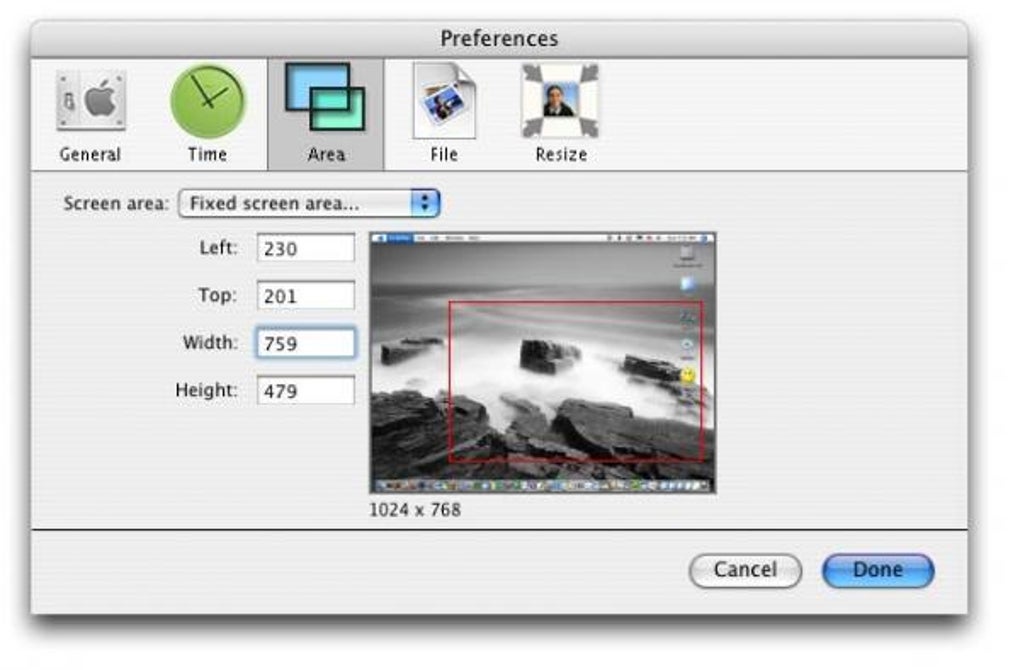
- Unelte de selecție regiune: Alege zone rectangulare, eliptice sau libere înainte de capturare.
- Capturi cu întârziere: Setează o întârziere de 1–10 secunde pentru a captura popup-uri sau elemente UI tranzitorii.
- Nume automat fișiere: Folosește etichete cu dată-ora, prefixuri personalizate sau numărare secvențială pentru imaginile salvate.
- Multiple formate export: Salvează capturile ca PNG, JPEG, TIFF sau BMP fără a avea nevoie de convertitoare externe.
- Integrare clipboard: Copiază instantaneu capturile în clipboard pentru a le insera în documente sau email.
- Design ușor: Necesită mai puțin de 10 MB spațiu pe disc și o cantitate minimă de RAM, păstrând performanța sistemului.
- Interfață nativă macOS: Respectă ghidurile de design macOS pentru o aspect și funcționare coerente.
- Gratis și sigur: Fără costuri ascunse, fără reclame și verificări regulate de securitate pentru a-ți proteja sistemul.
- Localizat în engleză: Interfață complet tradusă și documentație de ajutor disponibilă în limba engleză.
Aceste funcții se combină pentru a crea un instrument puternic și intuitiv. Funcționalitatea tastei rapide, de exemplu, elimină necesitatea de a naviga prin meniuri pentru fiecare captură, în timp ce opțiunea de captură cu întârziere este esențială pentru dezvoltatori care trebuie să documenteze mesaje de eroare tranzitorii. Sistemul de denumire automată a fișierelor previne haosul cu „Screenshot (1).png”, mai ales atunci când lucrezi la proiecte mari. De asemenea, suportul pentru multiple formate de export înseamnă că nu vei avea nevoie să deschizi o aplicație separată pentru conversie după fiecare captură.
Un alt aspect deosebit este picătură redusă a aplicației. Într-o epocă în care multe utilitare de capturare vin împachetate cu bloatware, consumul redus de resurse al lui GrabMac asigură că chiar și Mac-urile vechi pot rula programul fără probleme. Utilizatorii conștienți de securitate vor aprecia faptul că software-ul este lipsit de telemetrie și reclame, o calitate rară printre utilitarele gratuite.
GHID de Instalare și Utilizare
Instalarea lui GrabMac pe Mac-ul tău este un proces simplu care poate fi finalizat în câteva minute. Urmează acești pași pentru a pune aplicația în funcțiune:
- Descarcă instalatorul: Accesează pagina oficială de descărcare GrabMac și apasă butonul „Descarcă pentru macOS”. Fișierul va fi salvat ca
GrabMac.dmg. - Montează imaginea de disc: Dublu-clic pe fișierul
.dmgpentru a deschide discul virtual. Va apărea o fereastră cu pictograma GrabMac și o scurtătură către folderul Aplicații. - Copiază în Aplicații: Trage pictograma GrabMac pe scurtătura Aplicații. macOS poate cere parola administratorului; introdu-o pentru a autoriza copierea.
- Ejectează imaginea de disc: După copiere, click-dreapta pe discul virtual de pe desktop și alege „Eject” pentru a-l deconecta.
- Pornește aplicația: Deschide folderul Aplicații și dublu-clic pe GrabMac. Primul pornire poate declanșa o avertizare de securitate deoarece aplicația nu provine din App Store. Alege „Deschide oricum” în Preferințe Sistem → Securitate & Integritate dacă este cerut.
După instalare, utilizarea lui GrabMac este la fel de simplă. Combinația implicită de taste ⌘+Shift+4 captură o regiune selectabilă, în timp ce ⌘+Shift+3 face o captură a întregului ecran. Poți personaliza aceste taste rapide deschizând preferințele GrabMac (⌘+,) și navigând în tab-ul „Taste rapide”. Aici poți atribui noi combinații de taste, activează sau dezactivează anumite moduri de captură și setează un temporizator implicit.
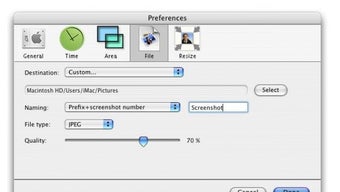
Pentru utilizatorii avansați, panoul „Setări export” îți permite să alegi formatul implicit de fișier, să setezi nivelurile de compresie pentru JPEG și să definesc un folder de destinație. Poți, de asemenea, activa „Redenumire automată” pentru a adăuga un prefix personalizat (de exemplu, „ProiectX_”) la fiecare captură, ceea ce este foarte util atunci când lucrezi în echipă.
După capturare, imaginea apare instant în fereastra de previzualizare GrabMac, unde poți face ajustări minore precum tăiere, adăugarea de comentarii sau aplicarea unui filtru rapid. Când ești mulțumit, apasă „Salvează” pentru a stoca fișierul în directorul ales, sau apasă ⌘+C pentru a-l copia direct în clipboard pentru inserare imediată.
Sfaturi de depanare: Dacă aplicația nu pornește, asigură-te că versiunea ta de macOS este 10.4 sau mai nouă, deoarece versiunile anterioare lipsesc de cadrele necesare. Dacă tastele rapide nu răspund, verifică dacă o altă aplicație (de exemplu, Photoshop) nu interceptează aceeași combinație de taste. În final, urmărește tab-ul „Actualizări” din preferințe pentru orice corecții de securitate sau reparări de erori lansate de dezvoltator.
Compatibilitate, Avantaje & Dezavantaje
GrabMac este construit pentru macOS și susține oficial Mac OS X 10.4 (Tiger) până la macOS 10.15 (Catalina). Deoarece software-ul se bazează pe API-uri grafice nativ macOS, rulează nativ pe Mac-urile cu procesor Intel și pe dispozitivele Apple Silicon prin intermediul translării Rosetta 2. Utilizatorii cu Mac-uri vechi PowerPC pot experimenta performanță redusă, dar funcțiile de bază de capturare rămân funcționale.
Avantaje
- Gratuit, fără costuri ascunse sau model de abonament.
- Consum extrem de scăzut de spațiu pe disc (sub 10 MB).
- taste rapide și convenții de denumire foarte personalizabile.
- Suport pentru multiple formate de imagine direct din cutie.
- Aspect și funcționare nativ macOS asigură integrare fără probleme.
- Experiență sigură, fără reclame, care protejează confidențialitatea utilizatorului.
Dezavantaje
- Ultima actualizare oficială a fost în 2006; unele probleme de compatibilitate occasional pe cele mai noi versiuni de macOS.
- Lipsește suportul pentru unelte avansate de editare din suitele de capturare plătite.
- Nu are funcții integrate de sincronizare în cloud sau partajare.
- Canale oficiale de suport limitate; forumurile comunității sunt principala sursă de ajutor.
În ansamblu, GrabMac se distinge ca un utilitar de capturare ecran fără pretenții, fiabil pentru utilizatorii care valorifică viteza și simplificarea în detrimentul bloat-ului de funcții. Prețul gratuit și consumul minim de resurse îl fac o alegere excelentă pentru studenți, freelanceri și profesioniști care au nevoie de un instrument de încredere fără suprasarcina unor alternative bazate pe abonament. Cu toate acestea, utilizatorii avansați care necesită anotări integrate, stocare în cloud sau actualizări frecvente ar putea avea nevoie să completeze GrabMac cu o soluție mai modernă.
Întrebări frecvente
Este GrabMac încă sigur de descărcat în 2025?
Da. GrabMac este un utilitar gratuit și fără reclame care a fost scanat pentru malware de mai mulți producători de antivirus. Deoarece codul sursă nu s-a schimbat de la 2006, nu există trackeri ascunși sau telemetrie, făcându-l o opțiune sigură pentru sistemele macOS moderne.
Pot să captur un ferestre cu derulare sau pagini web întregi?
GrabMac se concentrează pe capturi statice de ecran și nu include o funcție de capturare cu derulare. Pentru capturi de pagină completă, poți avea nevoie de o extensie dedicată pentru browser sau un instrument mai avansat.
Cum schimb locația implicită de salvare?
Deschide preferințele GrabMac (⌘+,), mergi în tab-ul „Setări export” și apasă „Browse” lângă câmpul Folder Destinație. Alege directorul preferat, iar toate capturile viitoare vor fi salvate acolo automat.
Funcționează GrabMac pe Mac-urile Apple Silicon?
Da. Deși binarul a fost compilat pentru Intel, stratul de traducere Rosetta 2 din macOS rulează GrabMac fără probleme pe dispozitivele M1 și M2. Performanța rămâne comparabilă cu cea a Mac-urilor native Intel.
Pot să export capturile direct în servicii cloud?
GrabMac nu include integrare directă cu cloud. Totuși, poți seta folderul implicit de salvare să fie un director sincronizat (de exemplu, iCloud Drive, Dropbox) pentru a obține backup automat în cloud.
Concluzie & Apel la acțiune
Dacă ai nevoie de o metodă rapidă, gratuită și sigură de capturare a ecranului pe macOS, GrabMac oferă exact aceasta. Tastele rapide personalizate, picătura redusă și integrarea nativă cu macOS îl fac un partener ideal pentru designeri, dezvoltatori, educator și utilizatori obișnuiți. Deși lipsa actualizărilor recente înseamnă că poți întâmpina unele probleme de compatibilitate pe cele mai noi versiuni de macOS, funcționalitatea de bază rămâne solidă și fiabilă.
Gata să-ți optimizzi fluxul de lucru de capturare? Descarcă GrabMac acum și începe să faci capturi personalizate în câteva secunde – fără să cheltui un ban.








