

Download GrabMac – Free, Secure Screen Capture Tool for macOS
Overview
GrabMac – это лёгкая, бесплатная утилита для захвата экрана, разработанная исключительно для macOS. Первый выпуск состоялся в 2006 году, и с тех пор GrabMac собрал скромную, но преданную аудиторию, ценящую её простоту и скорость. Приложение размещено в категории «Design & Photography» в подкатегории «Screen Capture» и ориентировано на полное управление тем, как делаются, сохраняются и редактируются скриншоты. В отличие от многих громоздких пакетов для обработки изображений, GrabMac занимает минимум места на диске, предоставляя при этом удивительно богатый набор функций. Последняя версия 2.2 была обновлена 4 апреля 2006 года и совместима с Mac OS X, а также более ранними выпусками. Программа полностью локализована на английском языке и распространяется по бесплатной лицензии, что делает её привлекательным вариантом для студентов, дизайнеров и всех, кому нужен надёжный способ захвата содержимого экрана без нагрузки от крупных программных пакетов.
Основное преимущество GrabMac – её настраиваемость. Пользователи могут задавать горячие клавиши, выбирать конкретные области окна и автоматически применять правила именования файлов, которые упорядочивают скриншоты. Поскольку инструмент создан специально для Mac, он без проблем интегрируется с буфером обмена, просмотром и файловой системой macOS. Философия дизайна подчёркивает чистый, незагромождённый интерфейс, позволяющий сосредоточиться на процессе захвата, а не на навигации по сложным меню. Независимо от того, нужен ли вам быстрый снимок для отчёта об ошибке, изображение высокого разрешения для макета дизайна или захват с задержкой для учебного ролика, GrabMac предоставляет необходимую гибкость, оставаясь бесплатным и безопасным.
За годы существования GrabMac собрал более 200 загрузок – скромный показатель, отражающий её нишевую привлекательность. Хотя в последнее время количество загрузок снизилось, инструмент продолжает получать положительные отзывы за надёжность и низкое влияние на систему. Если вы ищете специализированное приложение для захвата экрана, не требующее подписки, больших системных ресурсов или крутого порога обучения, GrabMac стоит попробовать.
Key Features
- Custom Hotkey Support: Assign any key combination to trigger full‑screen, window, or selection captures.
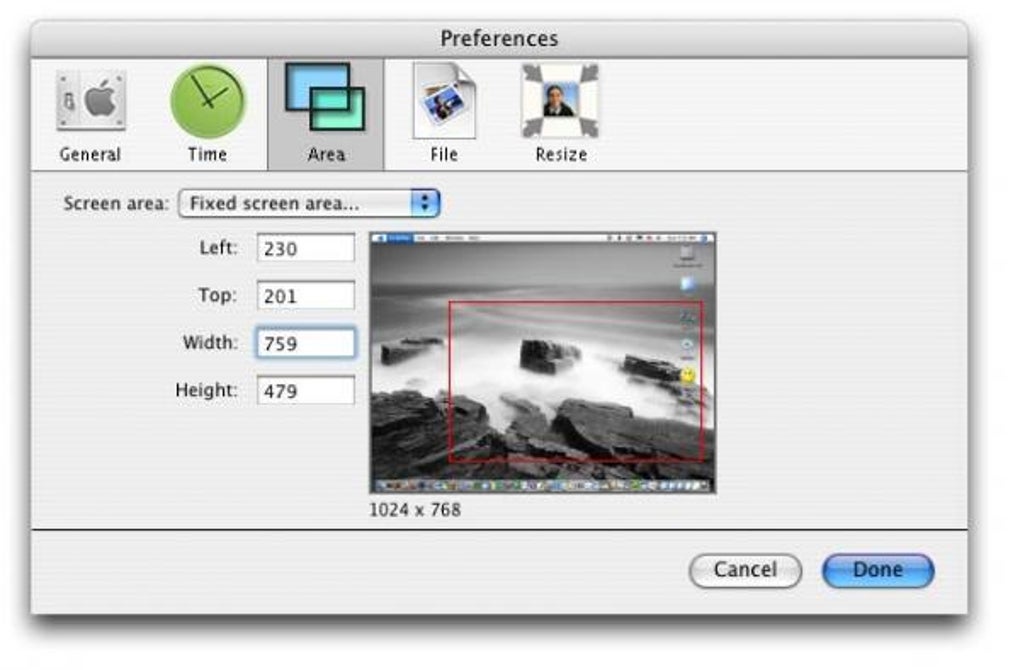
- Region Selection Tools: Choose rectangular, elliptical, or free‑form areas before capturing.
- Timed Screenshots: Set a delay of 1‑10 seconds to capture pop‑ups or transient UI elements.
- Automatic File Naming: Use date‑time stamps, custom prefixes, or sequential numbering for saved images.
- Multiple Export Formats: Save captures as PNG, JPEG, TIFF, or BMP without needing external converters.
- Clipboard Integration: Instantly copy screenshots to the clipboard for pasting into documents or email.
- Lightweight Design: Requires less than 10 MB of disk space and minimal RAM, preserving system performance.
- Mac‑Native UI: Follows macOS design guidelines for a consistent look and feel.
- Free & Secure: No hidden fees, no ads, and regular security checks to keep your system safe.
- Localized in English: Full interface translation and help documentation available in English.
Эти функции объединяются, создавая инструмент, одновременно мощный и интуитивный. Например, возможность задавать горячие клавиши устраняет необходимость каждый раз проходить через меню, а опция снимка с задержкой незаменима для разработчиков, которым нужно зафиксировать мимолётные сообщения об ошибках. Автоматическая система именования файлов избавляет от хаоса «Screenshot (1).png», особенно при работе над крупными проектами. Кроме того, поддержка нескольких форматов экспорта означает, что вам не придётся открывать отдельное приложение для конвертации после каждого захвата.
Ещё один выдающийся аспект – небольшое потребление ресурсов. В эпоху, когда многие утилиты захвата экрана поставляются с «bloatware», скромный расход ресурсов GrabMac гарантирует плавную работу даже на старых Mac. Пользователи, заботящиеся о безопасности, также оценят отсутствие телеметрии и рекламы – редкость среди бесплатных утилит.
Installation & Usage Guide
Установка GrabMac на ваш Mac – простой процесс, который займет всего несколько минут. Следуйте этим шагам, чтобы запустить приложение:
- Download the Installer: Visit the official GrabMac download page and click the “Download for macOS” button. The file will be saved as
GrabMac.dmg. - Mount the Disk Image: Double‑click the
.dmgfile to open the virtual disk. A window will appear showing the GrabMac icon and a shortcut to your Applications folder. - Copy to Applications: Drag the GrabMac icon onto the Applications shortcut. macOS may ask for your administrator password; enter it to authorize the copy.
- Eject the Disk Image: After copying, right‑click the virtual disk on your desktop and select “Eject” to unmount it.
- Launch the App: Open your Applications folder and double‑click GrabMac. The first launch may trigger a security warning because the app is not from the App Store. Choose “Open Anyway” in System Preferences → Security & Privacy if prompted.
После установки использование GrabMac столь же просто. Горячая клавиша по умолчанию ⌘+Shift+4 захватывает выбранную область, а ⌘+Shift+3 – весь экран. Вы можете изменить эти сочетания, открыв настройки GrabMac (⌘+,) и перейдя на вкладку «Hotkeys». Здесь можно задать новые комбинации, включить или отключить отдельные режимы захвата и установить таймер задержки по умолчанию.
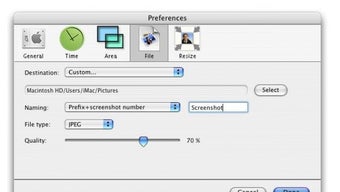
Для продвинутых пользователей панель «Export Settings» позволяет выбрать формат файла по умолчанию, задать уровень сжатия JPEG и указать папку назначения. Вы также можете включить «Auto‑Rename», чтобы добавлять пользовательский префикс (например, «ProjectX_») к каждому скриншоту – это особенно удобно при совместной работе.
После захвата изображение мгновенно появляется в окне предварительного просмотра GrabMac, где можно выполнить небольшие правки: обрезать, добавить аннотации или применить быстрый фильтр. Когда вы довольны результатом, нажмите «Save», чтобы сохранить файл в выбранной директории, или нажмите ⌘+C, чтобы скопировать его напрямую в буфер обмена для немедленной вставки.
Советы по устранению неполадок: если приложение не запускается, убедитесь, что ваша версия macOS 10.4 или новее, так как более ранние версии не содержат необходимых фреймворков. Если горячие клавиши не работают, проверьте, не перехватывает ли их другое приложение (например, Photoshop). Наконец, следите за вкладкой «Updates» в настройках, чтобы получать последние патчи безопасности и исправления ошибок от разработчика.
Compatibility, Pros & Cons
GrabMac разработан для macOS и официально поддерживает Mac OS X 10.4 (Tiger) до macOS 10.15 (Catalina). Поскольку программное обеспечение использует нативные графические API macOS, оно работает напрямую на Intel‑Mac и на устройствах Apple Silicon через перевод Rosetta 2. Пользователи со старыми PowerPC‑Mac могут заметить снижение производительности, но основные функции захвата остаются рабочими.
Pros
- Free of charge with no hidden fees or subscription model.
- Extremely low disk‑space requirement (under 10 MB).
- Highly customizable hotkeys and naming conventions.
- Supports multiple image formats out of the box.
- Native macOS look and feel ensures seamless integration.
- Secure, ad‑free experience protects user privacy.
Cons
- Last official update was in 2006; occasional compatibility quirks on the newest macOS releases.
- Lacks advanced editing tools found in paid screen‑capture suites.
- No built‑in cloud sync or sharing features.
- Limited official support channels; community forums are the primary help source.
Overall, GrabMac excels as a no‑frills, reliable screen‑capture utility for users who value speed and simplicity over feature bloat. Its free price tag and minimal resource usage make it an excellent choice for students, freelancers, and professionals who need a dependable tool without the overhead of subscription‑based alternatives. However, power users who require integrated annotation, cloud storage, or frequent updates may need to supplement GrabMac with a more modern solution.
FAQ
Is GrabMac still safe to download in 2025?
Yes. GrabMac is a free, ad‑free utility that has been scanned for malware by multiple antivirus vendors. Because the source code has not changed since 2006, there are no hidden trackers or telemetry, making it a secure option for modern macOS systems.
Can I capture scrolling windows or full webpages?
GrabMac focuses on static screen captures and does not include a scrolling capture feature. For full‑page screenshots, you may need a dedicated browser extension or a more advanced tool.
How do I change the default save location?
Open GrabMac preferences (⌘+,), go to the “Export Settings” tab, and click “Browse” next to the Destination Folder field. Choose your preferred directory, and all future captures will be saved there automatically.
Does GrabMac work on Apple Silicon Macs?
Yes. Although the binary was compiled for Intel, macOS’s Rosetta 2 translation layer runs GrabMac smoothly on M1 and M2 devices. Performance remains comparable to native Intel Macs.
Can I export screenshots directly to cloud services?
GrabMac does not include built‑in cloud integration. However, you can set the default save folder to a synced directory (e.g., iCloud Drive, Dropbox) to achieve automatic cloud backup.
Conclusion & Call to Action
If you need a fast, free, and secure way to capture screenshots on macOS, GrabMac delivers exactly that. Its customizable hotkeys, lightweight footprint, and native macOS integration make it an ideal companion for designers, developers, educators, and everyday users alike. While the lack of recent updates means you might encounter occasional compatibility quirks on the newest macOS releases, the core functionality remains solid and reliable.
Ready to streamline your screen‑capture workflow? Download GrabMac now and start taking customized screenshots in seconds—without spending a dime.








