Capturas de pantalla

Detalles de la aplicación
- Versión
- 2.2
- Tamaño
- 1.40 MB
- Actualizado
- March 12, 2019
- Requiere
- Mac OS X
- Idioma
- English
- Licencia
- Free
- Desarrollador
- More programs (3)
- Categoría
- Mac OS
Acerca de GrabMac
Descarga GrabMac – Herramienta Gratuita y Segura de Captura de Pantalla para macOS
Resumen
GrabMac es una utilidad ligera y gratuita para captura de pantalla diseñada exclusivamente para macOS. Lanzada por primera vez en 2006, GrabMac ha construido una base de usuarios modesta pero leal que aprecia su simplicidad y velocidad. Situada en la categoría de Diseño y Fotografía, dentro de la subcategoría de Captura de Pantalla, la aplicación se centra en ofrecer un control total sobre cómo se toman, guardan y editan las capturas de pantalla. A diferencia de muchas suites pesadas de edición de imágenes, GrabMac ocupa muy poco espacio en disco mientras ofrece un conjunto de funciones sorprendentemente robusto. Su última versión, la 2.2, fue actualizada el 4 de abril de 2006 y sigue siendo compatible con Mac OS X así como con versiones anteriores. El programa está completamente localizado en inglés y se distribuye bajo una licencia gratuita, lo que lo convierte en una opción atractiva para estudiantes, diseñadores y cualquier persona que necesite una forma fiable de capturar contenido en pantalla sin la sobrecarga de paquetes de software más grandes.
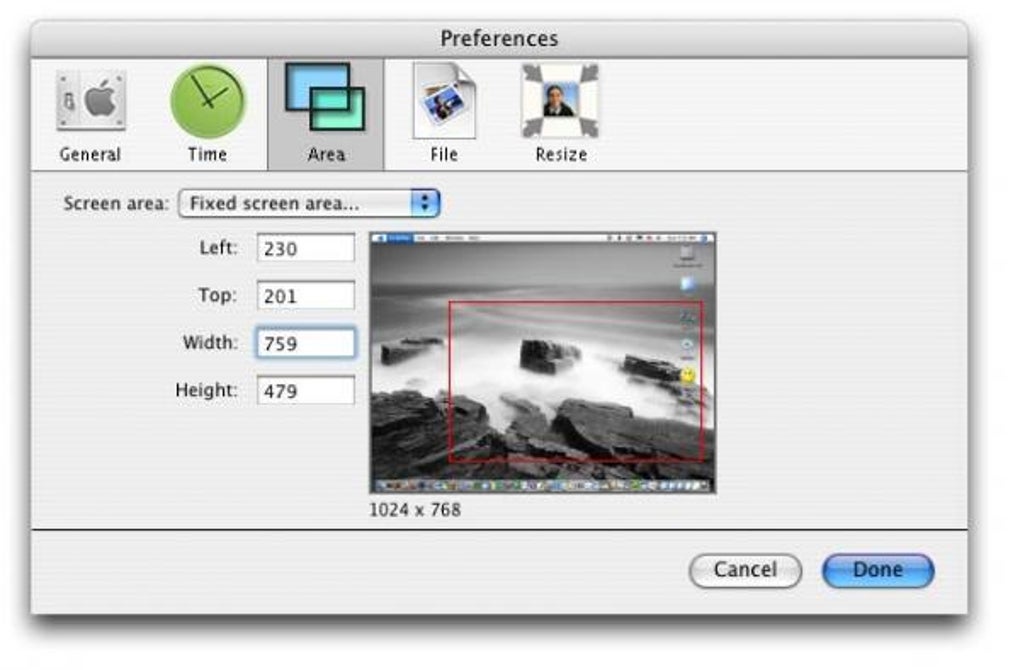
El valor principal de GrabMac radica en su personalización. Los usuarios pueden definir atajos de teclado, seleccionar regiones específicas de ventanas y aplicar automáticamente convenciones de nombres de archivo que mantienen las capturas organizadas. Debido a que la herramienta está diseñada específicamente para Mac, se integra sin problemas con las funciones nativas del portapapeles, vista previa y sistema de archivos. Su filosofía de diseño enfatiza una interfaz limpia y despejada que permite concentrarse en el proceso de captura en lugar de navegar por menús complejos. Ya sea que necesites una instantánea rápida para un informe de errores, una imagen de alta resolución para una maqueta de diseño o una captura con temporizador para una guía, GrabMac ofrece la flexibilidad que necesitas manteniéndose gratuita y segura.
A lo largo de los años, GrabMac ha registrado más de 200 descargas, una cifra modesta que refleja su atractivo nicho. Aunque los números recientes de descargas han disminuido, la herramienta sigue recibiendo comentarios positivos por su fiabilidad y bajo impacto en el sistema. Si buscas una aplicación dedicada de captura de pantalla que no requiera suscripción, recursos del sistema pesados ni una curva de aprendizaje pronunciada, GrabMac vale la pena probarla.
Características Principales
- Soporte para atajos personalizados: Asigna cualquier combinación de teclas para activar capturas de pantalla completa, de ventana o de selección.
- Herramientas de selección de región: Elige áreas rectangulares, elípticas o de forma libre antes de capturar.
- Capturas con temporizador: Establece un retraso de 1 a 10 segundos para capturar ventanas emergentes o elementos de interfaz transitorios.
- Nombres automáticos de archivos: Usa marcas de fecha y hora, prefijos personalizados o numeración secuencial para guardar imágenes.
- Múltiples formatos de exportación: Guarda capturas como PNG, JPEG, TIFF o BMP sin necesidad de convertidores externos.
- Integración con portapapeles: Copia instantáneamente las capturas al portapapeles para pegarlas en documentos o correos electrónicos.
- Diseño ligero: Requiere menos de 10 MB de espacio en disco y un uso mínimo de RAM, preservando el rendimiento del sistema.
- Interfaz nativa de macOS: Sigue las directrices de diseño de macOS para una apariencia y sensación coherentes.
- Gratis y seguro: Sin cargos ocultos, sin anuncios y comprobaciones de seguridad regulares para mantener tu sistema seguro.
- Localizado en inglés: Traducción completa de la interfaz y documentación de ayuda disponible en inglés.
Estas características combinadas crean una herramienta poderosa e intuitiva. La funcionalidad de atajos, por ejemplo, elimina la necesidad de navegar por menús para cada captura, mientras que la opción de captura con temporizador es esencial para desarrolladores que necesitan documentar mensajes de error transitorios. El sistema de nombrado automático evita el desorden de "Captura de pantalla (1).png", especialmente cuando se trabaja en proyectos grandes. Además, el soporte de GrabMac para múltiples formatos de exportación significa que no tendrás que abrir una aplicación de conversión separada después de cada captura.
Otro aspecto destacado es la huella mínima de la aplicación. En una era donde muchas herramientas de captura de pantalla vienen con software innecesario, el uso moderado de recursos de GrabMac asegura que incluso las Mac antiguas puedan ejecutar el programa sin problemas. Los usuarios preocupados por la seguridad también apreciarán que el software está libre de telemetría y publicidad, una cualidad rara entre las herramientas gratuitas.
Guía de Instalación y Uso
Instalar GrabMac en tu Mac es un proceso sencillo que se puede completar en unos minutos. Sigue estos pasos para poner la aplicación en funcionamiento:
- Descarga el instalador: Visita la página oficial de descarga de GrabMac y haz clic en el botón "Descargar para macOS". El archivo se guardará como
GrabMac.dmg. - Monta la imagen de disco: Haz doble clic en el archivo
.dmgpara abrir el disco virtual. Aparecerá una ventana con el icono de GrabMac y un acceso directo a la carpeta Aplicaciones. - Copia a Aplicaciones: Arrastra el icono de GrabMac al acceso directo de la carpeta Aplicaciones. macOS puede pedir tu contraseña de administrador; introdúcela para autorizar la copia.
- Ejecta la imagen de disco: Después de copiar, haz clic derecho sobre el disco virtual en tu escritorio y selecciona "Ejectar" para desmontarlo.
- Inicia la aplicación: Abre tu carpeta Aplicaciones y haz doble clic en GrabMac. La primera ejecución puede desencadenar una advertencia de seguridad porque la aplicación no es de la App Store. Si se te solicita, elige "Abrir de todos modos" en Preferencias del Sistema → Seguridad y Privacidad.
Una vez instalado, usar GrabMac es igualmente sencillo. La combinación de teclas predeterminada ⌘+Mayús+4 captura una región seleccionable, mientras que ⌘+Mayús+3 captura toda la pantalla. Puedes personalizar estas teclas de acceso directo abriendo las preferencias de GrabMac (⌘+,) y navegando hasta la pestaña "Atajos". Aquí puedes asignar nuevas combinaciones de teclas, habilitar o deshabilitar modos de captura específicos y establecer un temporizador predeterminado.
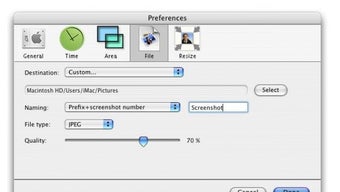
Para usuarios avanzados, el panel "Configuración de Exportación" te permite elegir el formato de archivo predeterminado, ajustar los niveles de compresión para JPEG y definir una carpeta de destino. También puedes habilitar "Renombrar automáticamente" para añadir un prefijo personalizado (por ejemplo, "ProyectoX_") a cada captura, lo cual es especialmente útil al colaborar con compañeros de equipo.
Después de capturar, la imagen aparece instantáneamente en la ventana de vista previa de GrabMac, donde puedes realizar ajustes menores como recortar, añadir anotaciones o aplicar un filtro rápido. Cuando estés satisfecho, haz clic en "Guardar" para almacenar el archivo en tu directorio elegido, o presiona ⌘+C para copiarlo directamente al portapapeles para pegarlo inmediatamente.
Consejos para solucionar problemas: Si la aplicación no arranca, asegúrate de que tu versión de macOS sea la 10.4 o posterior, ya que las versiones anteriores carecen de los marcos necesarios. Si los atajos no responden, verifica que ninguna otra aplicación (por ejemplo, Photoshop) esté interceptando la misma combinación de teclas. Finalmente, mantente atento a la pestaña "Actualizaciones" dentro de las preferencias para cualquier parche de seguridad o corrección de errores lanzado por el desarrollador.
Compatibilidad, Ventajas y Desventajas
GrabMac está diseñado para macOS y oficialmente admite Mac OS X 10.4 (Tiger) hasta macOS 10.15 (Catalina). Debido a que el software depende de las API gráficas nativas de macOS, se ejecuta de forma nativa en Macs con procesadores Intel y en dispositivos con Apple Silicon mediante la traducción de Rosetta 2. Los usuarios con Macs antiguos de PowerPC podrían experimentar un rendimiento reducido, pero las funciones principales de captura siguen funcionando.
Ventajas
- Gratuito sin cargos ocultos ni modelo de suscripción.
- Requiere muy poco espacio en disco (menos de 10 MB).
- Atajos de teclado y convenciones de nombres altamente personalizables.
- Soporta múltiples formatos de imagen desde el inicio.
- Aspecto y sensación nativa de macOS garantizan una integración fluida.
- Experiencia segura y libre de anuncios que protege la privacidad del usuario.
Desventajas
- La última actualización oficial fue en 2006; ocasionales problemas de compatibilidad en las versiones más recientes de macOS.
- Falta de herramientas de edición avanzadas presentes en suites de captura de pago.
- No incluye funciones integradas de sincronización en la nube o compartir archivos.
- Canal de soporte oficial limitado; los foros de la comunidad son la principal fuente de ayuda.
En general, GrabMac destaca como una herramienta de captura de pantalla sin complicaciones y confiable para usuarios que valoran la velocidad y la simplicidad sobre el exceso de funciones. Su precio gratuito y bajo consumo de recursos lo convierten en una excelente opción para estudiantes, freelancers y profesionales que necesitan una herramienta fiable sin la sobrecarga de alternativas basadas en suscripción. Sin embargo, los usuarios avanzados que requieren anotaciones integradas, almacenamiento en la nube o actualizaciones frecuentes podrían necesitar complementar GrabMac con una solución más moderna.
Preguntas Frecuentes
¿Es seguro descargar GrabMac en 2025?
Sí. GrabMac es una utilidad gratuita y libre de anuncios que ha sido escaneada por múltiples fabricantes de antivirus en busca de malware. Debido a que el código fuente no ha cambiado desde 2006, no contiene rastreadores ocultos ni telemetría, lo que lo convierte en una opción segura para sistemas macOS modernos.
¿Puedo capturar ventanas desplazables o páginas web completas?
GrabMac se centra en capturas estáticas de pantalla y no incluye una función de captura desplazable. Para capturas de páginas completas, podrías necesitar una extensión dedicada del navegador o una herramienta más avanzada.
¿Cómo cambio la ubicación predeterminada de guardado?
Abre las preferencias de GrabMac (⌘+,), ve a la pestaña "Configuración de Exportación" y haz clic en "Examinar" junto al campo "Carpeta de destino". Elige tu directorio preferido, y todas las capturas futuras se guardarán allí automáticamente.
¿Funciona GrabMac en Macs con Apple Silicon?
Sí. Aunque el binario fue compilado para Intel, la capa de traducción Rosetta 2 de macOS ejecuta GrabMac sin problemas en dispositivos M1 y M2. El rendimiento permanece comparable al de Macs con Intel nativo.
¿Puedo exportar capturas directamente a servicios en la nube?
GrabMac no incluye integración nativa con servicios en la nube. Sin embargo, puedes establecer la carpeta de guardado predeterminada en un directorio sincronizado (por ejemplo, iCloud Drive, Dropbox) para lograr una copia de seguridad automática en la nube.
Conclusión y Llamado a la Acción
Si necesitas una forma rápida, gratuita y segura de capturar pantallas en macOS, GrabMac ofrece exactamente eso. Sus atajos personalizables, su bajo consumo de recursos y su integración nativa con macOS lo convierten en un compañero ideal para diseñadores, desarrolladores, educadores y usuarios cotidianos. Aunque la falta de actualizaciones recientes significa que podrías encontrar algunos problemas ocasionales de compatibilidad con las últimas versiones de macOS, la funcionalidad básica sigue siendo sólida y confiable.
¿Listo para optimizar tu flujo de trabajo de captura de pantalla? Descarga GrabMac ahora y comienza a tomar capturas personalizadas en segundos, sin gastar un centavo.
Guías y tutoriales
Cómo instalar GrabMac
- Haz clic en el botón Descargar de arriba.
- Cuando se te redirija, acepta los términos y haz clic en Instalar.
- Espera a que la descarga de GrabMac termine en tu dispositivo.
Cómo usar GrabMac
Este software se usa principalmente para las funciones principales descritas arriba. Abre la aplicación después de instalarla para explorar sus capacidades.
Reseñas de usuarios
Aún no hay reseñas. Sé el primero en compartir tu experiencia.
También te puede gustar
más
DiffusionBee
Generate unique art with this app DiffusionBee is a free and accessible artifici...

Excire Foto Light
Organize your snapshots Excire Foto Light is a free-to-download AI -powered phot...

Topaz Photo AI
Photo enhancement tool with AI Topaz Photo AI is a premium AI image editor for P...

anonymoX
Surf anonymously with Firefox anonymoX for Firefox is an add-on that gives you f...

DownThemAll
Download Them All! Downloading anything or everything on a webpage can be a labo...
.webp)
DuckDuckGo Privacy Essentials
A free program for Mac, by DuckDuckGo, Inc.. DuckDuckGo Privacy Essentials is a...
