
HotBox herunterladen – Intelligentes Vollbild‑Zoom‑Tool für macOS
Übersicht
HotBox ist ein leichtgewichtiges, speziell entwickeltes Preference‑Pane für macOS, das jeden Teil Ihres Bildschirms mit einem einzigen Tastendruck in eine Vollbildansicht verwandelt. Während viele Mac‑Benutzer auf das integrierte Zugänglichkeits‑Zoom zurückgreifen, fügt HotBox eine Präzisionsebene hinzu: Sie können ein Rechteck um den genauen Bereich zeichnen, den Sie vergrößern möchten, und ihn dann sofort auf den gesamten Bildschirm ausdehnen. Das macht es ideal für Designer, Fotografen, Entwickler oder alle, die häufig mit hochauflösenden Bildern, komplexen UI‑Mockups oder detaillierten Datentabellen arbeiten. Das Tool ist kostenlos zum Download, läuft sicher innerhalb der sandboxed Umgebung von macOS und erhält regelmäßige Updates, um mit den neuesten OS‑Versionen kompatibel zu bleiben. Obwohl die Erstkonfiguration das Einbinden eines Disk‑Images und das Einrichten von Tastenkombinationen erfordert, bietet HotBox nach der Einrichtung ein nahtloses, ablenkungsfreies Zoom‑Erlebnis. Egal, ob Sie einen einzelnen Pixel beim Retuschieren eines Fotos fokussieren oder während einer Live‑Demo in einen Code‑Snippet zoomen müssen, HotBox liefert eine schnelle, zuverlässige und vollständig anpassbare Möglichkeit, alles voll‑bildlich darzustellen, ohne Ihren Arbeitsbereich zu überladen.
Hauptfunktionen & Systemkompatibilität
- Anpassbare rechteckige Auswahl – wählen Sie beliebige Bildschirmbereiche zum Zoomen.
- Sofortige Vollbild‑Vergrößerung mit einer einzigen Tastenkombination.
- Ausblenden‑Modus – dimmt umliegende Fenster, um den Fokus auf den vergrößerten Bereich zu halten.
- Anpassbare Zoom‑Stufen – feineinstellung, wie stark Sie den ausgewählten Bereich vergrößern möchten.
- Tastenkombinations‑Editor – weisen Sie eigene Hotkeys zum Starten, Vergrößern und Verkleinern zu.
- Leichtgewichtiges Preference‑Pane – läuft im Hintergrund mit minimaler CPU‑ und Speichernutzung.
- Unterstützt Retina‑Displays – bewahrt Schärfe und Klarheit bei hohen Auflösungen.
- Nahtlose Integration in die macOS‑Barrierefreiheits‑Einstellungen für verbesserte Zugänglichkeits‑Konformität.
Betriebssystemunterstützung
HotBox ist ausschließlich für macOS konzipiert und wurde auf macOS 10.13 High Sierra bis macOS 14 Sonoma getestet. Das Preference‑Pane nutzt native System‑APIs und gewährleistet eine reibungslose Leistung sowohl auf Intel‑basierten Macs als auch auf Apple‑Silicon (M1, M2 und später). Benutzer älterer macOS‑Versionen können eingeschränkte Funktionen erleben, da das Tool auf neueren Barrierefreiheits‑Frameworks basiert, die mit macOS 10.13 eingeführt wurden. Für optimale Sicherheit und Stabilität sollte HotBox stets auf einem vollständig aktualisierten macOS‑Release ausgeführt werden.
Installations‑ & Nutzungsanleitung
Schritt‑für‑Schritt‑Installation
1. Disk‑Image herunterladen: Besuchen Sie die offizielle HotBox‑Website und klicken Sie auf die Schaltfläche „Download Free“. Die Datei wird als HotBox.dmg in Ihrem Download‑Ordner gespeichert.
2. Image einbinden: Doppelklicken Sie die .dmg-Datei. macOS bindet sie ein und öffnet ein Fenster, das das HotBox‑Preference‑Pane‑Paket anzeigt.
3. Preference‑Pane installieren: Ziehen Sie das HotBox.prefPane-Symbol in den Ordner „System Preferences → Extensions“, oder doppelklicken Sie darauf und folgen Sie den Anweisungen auf dem Bildschirm. Möglicherweise werden Sie aufgefordert, Ihr Administrator‑Passwort einzugeben.
4. Pane aktivieren: Öffnen Sie die Systemeinstellungen, finden Sie das neue HotBox‑Symbol unten und klicken Sie, um die Einstellungen zu öffnen.
5. Tastenkombinationen konfigurieren: Navigieren Sie zu „Keyboard → Shortcuts → App Shortcuts“. Fügen Sie neue Kurzbefehle für „HotBox: Show“, „HotBox: Zoom In“ und „HotBox: Zoom Out“ hinzu. Empfohlene Vorgaben sind Control + Option + Space zum Starten, Control + Option + = zum Vergrößern und Control + Option + ‑ zum Verkleinern.
HotBox effektiv nutzen
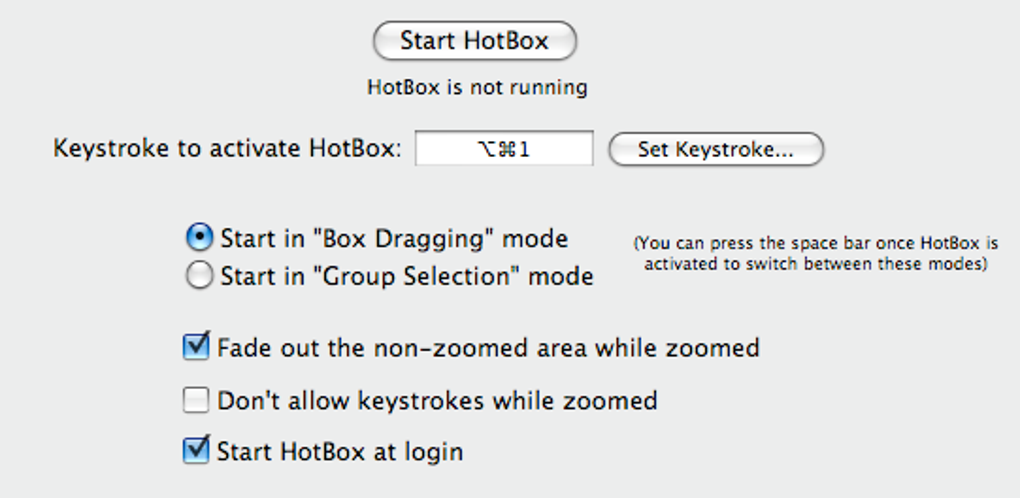
Sobald die Tastenkombinationen festgelegt sind, ist die Nutzung von HotBox unkompliziert. Drücken Sie die Start‑Kurzbefehltaste, um den Auswahl‑Cursor zu aktivieren. Klicken und ziehen Sie, um ein Rechteck um den Bereich zu zeichnen, den Sie vergrößern möchten. Lassen Sie die Maustaste los, und der ausgewählte Bereich wird sofort auf den gesamten Bildschirm ausgedehnt. Wenn Sie in den Einstellungen „Fade‑out mode“ aktivieren, werden alle anderen Fenster abgedunkelt, sodass Ihr Fokus auf dem vergrößerten Inhalt bleibt. Um den Vollbild‑Zoom zu beenden, drücken Sie einfach erneut die Start‑Kurzbefehltaste oder drücken Esc. Für kontinuierliche Anpassungen verwenden Sie die Zoom‑In‑ und Zoom‑Out‑Kurzbefehle, während die Auswahl aktiv ist. HotBox merkt sich zudem das zuletzt verwendete Rechteck, sodass Sie denselben Zoom‑Bereich schnell in mehreren Sitzungen erneut anwenden können.
Tipps für Power‑User
• Mit Screenshot‑Tools kombinieren: Kombinieren Sie HotBox mit dem integrierten Screenshot‑Dienst von macOS (Shift + Command + 4), um die vergrößerte Ansicht direkt aufzunehmen.
• Mehrere Profile verwenden: Erstellen Sie verschiedene Kurzbefehls‑Profile für Design‑Arbeiten bzw. Codierungssitzungen, jedes mit eigenem Standard‑Zoom‑Level.
• Leistungsüberwachung: HotBox verbraucht kaum CPU‑Ressourcen, aber wenn Sie auf älteren Macs Verzögerungen bemerken, versuchen Sie, den „Fade‑out mode“ zu deaktivieren und den Zoom‑Faktor zu reduzieren.
• Auf dem neuesten Stand bleiben: Prüfen Sie das HotBox‑Preference‑Pane auf Update‑Benachrichtigungen; die Entwickler veröffentlichen Patches, um die Kompatibilität mit neuen macOS‑Versionen zu erhalten und die Stabilität zu verbessern.
Vor‑ und Nachteile, FAQ und Fazit
Vorteile & Nachteile
- Pros
- Präzise rechteckige Auswahl gibt Ihnen die Kontrolle darüber, was genau Sie zoomen.
- Leichtgewichtig und läuft still im Hintergrund.
- Vollständig anpassbare Tastenkombinationen passen zu jedem Workflow.
- Der Fade‑out‑Modus hilft, den visuellen Fokus zu erhalten.
- Funktioniert sowohl auf Intel‑ als auch auf Apple‑Silicon‑Macs.
- Cons
- Die Erstkonfiguration erfordert manuelle Tastenkombinations‑Einrichtung, was für Anfänger verwirrend sein kann.
- Nur für macOS verfügbar; keine Windows‑ oder Linux‑Version.
- Begrenzte erweiterte Funktionen (z. B. Multi‑Monitor‑Unterstützung) im Vergleich zu kostenpflichtigen Zoom‑Tools.
- Vertraut auf ein Preference‑Pane, das einige Benutzer als weniger modern im Vergleich zu einer eigenständigen App ansehen könnten.
Frequently Asked Questions
Kann HotBox auf mehreren Monitoren verwendet werden?
Ja, HotBox kann jeden Bereich auf jedem angeschlossenen Monitor vergrößern, Sie müssen es jedoch auf dem Bildschirm aktivieren, den Sie verwenden möchten. Das Auswahl‑Rechteck funktioniert unabhängig auf jedem Display.
Ist HotBox komplett kostenlos?
HotBox wird als kostenloser Download mit optionalen Spenden angeboten. Es gibt keine versteckten Gebühren oder Premium‑Stufen.
Beeinflusst HotBox die Systemleistung?
Das Tool ist darauf ausgelegt, leichtgewichtig zu sein; es verbraucht weniger als 2 % der CPU‑Ressourcen auf modernen Macs und hat einen vernachlässigbaren Speicherverbrauch.
Kann ich die Fade‑out‑Opazität anpassen?
Ja, das Preference‑Pane enthält einen Schieberegler, um den Opazitätsgrad der umliegenden Fenster anzupassen, wenn der Fade‑out‑Modus aktiviert ist.
Ist HotBox mit macOS Ventura und später kompatibel?
HotBox wurde auf macOS Ventura (13) und macOS Sonoma (14) getestet. Zukünftige Updates werden die Kompatibilität mit neuen Versionen sicherstellen.
Fazit & Handlungsaufruf
HotBox füllt eine Nische, die viele Mac‑Benutzer übersehen: die Möglichkeit, einen präzisen Bildschirmausschnitt zu vergrößern, ohne den Rest des Arbeitsbereichs zu beeinträchtigen. Sein minimalistisches Design, kombiniert mit leistungsstarken Anpassungsoptionen, macht es zu einer wertvollen Ergänzung für Designer, Entwickler und alle, die einen detaillierten visuellen Fokus benötigen. Während die Erstkonfiguration etwas technisch wirken kann, ist der Gewinn an Produktivität und visueller Klarheit den Aufwand mehr als wert. Wenn Sie häufig mit hochauflösenden Assets arbeiten oder schnell ein UI‑Element während Präsentationen hervorheben müssen, probieren Sie HotBox noch heute aus. Klicken Sie auf die Download‑Schaltfläche unten, folgen Sie den einfachen Installationsschritten und beginnen Sie mit Zuversicht zu zoomen.








