
Télécharger HotBox – Outil de zoom plein écran intelligent pour macOS
Fonctionnalités clés & Compatibilité système
HotBox est un panneau de préférences léger, conçu spécialement pour macOS, qui transforme n'importe quelle partie de votre écran en vue plein écran d'un simple raccourci clavier. Bien que de nombreux utilisateurs Mac s'appuient sur le zoom d'accessibilité intégré, HotBox ajoute une couche de précision : vous pouvez tracer un rectangle autour de la zone exacte que vous souhaitez agrandir, puis l'étendre instantanément pour remplir l'affichage. Cela le rend idéal pour les designers, photographes, développeurs ou toute personne travaillant fréquemment avec des images haute résolution, des maquettes UI complexes ou des tableaux de données détaillés. L'outil est gratuit à télécharger, s'exécute en toute sécurité dans l'environnement sandboxed de macOS et reçoit des mises à jour régulières pour rester compatible avec les dernières versions du système d'exploitation. Même si la configuration initiale implique le montage d'une image disque et la configuration de raccourcis clavier, une fois configuré, HotBox offre une expérience de zoom fluide et sans distraction. Que vous ayez besoin de vous concentrer sur un seul pixel lors de la retouche d'une photo ou de zoomer sur un extrait de code pendant une démonstration en direct, HotBox fournit un moyen rapide, fiable et entièrement personnalisable de mettre n'importe quoi en plein écran sans encombrer votre espace de travail.
Fonctionnalités clés & Compatibilité système
- Sélection rectangulaire personnalisable – choisissez n'importe quelle zone de l'écran à zoomer.
- Magnification plein écran instantanée avec un seul raccourci clavier.
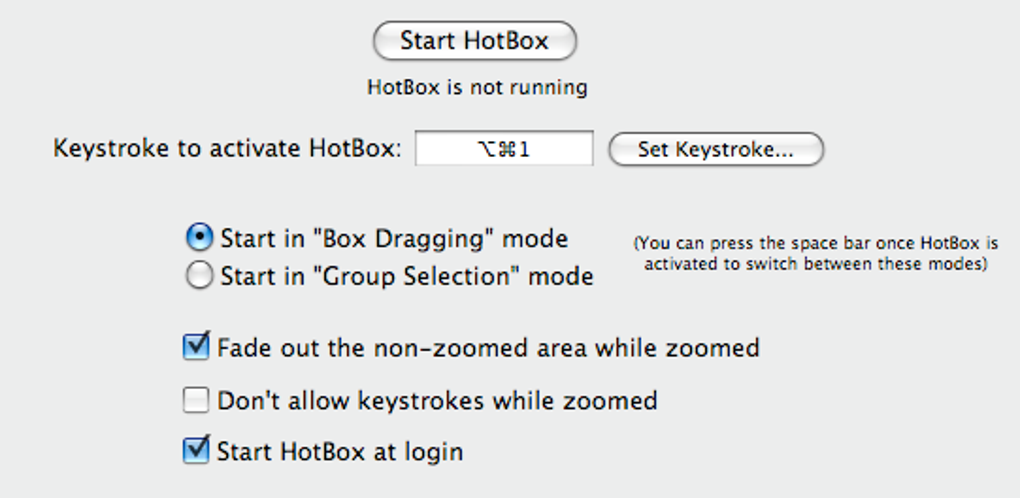
- Mode d'estompage – assombrir les fenêtres environnantes pour garder le focus sur la zone zoomée.
- Niveaux de zoom réglables – ajustez finement l'agrandissement de la zone sélectionnée.
- Éditeur de raccourcis clavier – attribuez vos propres touches de raccourci pour lancer, zoomer et dézoomer.
- Panneau de préférences léger – fonctionne en arrière-plan avec une utilisation minimale du CPU et de la mémoire.
- Prise en charge des écrans Retina – conserve la netteté et la clarté à haute résolution.
- Intégration transparente avec les paramètres d'accessibilité de macOS pour une conformité d'accessibilité améliorée.
Support du système d'exploitation
HotBox est conçu exclusivement pour macOS et a été testé sur macOS 10.13 High Sierra jusqu'à macOS 14 Sonoma. Le panneau de préférences exploite les API natives du système, garantissant des performances fluides tant sur les Mac basés sur Intel que sur Apple Silicon (M1, M2 et versions ultérieures). Les utilisateurs de versions macOS plus anciennes peuvent rencontrer des fonctionnalités limitées, car l'outil repose sur les cadres d'accessibilité plus récents introduits dans macOS 10.13. Pour une sécurité et une stabilité optimales, exécutez toujours HotBox sur une version macOS entièrement à jour.
Guide d'installation et d'utilisation
Installation étape par étape
1. Télécharger l'image disque : Visitez le site officiel de HotBox et cliquez sur le bouton « Download Free ». Le fichier sera enregistré sous HotBox.dmg dans votre dossier Téléchargements.
2. Monter l'image : Double‑cliquez sur le fichier .dmg. macOS le montera et ouvrira une fenêtre affichant le paquet du panneau de préférences HotBox.
3. Installer le panneau de préférences : Faites glisser l'icône HotBox.prefPane dans le dossier « System Preferences → Extensions », ou double‑cliquez dessus et suivez les invites à l'écran. Il se peut que l'on vous demande de saisir votre mot de passe administrateur.
4. Activer le panneau : Ouvrez les Préférences Système, localisez la nouvelle icône HotBox en bas, et cliquez pour ouvrir ses paramètres.
5. Configurer les raccourcis clavier : Accédez à « Keyboard → Shortcuts → App Shortcuts ». Ajoutez de nouveaux raccourcis pour « HotBox : Show », « HotBox : Zoom In » et « HotBox : Zoom Out ». Les valeurs par défaut recommandées sont Control + Option + Space pour le lancement, Control + Option + = pour zoomer, et Control + Option + ‑ pour dézoomer.
Comment utiliser HotBox efficacement
Une fois les raccourcis configurés, l'utilisation de HotBox est simple. Appuyez sur le raccourci de lancement pour activer le curseur de sélection. Cliquez et faites glisser pour tracer un rectangle autour de la zone que vous souhaitez agrandir. Relâchez le bouton de la souris, et la région sélectionnée s'étendra instantanément pour remplir tout l'écran. Si vous activez le « mode d'estompage » dans les préférences, toutes les autres fenêtres s'assombriront, maintenant votre focus sur le contenu zoomé. Pour quitter le zoom plein écran, appuyez simplement à nouveau sur le raccourci de lancement ou appuyez sur Esc. Pour des ajustements continus, utilisez les raccourcis de zoom avant et zoom arrière pendant que la sélection est active. HotBox se souvient également du dernier rectangle utilisé, vous permettant de réappliquer rapidement la même zone de zoom sur plusieurs sessions.
Conseils pour les utilisateurs avancés
• Combiner avec les outils de capture d'écran : Associez HotBox à l'utilitaire de capture d'écran intégré de macOS (Shift + Command + 4) pour capturer directement la vue agrandie.
• Utiliser plusieurs profils : Créez différents profils de raccourcis pour le travail de conception versus les sessions de codage, chacun avec son niveau de zoom par défaut.
• Surveillance des performances : HotBox fonctionne avec une empreinte CPU négligeable, mais si vous remarquez un ralentissement sur les Mac plus anciens, essayez de désactiver le « mode d'estompage » et de réduire le facteur de zoom.
• Rester à jour : Vérifiez le panneau de préférences HotBox pour les notifications de mise à jour ; les développeurs publient des correctifs pour maintenir la compatibilité avec les nouvelles versions de macOS et améliorer la stabilité.
Avantages, Inconvénients, FAQ et Conclusion
Avantages & Inconvénients
- Avantages
- La sélection rectangulaire précise vous donne le contrôle exact sur ce que vous zoomez.
- Léger et fonctionne discrètement en arrière-plan.
- Raccourcis clavier entièrement personnalisables adaptés à tout flux de travail.
- Le mode d'estompage aide à maintenir le focus visuel.
- Fonctionne à la fois sur les Mac Intel et Apple Silicon.
- Inconvénients
- La configuration initiale nécessite une configuration manuelle des raccourcis, ce qui peut être déroutant pour les débutants.
- Disponible uniquement pour macOS ; aucune version Windows ou Linux.
- Fonctionnalités avancées limitées (par ex., prise en charge multi‑moniteur) comparées aux utilitaires de zoom payants.
- S'appuie sur un panneau de préférences, que certains utilisateurs peuvent juger moins moderne qu'une application autonome.
Questions fréquentes
HotBox peut-il être utilisé sur plusieurs moniteurs ?
Oui, HotBox peut zoomer n'importe quelle zone sur n'importe quel moniteur connecté, mais vous devez l'activer sur l'écran que vous souhaitez utiliser. Le rectangle de sélection fonctionne indépendamment sur chaque affichage.
HotBox est-il entièrement gratuit ?
HotBox est proposé en téléchargement gratuit avec des dons optionnels. Il n'y a aucun frais caché ni niveau premium.
HotBox affecte-t-il les performances du système ?
L'outil est conçu pour être léger ; il consomme moins de 2 % des ressources CPU sur les Mac modernes et a une empreinte mémoire négligeable.
Puis-je personnaliser l'opacité du mode d'estompage ?
Oui, le panneau de préférences comprend un curseur pour ajuster le niveau d'opacité des fenêtres environnantes lorsque le mode d'estompage est activé.
HotBox est-il compatible avec macOS Ventura et versions ultérieures ?
HotBox a été testé sur macOS Ventura (13) et macOS Sonoma (14). Les futures mises à jour maintiendront la compatibilité avec les nouvelles versions.
Conclusion & Appel à l'action
HotBox comble une niche que de nombreux utilisateurs Mac négligent : la capacité de magnifier une portion précise de l'écran sans sacrifier le reste de l'espace de travail. Son design minimaliste, combiné à de puissantes options de personnalisation, en fait un ajout précieux pour les designers, développeurs et toute personne ayant besoin d'un focus visuel détaillé. Bien que la configuration initiale puisse sembler un peu technique, le gain en productivité et en clarté visuelle en vaut largement la peine. Si vous travaillez fréquemment avec des actifs haute résolution ou avez besoin d'un moyen rapide de mettre en avant un élément UI lors de présentations, essayez HotBox dès aujourd'hui. Cliquez sur le bouton de téléchargement ci‑dessous, suivez les étapes d'installation simples, et commencez à zoomer en toute confiance.








