
Download HotBox – Ferramenta Inteligente de Zoom em Tela‑Cheia para macOS
Visão Geral
HotBox é um painel de preferências leve e criado especificamente para macOS que transforma qualquer parte da sua tela em uma visualização em tela‑cheia com um único atalho. Enquanto muitos usuários de Mac confiam no zoom de acessibilidade integrado, o HotBox adiciona uma camada de precisão: você pode desenhar um retângulo ao redor da área exata que precisa ampliar e, em seguida, expandi‑la instantaneamente para preencher a tela. Isso o torna ideal para designers, fotógrafos, desenvolvedores ou qualquer pessoa que trabalhe frequentemente com imagens de alta resolução, maquetes de UI intrincadas ou tabelas de dados detalhadas. A ferramenta é gratuita para download, funciona com segurança dentro do ambiente sandbox do macOS e recebe atualizações regulares para permanecer compatível com as versões mais recentes do sistema operacional. Embora a configuração inicial envolva montar uma imagem de disco e configurar atalhos de teclado, uma vez configurado, o HotBox oferece uma experiência de zoom fluida e sem distrações. Seja para focar em um único pixel ao retocar uma fotografia ou ampliar um trecho de código durante uma demonstração ao vivo, o HotBox fornece uma maneira rápida, confiável e totalmente personalizável de tornar qualquer coisa em tela‑cheia sem entulhar seu espaço de trabalho.
Recursos Principais e Compatibilidade de Sistema
- Seleção retangular personalizável – escolha qualquer área da tela para ampliar.
- Ampliação instantânea em tela‑cheia com um único atalho de teclado.
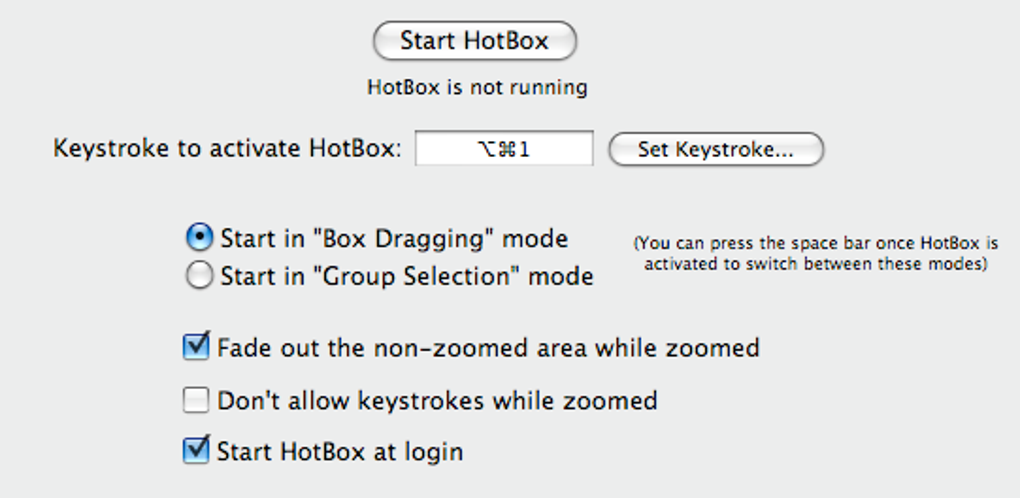
- Modo de desvanecimento – escurece as janelas ao redor para manter o foco na região ampliada.
- Níveis de zoom ajustáveis – ajuste finamente o quanto deseja ampliar a área selecionada.
- Editor de atalhos de teclado – atribua suas próprias teclas de atalho para iniciar, ampliar e reduzir.
- Painel de preferências leve – funciona em segundo plano com uso mínimo de CPU e memória.
- Suporta telas Retina – mantém nitidez e clareza em altas resoluções.
- Integração perfeita com as configurações de Acessibilidade do macOS para melhorar a conformidade de acessibilidade.
Suporte ao Sistema Operacional
O HotBox foi desenvolvido exclusivamente para macOS e foi testado no macOS 10.13 High Sierra até o macOS 14 Sonoma. O painel de preferências utiliza APIs nativas do sistema, garantindo desempenho suave tanto em Macs baseados em Intel quanto em Apple Silicon (M1, M2 e posteriores). Usuários de versões mais antigas do macOS podem experimentar funcionalidade limitada, pois a ferramenta depende de estruturas de acessibilidade mais recentes introduzidas no macOS 10.13. Para segurança e estabilidade ideais, execute o HotBox sempre em uma versão do macOS totalmente atualizada.
Guia de Instalação e Uso
Instalação Passo a Passo
1. Baixe a Imagem de Disco: Visite o site oficial do HotBox e clique no botão “Download Free”. O arquivo será salvo como HotBox.dmg na sua pasta Downloads.
2. Monte a Imagem: Clique duas vezes no arquivo .dmg. O macOS a montará e abrirá uma janela exibindo o pacote do painel de preferências do HotBox.
3. Instale o Painel de Preferências: Arraste o ícone HotBox.prefPane para a pasta “System Preferences → Extensions”, ou clique duas vezes nele e siga as instruções na tela. Pode ser solicitado que você insira a senha de administrador.
4. Ative o Painel: Abra as Preferências do Sistema, localize o novo ícone do HotBox na parte inferior e clique para abrir suas configurações.
5. Configure os Atalhos de Teclado: Navegue até “Keyboard → Shortcuts → App Shortcuts”. Adicione novos atalhos para “HotBox: Show”, “HotBox: Zoom In” e “HotBox: Zoom Out”. Os padrões recomendados são Control + Option + Space para iniciar, Control + Option + = para ampliar e Control + Option + ‑ para reduzir.
Como Usar o HotBox de Forma Eficaz
Depois que os atalhos estiverem configurados, usar o HotBox é simples. Pressione o atalho de lançamento para ativar o cursor de seleção. Clique e arraste para desenhar um retângulo ao redor da área que deseja ampliar. Solte o botão do mouse, e a região selecionada expandirá instantaneamente para preencher toda a tela. Se você habilitar o “Modo de desvanecimento” nas preferências, todas as outras janelas escurecerão, mantendo seu foco no conteúdo ampliado. Para sair do zoom em tela‑cheia, basta pressionar o atalho de lançamento novamente ou apertar Esc. Para ajustes contínuos, use os atalhos de zoom‑in e zoom‑out enquanto a seleção estiver ativa. O HotBox também lembra o último retângulo usado, permitindo reaplicar rapidamente a mesma área de zoom em várias sessões.
Dicas para Usuários Avançados
• Combine with Screenshot Tools: Combine o HotBox com a ferramenta de captura de tela integrada do macOS (Shift + Command + 4) para capturar a visualização ampliada diretamente.
• Use Multiple Profiles: Crie perfis de atalho diferentes para trabalhos de design versus sessões de codificação, cada um com seu nível de zoom padrão.
• Performance Monitoring: O HotBox tem um consumo de CPU insignificante, mas se notar lentidão em Macs mais antigos, tente desativar o “Modo de desvanecimento” e reduzir o fator de zoom.
• Stay Updated: Verifique o painel de preferências do HotBox para notificações de atualização; os desenvolvedores lançam patches para manter a compatibilidade com novas versões do macOS e melhorar a estabilidade.
Prós, Contras, Perguntas Frequentes e Considerações Finais
Prós & Contras
- Prós
- Seleção retangular precisa que lhe dá controle total sobre o que você amplia.
- Leve e funciona silenciosamente em segundo plano.
- Atalhos de teclado totalmente personalizáveis que se adaptam a qualquer fluxo de trabalho.
- O modo de desvanecimento ajuda a manter o foco visual.
- Funciona tanto em Macs Intel quanto Apple Silicon.
- Contras
- A configuração inicial requer a definição manual de atalhos, o que pode ser confuso para iniciantes.
- Disponível apenas para macOS; não há versão para Windows ou Linux.
- Recursos avançados limitados (por exemplo, suporte a múltiplos monitores) em comparação com utilitários de zoom pagos.
- Depende de um painel de preferências, que alguns usuários podem considerar menos moderno que um aplicativo independente.
Perguntas Frequentes
O HotBox pode ser usado em vários monitores?
Sim, o HotBox pode ampliar qualquer área em qualquer monitor conectado, mas você deve ativá‑lo na tela que pretende usar. O retângulo de seleção funciona independentemente em cada monitor.
O HotBox é completamente gratuito?
O HotBox é oferecido como download gratuito com doações opcionais. Não há taxas ocultas ou níveis premium.
O HotBox afeta o desempenho do sistema?
A ferramenta foi projetada para ser leve; consome menos de 2 % dos recursos de CPU em Macs modernos e tem um consumo de memória insignificante.
Posso personalizar a opacidade do desvanecimento?
Sim, o painel de preferências inclui um controle deslizante para ajustar o nível de opacidade das janelas ao redor quando o modo de desvanecimento está habilitado.
O HotBox é compatível com macOS Ventura e versões posteriores?
O HotBox foi testado no macOS Ventura (13) e no macOS Sonoma (14). Atualizações futuras manterão a compatibilidade com novas versões.
Conclusão & Chamada à Ação
O HotBox preenche um nicho que muitos usuários de Mac ignoram: a capacidade de ampliar uma parte precisa da tela sem sacrificar o restante do espaço de trabalho. Seu design minimalista, combinado com opções poderosas de personalização, o torna uma adição valiosa para designers, desenvolvedores e qualquer pessoa que precise de foco visual detalhado. Embora a configuração inicial possa parecer um pouco técnica, o ganho em produtividade e clareza visual vale muito o esforço. Se você trabalha frequentemente com ativos de alta resolução ou precisa de uma maneira rápida de destacar um elemento de UI durante apresentações, experimente o HotBox hoje. Clique no botão de download abaixo, siga os passos simples de instalação e comece a ampliar com confiança.








