
Скачать HotBox – Умный инструмент масштабирования на полный экран для macOS
Обзор
HotBox – это лёгкая, специально созданная панель предпочтений для macOS, которая превращает любую часть вашего экрана в полноэкранный вид одним нажатием клавиши. В то время как многие пользователи Mac полагаются на встроенное масштабирование доступности, HotBox добавляет уровень точности: вы можете нарисовать прямоугольник вокруг точной области, которую хотите увеличить, а затем мгновенно расширить её, заполняя весь дисплей. Это делает её идеальной для дизайнеров, фотографов, разработчиков или любого, кто часто работает с изображениями высокого разрешения, сложными макетами интерфейсов или детальными таблицами данных. Инструмент бесплатен для загрузки, работает безопасно в песочнице macOS и получает регулярные обновления, чтобы оставаться совместимым с последними версиями ОС. Хотя первоначальная настройка включает монтирование образа диска и конфигурацию сочетаний клавиш, после настройки HotBox предлагает бесшовный, безотвлекающий опыт масштабирования. Независимо от того, нужно ли вам сосредоточиться на отдельном пикселе при ретушировании фотографии или увеличить фрагмент кода во время живой демонстрации, HotBox обеспечивает быстрый, надёжный и полностью настраиваемый способ сделать любую часть экрана полноэкранной без захламления рабочего пространства.
Ключевые функции и совместимость системы
- Настраиваемый прямоугольный выбор – выбирайте любую область экрана для масштабирования.
- Мгновенное полноэкранное увеличение одним сочетанием клавиш.
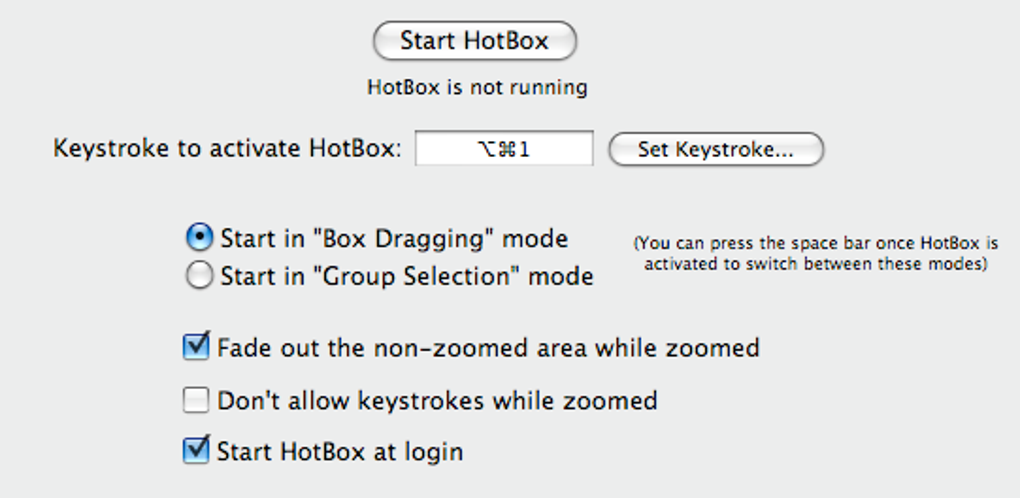
- Режим затемнения – затемняйте окружающие окна, чтобы сосредоточить внимание на увеличенной области.
- Регулируемые уровни масштабирования – точно настройте, насколько вы хотите увеличить выбранную область.
- Редактор сочетаний клавиш – назначайте свои горячие клавиши для запуска, увеличения и уменьшения.
- Лёгкая панель предпочтений – работает в фоне с минимальным использованием ЦП и памяти.
- Поддержка Retina‑дисплеев – сохраняет чёткость и ясность при высоких разрешениях.
- Бесшовная интеграция с настройками доступности macOS для повышения соответствия требованиям доступности.
Поддержка операционных систем
HotBox разработан исключительно для macOS и протестирован на macOS 10.13 High Sierra до macOS 14 Sonoma. Панель предпочтений использует родные системные API, обеспечивая плавную работу как на Intel‑based Mac, так и на Apple Silicon (M1, M2 и позже). Пользователи более старых версий macOS могут столкнуться с ограниченной функциональностью, поскольку инструмент опирается на более новые фреймворки доступности, введённые в macOS 10.13. Для оптимальной безопасности и стабильности всегда запускайте HotBox на полностью обновлённой версии macOS.
Руководство по установке и использованию
Пошаговая установка
1. Скачать образ диска: Перейдите на официальный сайт HotBox и нажмите кнопку «Download Free». Файл будет сохранён как HotBox.dmg в вашей папке «Загрузки».
2. Смонтировать образ: Дважды щёлкните файл .dmg. macOS смонтирует его и откроет окно с пакетом панели предпочтений HotBox.
3. Установить панель предпочтений: Перетащите значок HotBox.prefPane в папку «System Preferences → Extensions», либо дважды щёлкните его и следуйте подсказкам. Возможно, потребуется ввести пароль администратора.
4. Включить панель: Откройте «System Preferences», найдите новый значок HotBox внизу и щёлкните его, чтобы открыть настройки.
5. Настроить сочетания клавиш: Перейдите в «Keyboard → Shortcuts → App Shortcuts». Добавьте новые сочетания для «HotBox: Show», «HotBox: Zoom In» и «HotBox: Zoom Out». Рекомендуемые значения по умолчанию: Control + Option + Space для запуска, Control + Option + = для увеличения и Control + Option + ‑ для уменьшения.
Как эффективно использовать HotBox
После настройки сочетаний клавиш использование HotBox простое. Нажмите сочетание для запуска, чтобы активировать курсор выбора. Щёлкните и перетащите, чтобы нарисовать прямоугольник вокруг области, которую хотите увеличить. Отпустите кнопку мыши, и выбранная область мгновенно расширится, заполняя весь экран. Если вы включите «Fade‑out mode» в настройках, все остальные окна затемнятся, удерживая ваш фокус на увеличенном содержимом. Чтобы выйти из полноэкранного масштабирования, просто нажмите сочетание запуска ещё раз или нажмите Esc. Для непрерывных корректировок используйте сочетания увеличения и уменьшения, пока выделение активно. HotBox также запоминает последний использованный прямоугольник, позволяя быстро повторно применить ту же область масштабирования в разных сеансах.
Советы для продвинутых пользователей
• Комбинируйте со средствами создания скриншотов: Сочетайте HotBox со встроенной утилитой скриншотов macOS (Shift + Command + 4) для захвата увеличенного вида напрямую.
• Используйте несколько профилей: Создавайте разные профили сочетаний для работы над дизайном и программированием, каждый со своим уровнем масштабирования по умолчанию.
• Мониторинг производительности: HotBox имеет почти нулевой след на ЦП, но если вы заметите задержки на старых Mac, попробуйте отключить «Fade‑out mode» и уменьшить коэффициент масштабирования.
• Следите за обновлениями: Проверяйте панель предпочтений HotBox на наличие уведомлений об обновлениях; разработчики выпускают патчи для поддержания совместимости с новыми версиями macOS и улучшения стабильности.
Плюсы, минусы, FAQ и заключительные мысли
Плюсы & Минусы
- Плюсы
- Точная прямоугольная область выбора даёт полный контроль над тем, что именно увеличивается.
- Лёгкий и работает незаметно в фоне.
- Полностью настраиваемые сочетания клавиш подходят под любой рабочий процесс.
- Режим затемнения помогает поддерживать визуальный фокус.
- Работает как на Intel, так и на Apple Silicon Mac.
- Минусы
- Первоначальная настройка требует ручного конфигурирования сочетаний, что может сбить с толку новичков.
- Доступен только для macOS; нет версии для Windows или Linux.
- Ограниченные продвинутые функции (например, поддержка нескольких мониторов) по сравнению с платными утилитами масштабирования.
- Опирается на панель предпочтений, что некоторые пользователи могут считать менее современным решением, чем отдельное приложение.
Часто задаваемые вопросы
Можно ли использовать HotBox на нескольких мониторах?
Да, HotBox может увеличивать любую область на любом подключённом мониторе, но вы должны активировать его на том экране, который планируете использовать. Прямоугольник выбора работает независимо на каждом дисплее.
HotBox полностью бесплатен?
HotBox предлагается как бесплатная загрузка с возможностью пожертвований. Скрытых платежей или премиум‑уровней нет.
Влияет ли HotBox на производительность системы?
Инструмент спроектирован как лёгкий; он потребляет менее 2 % ресурсов ЦП на современных Mac и имеет пренебрежимо малый объём памяти.
Можно ли настроить непрозрачность затемнения?
Да, в панели предпочтений есть ползунок для регулировки уровня непрозрачности окружающих окон, когда включён режим затемнения.
Совместим ли HotBox с macOS Ventura и более новыми версиями?
HotBox протестирован на macOS Ventura (13) и macOS Sonoma (14). Будущие обновления сохранят совместимость с новыми выпусками.
Заключение и призыв к действию
HotBox заполняет нишу, которую многие пользователи Mac упускают из виду: возможность увеличить точную часть экрана без ущерба для остального рабочего пространства. Его минималистичный дизайн в сочетании с мощными настройками делает его ценным дополнением для дизайнеров, разработчиков и всех, кому нужен детальный визуальный фокус. Хотя первоначальная настройка может показаться несколько технической, выгода в продуктивности и визуальной чёткости полностью оправдывает затраты. Если вы часто работаете с ресурсами высокого разрешения или нуждаетесь в быстром способе выделить элемент UI во время презентаций, попробуйте HotBox уже сегодня. Нажмите кнопку загрузки ниже, следуйте простым шагам установки и начните масштабировать с уверенностью.
Скачать HotBox – бесплатно, безопасно и готово к использованию








