
ImgBurn herunterladen – Kostenloses, sicheres Brennprogramm für Windows
Übersicht
ImgBurn ist ein kostenloses, leichtgewichtiges Brennprogramm, das sich bei Windows‑Power‑Usern und gelegentlichen Heim‑Brennern gleichermaßen einen Ruf für Zuverlässigkeit erworben hat. Entwickelt von Lightning UK, unterstützt das Programm ein breites Spektrum an Image‑Formaten – darunter ISO, CUE, NRG, PDI, BIN, UDI und mehr – sodass Sie CDs, DVDs, Blu‑Ray‑Discs brennen oder sogar Disc‑Images aus vorhandenen Medien erstellen können. Trotz seiner klassischen Zwei‑Paneel‑Oberfläche bietet ImgBurn überraschend viele erweiterte Funktionen: Sie können die Schreibgeschwindigkeit anpassen, einen Test‑Burn durchführen, bevor Daten endgültig geschrieben werden, MDS‑Metadaten‑Dateien erzeugen und sogar eine Desktop‑„Drop‑Zone“ für Drag‑and‑Drop‑Komfort einrichten. Obwohl das letzte offizielle Update 2013 veröffentlicht wurde, bleibt die Kernengine robust und verarbeitet moderne Hardware ohne merkliche Kompatibilitätsprobleme. Die Software ist völlig frei von Adware oder versteckten Gebühren und stellt damit eine sichere Alternative zu kommerziellen Brennern wie Nero oder UltraISO dar. Ob Sie alte Daten archivieren, bootfähige Windows‑Installer erstellen oder Audio‑/Video‑Discs für ein Heimkino produzieren möchten, ImgBurn liefert ein stabiles, schnörkelloses Erlebnis, das Geschwindigkeit und Genauigkeit über auffällige Grafiken stellt.
Hauptfunktionen
- Unterstützt über 10 Disc‑Image‑Formate (ISO, CUE, NRG, PDI, BIN, UDI, MDS usw.).
- Brennt CD-, DVD-, HD‑DVD- und Blu‑Ray‑Discs, einschließlich wiederbeschreibbarer Medien.
- Erstellt Disc‑Images aus Ordnern, Dateien oder vorhandenen Discs.
- Anpassbare Schreibgeschwindigkeit und Qualitätseinstellungen für optimale Ergebnisse.
- Testmodus zur Überprüfung der Brennintegrität vor dem Abschluss.
- Desktop‑Drop‑Zone für schnelles Drag‑and‑Drop‑Brennen.
- Detailliertes Protokollfenster, das für Echtzeit‑Überwachung geöffnet bleibt.
- Möglichkeit, Disc‑Mastering‑Daten (MDS‑Dateien) zu setzen oder zurückzusetzen.
- Erweiterte Optionen für ATAPI‑Geräteerkennung und OEM‑Konfiguration.
- Kostenlose, werbefreie Verteilung ohne versteckte Kosten.
Installations‑ und Nutzungsanleitung
Der Einstieg in ImgBurn ist unkompliziert. Befolgen Sie diese Schritte, um das Programm herunterzuladen, zu installieren und mit dem Brennen von Discs auf einem Windows‑PC zu beginnen.
Schritt 1 – Installer herunterladen
- Besuchen Sie die offizielle ImgBurn‑Website oder ein vertrauenswürdiges Software‑Repository.
- Klicken Sie auf die Schaltfläche Download für den neuesten Windows‑Installer (in der Regel eine
.exe-Datei). - Speichern Sie die Datei an einem praktischen Ort, z. B. Ihrem Desktop oder dem Ordner Downloads.
Schritt 2 – Anwendung installieren
- Doppelklicken Sie auf die heruntergeladene
.exe-Datei. - Wenn die Benutzerkontensteuerung fragt, klicken Sie auf Ja, um dem Installer Änderungen zu erlauben.
- Folgen Sie dem Assistenten: akzeptieren Sie die Lizenzvereinbarung, wählen Sie den Installationsordner (Standard ist
C:\Program Files (x86)\ImgBurn) und wählen Sie optionale Verknüpfungen. - Klicken Sie auf Installieren und warten Sie einige Sekunden, während die Dateien kopiert werden.
- Beenden Sie den Assistenten und starten Sie ImgBurn.
Schritt 3 – Disc brennen
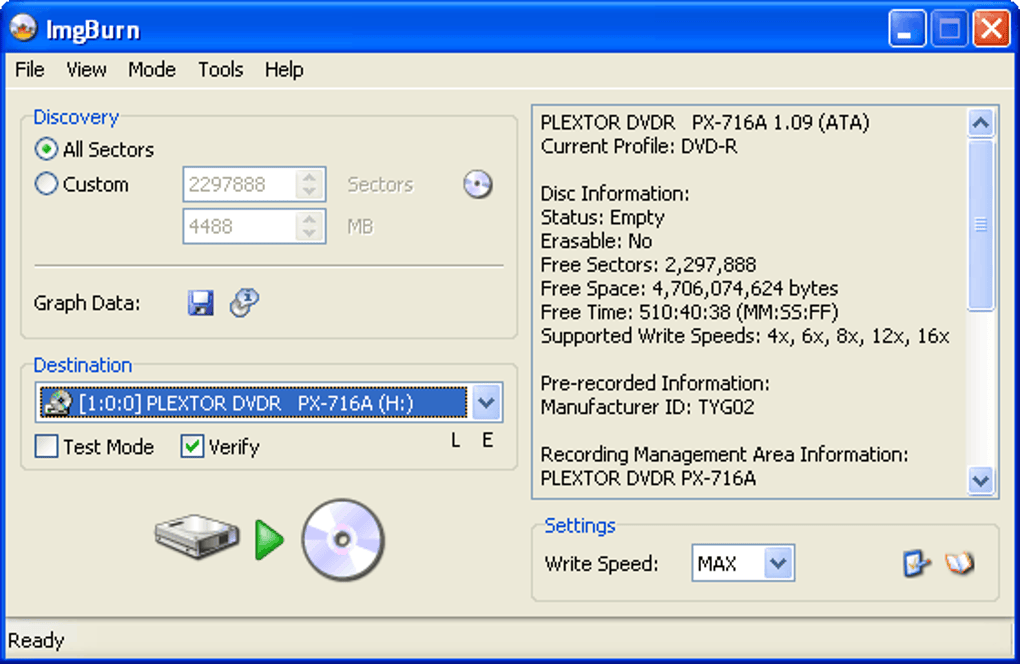
Das Hauptfenster ist in zwei Bereiche unterteilt. Die linke Seite enthält die Funktionssymbole (z. B. Image‑Datei auf Disc schreiben, Dateien/Ordner auf Disc schreiben), während die rechte Seite ein Live‑Protokoll der Aktionen anzeigt.
- Legen Sie eine leere CD, DVD oder Blu‑Ray‑Disc in Ihr optisches Laufwerk ein.
- Klicken Sie auf das passende Funktionssymbol – die meisten Benutzer beginnen mit Image‑Datei auf Disc schreiben für ISO‑ oder andere Image‑Dateien.
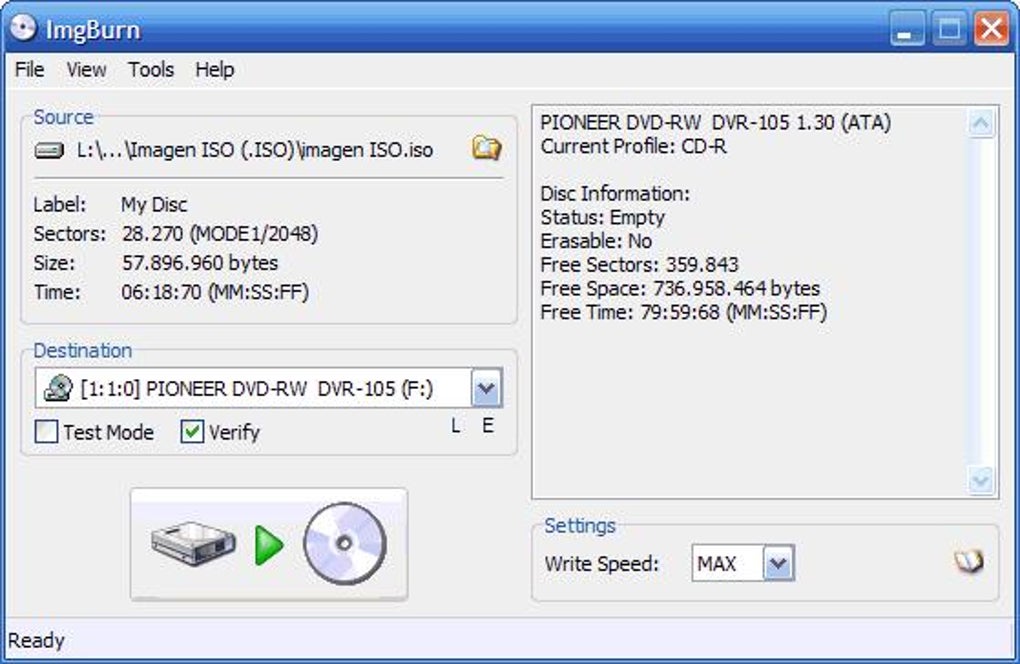
- Im erscheinenden Dialog klicken Sie auf das Ordnersymbol, um das Quell‑Image auf Ihrem Computer zu finden.
- Wählen Sie das Ziel‑Laufwerk aus dem Dropdown‑Menü Ziel.
- Passen Sie den Schieberegler Schreibgeschwindigkeit an, wenn Sie die Geschwindigkeit für höhere Zuverlässigkeit reduzieren möchten.
- Optional aktivieren Sie den Testmodus, um vor dem endgültigen Brennen eine schnelle Überprüfung durchzuführen.
- Drücken Sie Brennen und beobachten Sie das Protokollfenster für Fortschritts‑Updates.
Schritt 4 – Erweiterte Optionen
Für Power‑User bietet die Registerkarte Erweitert Einstellungen wie:
- Aktivieren von Schreib‑Verifikation, um die geschriebenen Daten mit der Quelle zu vergleichen.
- Anpassen der Puffergröße für einen reibungsloseren Betrieb auf langsameren Laufwerken.
- Erstellen oder Zurücksetzen von MDS-Dateien für detaillierte Disc‑Metadaten.
- Zugriff auf die ATAPI‑Geräteliste, um Erkennungsprobleme des Laufwerks zu beheben.
Kompatibilität: ImgBurn läuft auf allen modernen Windows‑Versionen, einschließlich Windows 10, Windows 11, Windows 8/8.1 und Windows 7 (sowohl 32‑Bit als auch 64‑Bit). Der Installer erkennt automatisch die passende Systemarchitektur.
Vorteile, Nachteile und häufig gestellte Fragen
Vorteile
- Kostenlos und werbefrei: Keine versteckten Gebühren oder unerwünschte Symbolleisten.
- Breite Formatunterstützung: Verarbeitet mehr Image‑Typen als viele Konkurrenten.
- Präzise Kontrolle: Einstellbare Geschwindigkeit, Testmodus und Verifikation gewährleisten zuverlässige Brennvorgänge.
- Geringer Ressourcenverbrauch: Das Programm läuft schnell selbst auf älterer Hardware.
- Umfassende Protokollierung: Das Echtzeit‑Protokollfenster unterstützt die Fehlersuche.
Nachteile
- Veraltete Benutzeroberfläche: Das klassische Zwei‑Paneel‑Layout wirkt im Vergleich zu modernen Apps veraltet.
- Keine integrierte DRM‑Entfernung: Geschützte DVDs oder CDs können nicht direkt kopiert werden.
- Letztes Update 2013: Keine jüngsten Funktions‑Erweiterungen oder UI‑Redesigns.
- Nur Windows: Keine nativen Versionen für macOS, Linux, Android oder iOS.
- Steilere Lernkurve: Erweiterte Optionen können Anfänger überfordern.
FAQ
Ist ImgBurn sicher zum Herunterladen?
Ja. ImgBurn wird ohne Malware, Adware oder versteckte Kosten verteilt. Laden Sie immer von der offiziellen Website oder einem seriösen Software‑Repository herunter, um manipulierte Installer zu vermeiden.
Kann ImgBurn Blu‑Ray‑Discs brennen?
Absolut. ImgBurn unterstützt die Erstellung von Blu‑Ray‑Discs, vorausgesetzt Sie besitzen ein Blu‑Ray‑Laufwerk und haben eine passende Disc eingelegt.
Welche Image‑Formate kann ImgBurn lesen?
ImgBurn kann ISO, CUE, NRG, PDI, BIN, UDI, MDS und mehrere andere gängige Disc‑Image‑Typen öffnen, was es für die meisten Brennvorgänge vielseitig macht.
Unterstützt ImgBurn das Kopieren geschützter DVDs?
Nein. ImgBurn enthält keine DRM‑Entfernungs‑Funktionen. Um eine geschützte Disc zu kopieren, benötigen Sie separate Entschlüsselungssoftware, bevor Sie ImgBurn verwenden.
Wie kann ich überprüfen, ob eine Disc korrekt gebrannt wurde?
Aktivieren Sie die Option Schreib‑Verifikation in der Registerkarte Erweitert oder führen Sie einen Test‑Burn durch. ImgBurn vergleicht die geschriebenen Daten mit der Quelle und meldet etwaige Abweichungen im Protokollfenster.
Fazit & Handlungsaufforderung
ImgBurn bleibt eine solide Wahl für alle, die eine zuverlässige, kostenlose Disc‑Brennlösung für Windows benötigen. Seine umfangreiche Formatunterstützung, feine Geschwindigkeitskontrollen und transparente Protokollierung geben sowohl Anfängern als auch erfahrenen Technikern das Vertrauen, genaue, langlebige Medien zu erstellen. Während die Benutzeroberfläche nostalgisch wirken kann und das Fehlen einer DRM‑Entfernung einige Anwendungsfälle einschränkt, ist die Kernfunktionalität nach wie vor mit vielen kostenpflichtigen Alternativen vergleichbar. Wenn Sie Daten sichern, bootfähige Installer erstellen oder einfach eine Heimfilm‑Sammlung brennen möchten, liefert ImgBurn ein schnelles, sicheres und völlig kostenloses Erlebnis.
Bereit zu brennen? Laden Sie ImgBurn jetzt herunter und genießen Sie einen problemlosen Disc‑Authoring‑Workflow. Denken Sie daran, beim ersten Einsatz eines neuen Laufwerks einen Test‑Burn durchzuführen, um optimale Einstellungen sicherzustellen – dann lehnen Sie sich zurück und lassen ImgBurn den Rest erledigen.
Gesamtbewertung: 4 von 5 Sternen
Vorteile: Kostenlos, breite Formatunterstützung, präzise Geschwindigkeitskontrolle, zuverlässige Protokollierung.
Nachteile: Veraltete Oberfläche, keine DRM‑Entfernung, nur Windows.








