
Télécharger ImgBurn – Outil de gravure de disque gratuit et sécurisé pour Windows
Aperçu
ImgBurn est un utilitaire de gravure de disque gratuit et léger qui s’est forgé une réputation de fiabilité auprès des utilisateurs avancés de Windows et des bricoleurs occasionnels. Développé par Lightning UK, le programme prend en charge un large éventail de formats d’image — notamment ISO, CUE, NRG, PDI, BIN, UDI et plus — vous permettant de graver des CD, DVD, disques Blu‑ray, ou même de créer des images de disque à partir de médias existants. Malgré son interface classique à deux panneaux, ImgBurn offre une quantité surprenante de fonctionnalités avancées : vous pouvez ajuster la vitesse d’écriture, lancer une gravure test avant de valider les données, générer des fichiers de métadonnées MDS, et même configurer une « zone de dépôt » sur le bureau pour la commodité du glisser‑déposer. Bien que la dernière mise à jour officielle ait été publiée en 2013, le moteur principal reste robuste, gérant le matériel moderne sans problèmes de compatibilité notables. Le logiciel est totalement exempt de publicités ou de frais cachés, ce qui en fait une alternative sûre aux graveurs commerciaux tels que Nero ou UltraISO. Que vous ayez besoin d’archiver d’anciennes données, de créer des installateurs Windows amorçables, ou de produire des disques audio/vidéo pour un home‑cinéma, ImgBurn offre une expérience stable et sans fioritures qui privilégie la vitesse et la précision plutôt que des graphismes tape‑à‑l’œil.
Fonctionnalités clés
- Prend en charge plus de 10 formats d’image disque (ISO, CUE, NRG, PDI, BIN, UDI, MDS, etc.).
- Grave des CD, DVD, HD‑DVD et disques Blu‑ray, y compris les supports réinscriptibles.
- Crée des images de disque à partir de dossiers, de fichiers ou de disques existants.
- Vitesse d’écriture réglable et paramètres de qualité pour des résultats optimaux.
- Mode test pour vérifier l’intégrité de la gravure avant de finaliser.
- Zone de dépôt sur le bureau pour une gravure rapide par glisser‑déposer.
- Fenêtre de journal détaillée qui reste ouverte pour une surveillance en temps réel.
- Possibilité de définir ou réinitialiser les données de mastering du disque (fichiers MDS).
- Options avancées pour la détection des périphériques ATAPI et la configuration OEM.
- Distribution gratuite, sans publicités et sans frais cachés.
Instructions d’installation et d’utilisation
Commencer avec ImgBurn est simple. Suivez ces étapes pour télécharger, installer et commencer à graver des disques sur un PC Windows.
Étape 1 – Télécharger le programme d’installation
- Visitez le site officiel d’ImgBurn ou un dépôt de logiciels fiable.
- Cliquez sur le bouton Télécharger pour le dernier programme d’installation Windows (généralement un fichier
.exe). - Enregistrez le fichier à un emplacement pratique, comme votre bureau ou le dossier Téléchargements.
Étape 2 – Installer l’application
- Double‑cliquez sur le fichier
.exetéléchargé. - Lorsque l’UAC vous le demande, cliquez sur Oui pour autoriser le programme d’installation à apporter des modifications.
- Suivez l’assistant à l’écran : acceptez le contrat de licence, choisissez le dossier d’installation (par défaut
C:\Program Files (x86)\ImgBurn) et sélectionnez les raccourcis optionnels. - Cliquez sur Installer et attendez quelques secondes pendant la copie des fichiers.
- Terminez l’assistant et lancez ImgBurn.
Étape 3 – Graver un disque
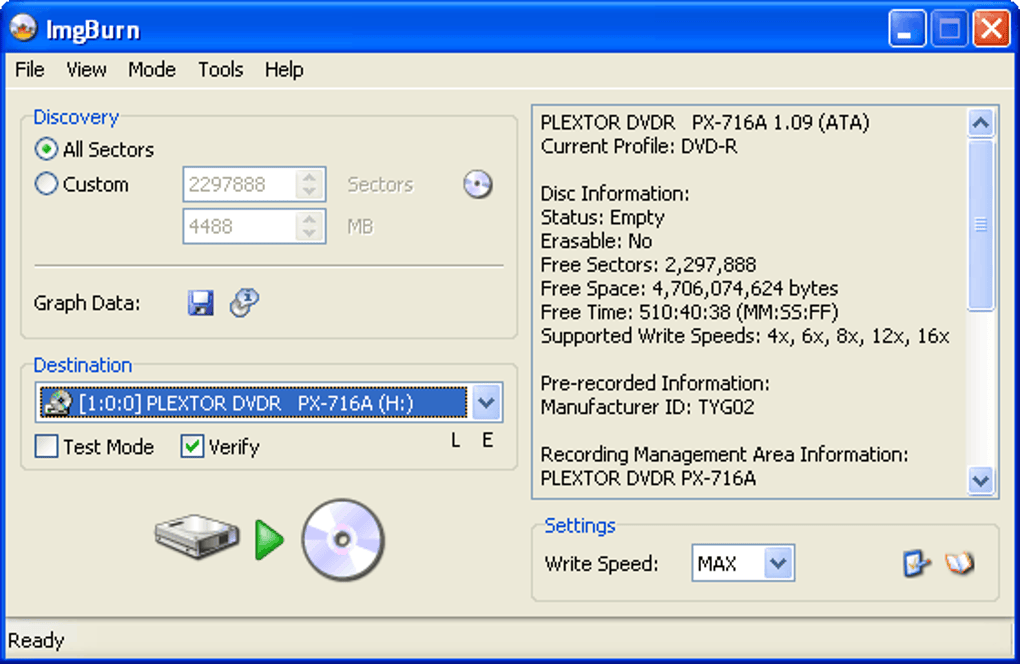
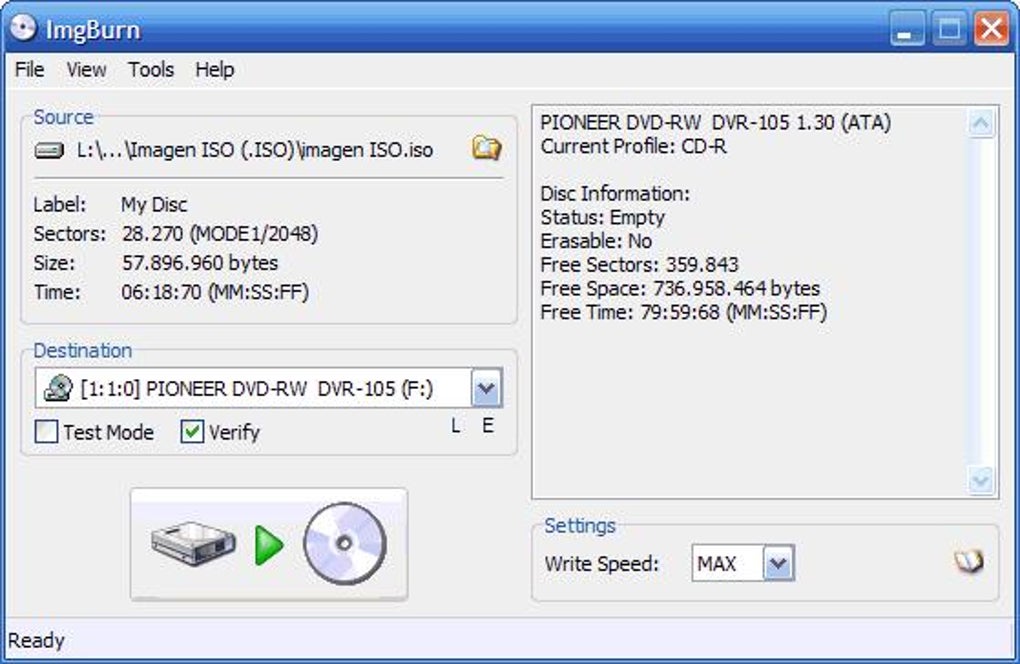
La fenêtre principale est divisée en deux panneaux. Le côté gauche contient les icônes de fonction (par ex., Écrire le fichier image sur le disque, Écrire des fichiers/dossiers sur le disque), tandis que le côté droit affiche un journal en direct des actions.
- Insérez un CD, DVD ou disque Blu‑ray vierge dans votre lecteur optique.
- Cliquez sur l’icône de fonction — la plupart des utilisateurs commencent par Écrire le fichier image sur le disque pour les fichiers ISO ou autres images.
- Dans la boîte de dialogue qui apparaît, cliquez sur l’icône de dossier pour localiser l’image source sur votre ordinateur.
- Sélectionnez le lecteur cible dans le menu déroulant Destination.
- Ajustez le curseur Vitesse d’écriture si vous souhaitez réduire la vitesse pour plus de fiabilité.
- Activez éventuellement le Mode test pour effectuer une vérification rapide avant la gravure finale.
- Appuyez sur Graver et surveillez la fenêtre du journal pour les mises à jour de progression.
Étape 4 – Options avancées
Pour les utilisateurs avancés, l’onglet Avancé propose des paramètres tels que :
- Activer la Vérification d’écriture pour comparer les données écrites à la source.
- Modifier la Taille du tampon pour un fonctionnement plus fluide sur les lecteurs lents.
- Créer ou réinitialiser les fichiers MDS pour des métadonnées détaillées du disque.
- Accéder à la Liste des périphériques ATAPI pour résoudre les problèmes de reconnaissance du lecteur.
Compatibilité : ImgBurn fonctionne sur toutes les versions modernes de Windows, y compris Windows 10, Windows 11, Windows 8/8.1 et Windows 7 (en 32 bits et 64 bits). Le programme d’installation détecte automatiquement l’architecture système appropriée.
Avantages, inconvénients et FAQ
Avantages
- Gratuit et sans publicités : Aucun frais caché ni barre d’outils indésirable.
- Large prise en charge des formats : Gère plus de types d’image que de nombreux concurrents.
- Contrôle précis : Vitesse réglable, mode test et vérification garantissent des gravures fiables.
- Empreinte légère : Le programme s’exécute rapidement même sur du matériel ancien.
- Journalisation complète : La fenêtre de journal en temps réel aide au dépannage.
Inconvénients
- Interface dépassée : La disposition classique à deux panneaux paraît datée comparée aux applications modernes.
- Pas de suppression DRM intégrée : Impossible de copier directement des DVD ou CD protégés.
- Dernière mise à jour en 2013 : Aucun ajout de fonctionnalités récentes ni refonte de l’interface.
- Windows uniquement : Pas de versions natives pour macOS, Linux, Android ou iOS.
- Courbe d’apprentissage plus raide : Les options avancées peuvent submerger les débutants.
FAQ
ImgBurn est‑il sûr à télécharger ?
Oui. ImgBurn est distribué sans logiciel malveillant, adware ou frais cachés. Téléchargez toujours depuis le site officiel ou un dépôt de logiciels réputé pour éviter les installateurs altérés.
ImgBurn peut‑il graver des disques Blu‑ray ?
Absolument. ImgBurn prend en charge la création de disques Blu‑ray, à condition de disposer d’un graveur Blu‑ray et d’un disque compatible inséré.
Quels formats d’image ImgBurn peut‑il lire ?
ImgBurn peut ouvrir les formats ISO, CUE, NRG, PDI, BIN, UDI, MDS et plusieurs autres types d’image disque courants, ce qui le rend polyvalent pour la plupart des tâches de gravure.
ImgBurn prend‑il en charge la copie de DVD protégés ?
Non. ImgBurn ne comprend pas de fonctionnalités de suppression de DRM. Pour copier un disque protégé, vous devez disposer d’un logiciel de décryptage séparé avant d’utiliser ImgBurn.
Comment vérifier qu’un disque a été gravé correctement ?
Activez l’option Vérification d’écriture dans l’onglet Avancé ou lancez une Gravure test. ImgBurn comparera les données écrites à la source et signalera toute discordance dans la fenêtre du journal.
Conclusion et appel à l’action
ImgBurn reste un choix solide pour quiconque a besoin d’une solution de gravure de disque fiable et gratuite sous Windows. Son large support de formats, ses contrôles de vitesse granulaire et sa journalisation transparente offrent aux novices comme aux techniciens chevronnés la confiance nécessaire pour créer des médias précis et durables. Bien que l’interface puisse sembler nostalgique et l’absence de suppression DRM limite certains cas d’usage, la fonctionnalité de base est toujours comparable à de nombreuses alternatives payantes. Si vous cherchez à sauvegarder des données, créer des installateurs amorçables ou simplement graver une collection de films maison, ImgBurn offre une expérience rapide, sécurisée et totalement gratuite.
Prêt à commencer à graver ? Téléchargez ImgBurn maintenant et profitez d’un flux de travail de création de disque sans tracas. N’oubliez pas d’effectuer une gravure test la première fois que vous utilisez un nouveau lecteur pour garantir des réglages optimaux—puis détendez‑vous et laissez ImgBurn s’occuper du reste.
Overall Rating: 4 out of 5 stars
Pros: Gratuit, large prise en charge des formats, contrôle précis de la vitesse, journalisation fiable.
Cons: Interface dépassée, pas de suppression DRM, Windows uniquement.








