
Download ImgBurn – Ferramenta Gratuita e Segura de Gravação de Discos para Windows
Visão geral
ImgBurn é um utilitário gratuito e leve de gravação de discos que ganhou reputação de confiabilidade entre usuários avançados do Windows e entusiastas domésticos. Desenvolvido pela Lightning UK, o programa suporta uma ampla gama de formatos de imagem — incluindo ISO, CUE, NRG, PDI, BIN, UDI e muito mais — para que você possa gravar CDs, DVDs, discos Blu‑ray ou até criar imagens de disco a partir de mídia existente. Apesar da interface clássica de dois painéis, o ImgBurn oferece uma quantidade surpreendente de funcionalidades avançadas: você pode ajustar a velocidade de gravação, executar um teste antes de confirmar os dados, gerar arquivos de metadados MDS e até configurar uma “zona de arraste” na área de trabalho para maior conveniência. Embora a última atualização oficial tenha sido lançada em 2013, o motor central permanece robusto, lidando com hardware moderno sem problemas de compatibilidade perceptíveis. O software é totalmente livre de adware ou taxas ocultas, tornando‑se uma alternativa segura a gravadores comerciais como Nero ou UltraISO. Seja para arquivar dados antigos, criar instaladores bootáveis do Windows ou produzir discos de áudio/vídeo para home theater, o ImgBurn oferece uma experiência estável e sem frescuras, priorizando velocidade e precisão sobre gráficos chamativos.
Principais recursos
- Suporta mais de 10 formatos de imagem de disco (ISO, CUE, NRG, PDI, BIN, UDI, MDS, etc.).
- Grava CDs, DVDs, HD‑DVD e discos Blu‑ray, incluindo mídia regravável.
- Cria imagens de disco a partir de pastas, arquivos ou discos existentes.
- Configurações ajustáveis de velocidade e qualidade de gravação para resultados ideais.
- Modo de teste para verificar a integridade antes de finalizar.
- Zona de arraste na área de trabalho para gravação rápida por arrastar‑e‑soltar.
- Janela de registro detalhada que permanece aberta para monitoramento em tempo real.
- Capacidade de definir ou redefinir dados de masterização de disco (arquivos MDS).
- Opções avançadas para detecção de dispositivos ATAPI e configuração OEM.
- Distribuição gratuita, sem anúncios e sem custos ocultos.
Instalação e Instruções de Uso
Começar a usar o ImgBurn é simples. Siga estas etapas para baixar, instalar e iniciar a gravação de discos em um PC Windows.
Etapa 1 – Baixar o Instalador
- Visite o site oficial do ImgBurn ou um repositório de software confiável.
- Clique no botão Baixar para o instalador mais recente para Windows (geralmente um arquivo
.exe). - Salve o arquivo em um local conveniente, como a Área de Trabalho ou a pasta Downloads.
Etapa 2 – Instalar o Aplicativo
- Dê um duplo‑clique no arquivo
.exebaixado. - Quando solicitado pelo Controle de Conta de Usuário, clique em Sim para permitir que o instalador faça alterações.
- Siga o assistente na tela: aceite o contrato de licença, escolha a pasta de instalação (o padrão é
C:\Program Files (x86)\ImgBurn) e selecione os atalhos opcionais. - Clique em Instalar e aguarde alguns segundos enquanto os arquivos são copiados.
- Conclua o assistente e inicie o ImgBurn.
Etapa 3 – Gravando um Disco
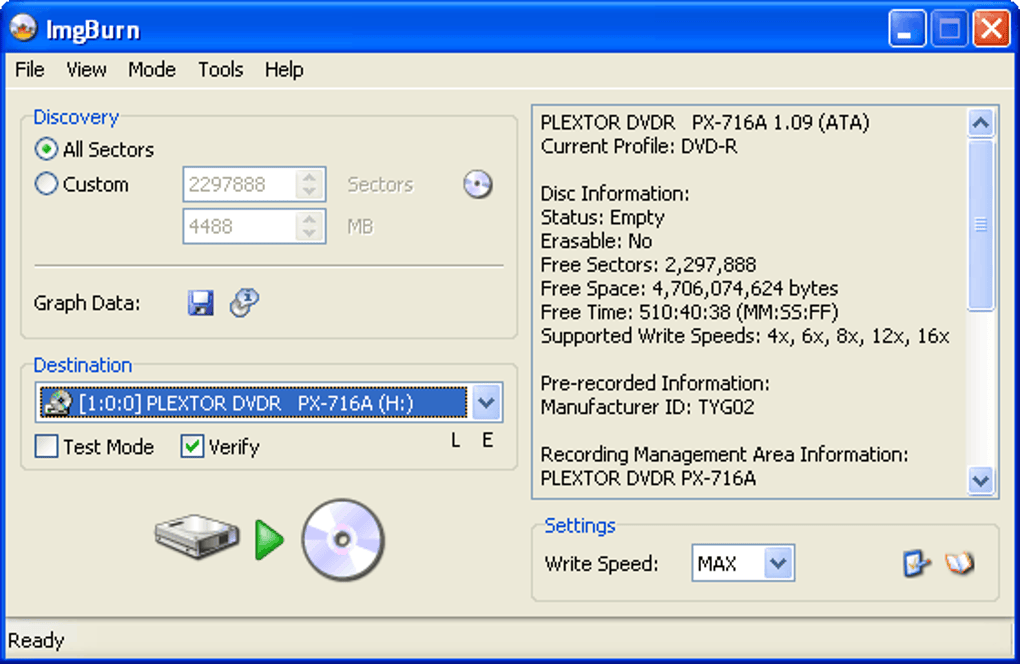
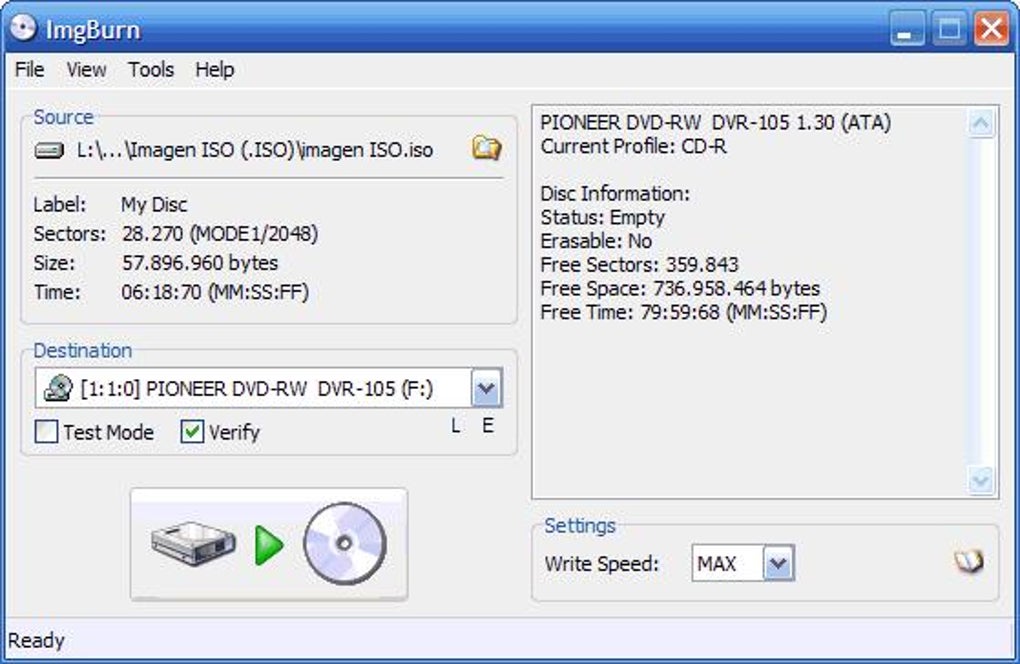
A janela principal está dividida em dois painéis. O lado esquerdo contém os ícones de função (por exemplo, Gravar arquivo de imagem no disco, Gravar arquivos/pastas no disco), enquanto o lado direito exibe um registro ao vivo das ações.
- Insira um CD, DVD ou disco Blu‑ray em branco na unidade óptica.
- Clique no ícone de função apropriado — a maioria dos usuários começa com Gravar arquivo de imagem no disco para arquivos ISO ou outras imagens.
- Na caixa de diálogo que aparecer, clique no ícone de pasta para localizar a imagem de origem no seu computador.
- Selecione a unidade de destino no menu suspenso Destino.
- Ajuste o controle deslizante Velocidade de gravação se desejar reduzir a velocidade para maior confiabilidade.
- Opcionalmente, habilite o Modo de teste para realizar uma verificação rápida antes da gravação final.
- Pressione Gravar e acompanhe a janela de registro para atualizações de progresso.
Etapa 4 – Opções Avançadas
Para usuários avançados, a aba Avançado oferece configurações como:
- Ativar Verificação de gravação para comparar os dados gravados com a fonte.
- Modificar o Tamanho do buffer para operação mais suave em unidades mais lentas.
- Criar ou redefinir arquivos MDS para metadados detalhados do disco.
- Acessar a Lista de dispositivos ATAPI para solucionar problemas de reconhecimento da unidade.
Compatibilidade: ImgBurn funciona em todas as versões modernas do Windows, incluindo Windows 10, Windows 11, Windows 8/8.1 e Windows 7 (32‑bit e 64‑bit). O instalador detecta automaticamente a arquitetura do sistema.
Prós, Contras e Perguntas Frequentes
Prós
- Gratuito e sem anúncios: Sem taxas ocultas ou barras de ferramentas indesejadas.
- Amplo suporte a formatos: Manipula mais tipos de imagem que muitos concorrentes.
- Controle preciso: Velocidade ajustável, modo de teste e verificação garantem gravações confiáveis.
- Baixo consumo de recursos: O programa funciona rapidamente mesmo em hardware antigo.
- Registro abrangente: Janela de registro em tempo real auxilia na solução de problemas.
Contras
- Interface desatualizada: O layout clássico de dois painéis parece antiquado comparado a aplicativos modernos.
- Sem remoção de DRM integrada: Não é possível copiar DVDs ou CDs protegidos diretamente.
- Última atualização em 2013: Sem adição recente de recursos ou redesign da UI.
- Somente Windows: Não há versões nativas para macOS, Linux, Android ou iOS.
- Curva de aprendizado mais íngreme: Opções avançadas podem sobrecarregar iniciantes.
Perguntas Frequentes
O ImgBurn é seguro para download?
Sim. O ImgBurn é distribuído sem malware, adware ou cobranças ocultas. Sempre baixe do site oficial ou de um repositório de software confiável para evitar instaladores adulterados.
O ImgBurn pode gravar discos Blu‑ray?
Absolutamente. O ImgBurn suporta a criação de discos Blu‑ray, desde que você possua uma gravadora Blu‑ray e um disco compatível inserido.
Quais formatos de imagem o ImgBurn pode ler?
O ImgBurn pode abrir ISO, CUE, NRG, PDI, BIN, UDI, MDS e vários outros tipos comuns de imagens de disco, tornando‑o versátil para a maioria das tarefas de gravação.
O ImgBurn suporta a cópia de DVDs protegidos?
Não. O ImgBurn não inclui recursos de remoção de DRM. Para copiar um disco protegido, você precisará de um software de descriptografia separado antes de usar o ImgBurn.
Como verifico se um disco foi gravado corretamente?
Ative a opção Verificação de gravação na aba Avançado ou execute um Teste de gravação. O ImgBurn comparará os dados gravados com a fonte e relatará quaisquer divergências na janela de registro.
Conclusão e Chamada à Ação
O ImgBurn continua sendo uma escolha sólida para quem precisa de uma solução confiável e sem custos de gravação de discos no Windows. Seu amplo suporte a formatos, controle granular de velocidade e registro transparente dão tanto a iniciantes quanto a técnicos experientes a confiança necessária para criar mídia precisa e duradoura. Embora a interface possa parecer nostálgica e a ausência de remoção de DRM limite alguns casos de uso, a funcionalidade central ainda está à altura de muitas alternativas pagas. Se você deseja fazer backup de dados, criar instaladores bootáveis ou simplesmente gravar uma coleção de filmes caseiros, o ImgBurn oferece uma experiência rápida, segura e totalmente gratuita.
Pronto para começar a gravar? Baixe o ImgBurn agora e desfrute de um fluxo de trabalho de autoria de discos sem complicações. Lembre‑se de executar um teste de gravação na primeira vez que usar uma nova unidade para garantir configurações ótimas — depois é só relaxar e deixar o ImgBurn fazer o resto.
Classificação geral: 4 de 5 estrelas
Prós: Gratuito, amplo suporte a formatos, controle preciso de velocidade, registro confiável.
Contras: Interface desatualizada, sem remoção de DRM, somente Windows.








