
Descarga ImgBurn – Herramienta Gratuita y Segura para Grabar Discos en Windows
Resumen
ImgBurn es una utilidad ligera y gratuita para grabar discos que se ha ganado una reputación de fiabilidad entre usuarios avanzados de Windows y aficionados caseros. Desarrollada por Lightning UK, el programa admite una amplia gama de formatos de imagen, incluyendo ISO, CUE, NRG, PDI, BIN, UDI y muchos más, permitiéndote grabar CDs, DVDs, discos Blu-ray o incluso crear imágenes de discos a partir de medios existentes. A pesar de su interfaz clásica de dos paneles, ImgBurn incluye una sorprendente cantidad de funciones avanzadas: puedes ajustar la velocidad de escritura, realizar una grabación de prueba antes de confirmar los datos, generar archivos de metadatos MDS y hasta configurar una "zona de desplazamiento" en el escritorio para una comodidad de arrastrar y soltar. Aunque la última actualización oficial se lanzó en 2013, el núcleo del programa sigue siendo robusto y funciona sin problemas con hardware moderno. El software es completamente libre de publicidad o cargos ocultos, convirtiéndolo en una alternativa segura frente a grabadoras comerciales como Nero o UltraISO. Ya sea que necesites archivar datos antiguos, crear instaladores arrancables de Windows o producir discos de audio/video para tu cine en casa, ImgBurn ofrece una experiencia estable y sin complicaciones que prioriza la velocidad y la precisión sobre gráficos llamativos.
Características Principales
- Soporta más de 10 formatos de imagen de disco (ISO, CUE, NRG, PDI, BIN, UDI, MDS, etc.).
- Grabación de CDs, DVDs, HD-DVD y discos Blu-ray, incluyendo medios regrabables.
- Creación de imágenes de disco a partir de carpetas, archivos o discos existentes.
- Velocidad de escritura y ajustes de calidad ajustables para resultados óptimos.
- Modo de prueba para verificar la integridad de la grabación antes de finalizar.
- Zona de desplazamiento en el escritorio para una grabación rápida mediante arrastrar y soltar.
- Ventana de registro detallada que permanece abierta para monitoreo en tiempo real.
- Capacidad para establecer o restablecer datos de masterización del disco (archivos MDS).
- Opciones avanzadas para detección de dispositivos ATAPI y configuración OEM.
- Distribución gratuita y sin anuncios, sin costos ocultos.
Instrucciones de Instalación y Uso
Empezar con ImgBurn es sencillo. Sigue estos pasos para descargar, instalar y comenzar a grabar discos en un PC con Windows.
Paso 1 – Descargar el Instalador
- Visita el sitio web oficial de ImgBurn o un repositorio de software confiable.
- Haz clic en el botón Descargar para obtener el instalador de Windows más reciente (normalmente un archivo
.exe). - Guarda el archivo en una ubicación conveniente, como el Escritorio o la carpeta Descargas.
Paso 2 – Instalar la Aplicación
- Haz doble clic en el archivo
.exedescargado. - Cuando aparezca el control de cuentas de usuario, haz clic en Sí para permitir que el instalador realice cambios.
- Sigue la ventana asistente: acepta el acuerdo de licencia, elige la carpeta de instalación (el valor predeterminado es
C:\Program Files (x86)\ImgBurn) y selecciona cualquier acceso directo opcional. - Haz clic en Instalar y espera unos segundos mientras se copian los archivos.
- Finaliza el asistente y lanza ImgBurn.
Paso 3 – Grabar un Disco
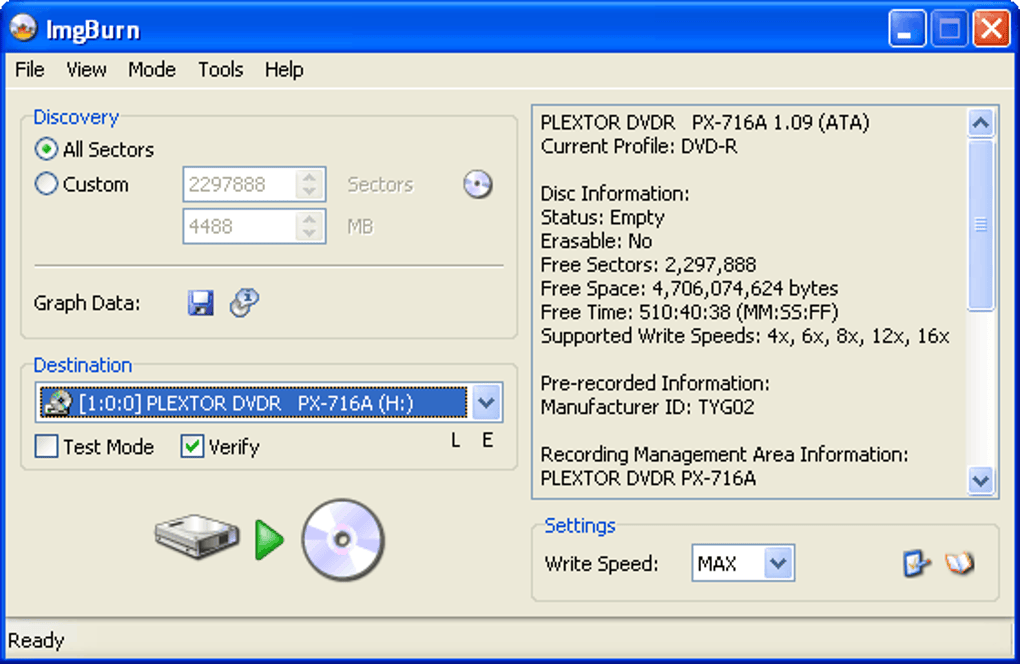
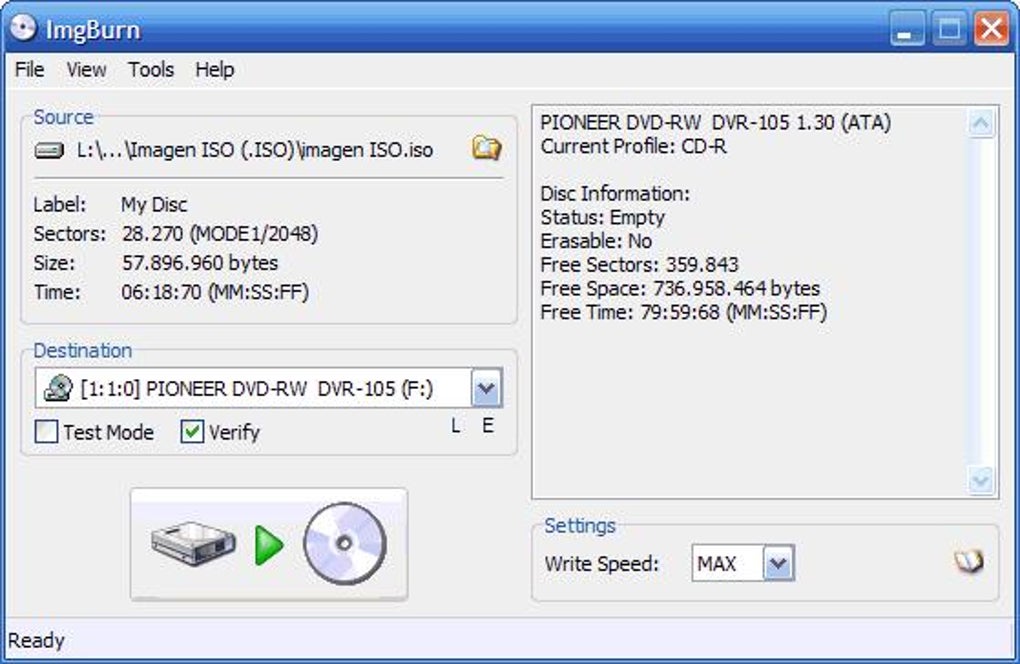
La ventana principal se divide en dos paneles. El lado izquierdo contiene los iconos de funciones (por ejemplo, Grabar archivo de imagen en disco, Grabar archivos/carpetas en disco), mientras que el lado derecho muestra un registro en vivo de las acciones.
- Inserta un disco en blanco de CD, DVD o Blu-ray en tu unidad óptica.
- Haz clic en el icono de función adecuado: la mayoría de los usuarios comienzan con Grabar archivo de imagen en disco para archivos ISO u otras imágenes.
- En el cuadro de diálogo que aparece, haz clic en el icono de carpeta para localizar la imagen de origen en tu computadora.
- Selecciona la unidad de destino desde el menú desplegable Destino.
- Ajusta la barra deslizante de Velocidad de escritura si deseas reducirla para mayor fiabilidad.
- Opcionalmente, activa el Modo de prueba para realizar una verificación rápida antes de la grabación final.
- Pulsa Grabar y observa la ventana de registro para actualizaciones de progreso.
Paso 4 – Opciones Avanzadas
Para usuarios avanzados, la pestaña Avanzado ofrece configuraciones como:
- Activar la Verificación de escritura para comparar los datos escritos con la fuente.
- Modificar el Tamaño del búfer para un funcionamiento más fluido en unidades lentas.
- Crear o restablecer archivos MDS para metadatos detallados del disco.
- Acceder a la Lista de dispositivos ATAPI para solucionar problemas de reconocimiento de unidad.
Compatibilidad: ImgBurn funciona en todas las versiones modernas de Windows, incluyendo Windows 10, Windows 11, Windows 8/8.1 y Windows 7 (tanto de 32-bit como de 64-bit). El instalador detecta automáticamente la arquitectura del sistema adecuada.
Ventajas, Desventajas y Preguntas Frecuentes
Ventajas
- Gratis y sin anuncios: Sin cargos ocultos ni barras de herramientas indeseadas.
- Amplio soporte de formatos: Maneja más tipos de imágenes que muchos competidores.
- Control preciso: Velocidad ajustable, modo de prueba y verificación garantizan grabaciones fiables.
- Pieza ligera: El programa se ejecuta rápidamente incluso en hardware antiguo.
- Registro completo: La ventana de registro en tiempo real ayuda en la resolución de problemas.
Desventajas
- Interfaz desactualizada: El diseño clásico de dos paneles parece anticuado frente a aplicaciones modernas.
- Sin eliminación integrada de DRM: No puede copiar directamente DVDs o CDs protegidos.
- Última actualización en 2013: Sin nuevas funciones ni rediseño de interfaz recientes.
- Solo para Windows: No hay versiones nativas para macOS, Linux, Android ni iOS.
- Curva de aprendizaje más pronunciada: Las opciones avanzadas pueden abrumar a principiantes.
Preguntas Frecuentes
¿Es seguro descargar ImgBurn?
Sí. ImgBurn se distribuye sin malware, publicidad ni cargos ocultos. Siempre descárgalo desde el sitio web oficial o un repositorio de software confiable para evitar instaladores manipulados.
¿Puede ImgBurn grabar discos Blu-ray?
Absolutamente. ImgBurn admite la creación de discos Blu-ray, siempre que cuentes con una unidad grabadora Blu-ray y un disco compatible insertado.
¿Qué formatos de imagen puede leer ImgBurn?
ImgBurn puede abrir ISO, CUE, NRG, PDI, BIN, UDI, MDS y varios otros tipos comunes de imágenes de disco, lo que lo hace versátil para la mayoría de las tareas de grabación.
¿Soporta ImgBurn copiar DVDs protegidos?
No. ImgBurn no incluye capacidades de eliminación de DRM. Para copiar un disco protegido necesitarías software de descifrado separado antes de usar ImgBurn.
¿Cómo verifico que un disco se grabó correctamente?
Activa la opción Verificación de escritura en la pestaña Avanzado o realiza una Grabación de prueba. ImgBurn comparará los datos escritos con la fuente y reportará cualquier discrepancia en la ventana de registro.
Conclusión y Llamado a la Acción
ImgBurn sigue siendo una elección sólida para cualquier persona que necesite una solución confiable y gratuita para grabar discos en Windows. Su amplio soporte de formatos, controles precisos de velocidad y registro transparente dan confianza tanto a principiantes como a técnicos experimentados para crear medios precisos y duraderos. Aunque la interfaz puede parecer nostálgica y la ausencia de eliminación de DRM limita algunos usos, la funcionalidad principal sigue siendo comparable a muchas alternativas de pago. Si buscas respaldar datos, crear instaladores arrancables o simplemente grabar una colección de películas caseras, ImgBurn ofrece una experiencia rápida, segura y completamente gratuita.
¿Listo para comenzar a grabar? Descarga ImgBurn ahora y disfruta de un flujo de trabajo sin complicaciones para crear discos. Recuerda realizar una grabación de prueba la primera vez que uses una unidad nueva para asegurar la configuración óptima, luego siéntate y deja que ImgBurn se encargue del resto.
Puntuación General: 4 sobre 5 estrellas
Ventajas: Gratis, amplio soporte de formatos, control preciso de velocidad, registro fiable.
Desventajas: Interfaz desactualizada, sin eliminación de DRM, solo para Windows.








