

KeyCue herunterladen – Visueller Tastaturkürzel-Helfer für macOS
Übersicht
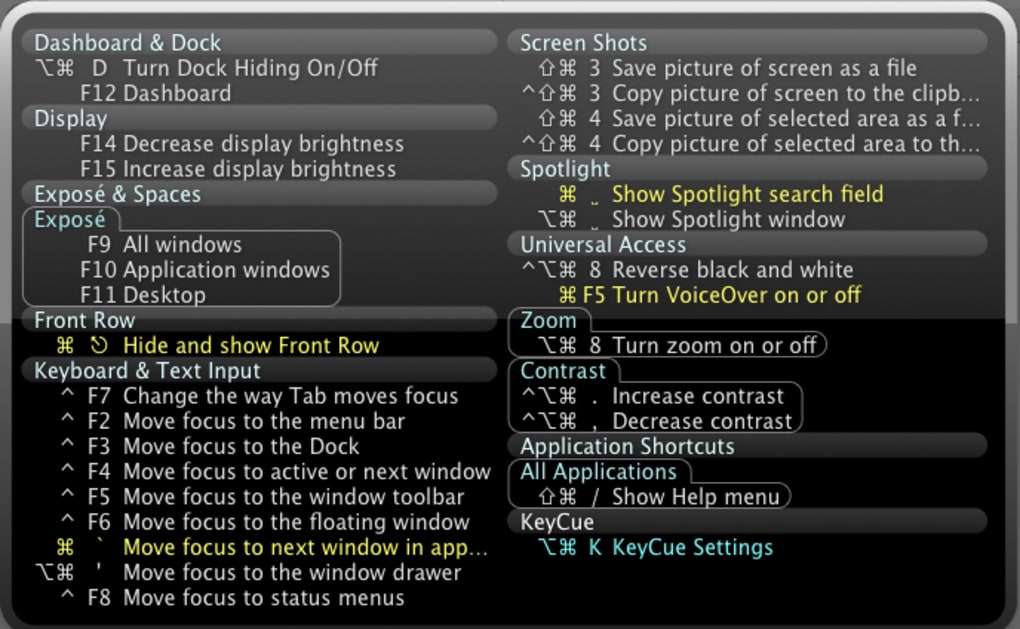
KeyCue ist ein leichtgewichtiges, aber leistungsstarkes Dienstprogramm, das die verborgene Welt der macOS‑Tastaturkurzbefehle sichtbar macht. Durch einfaches Gedrückthalten der ⌘‑Taste (Command) erhalten die Benutzer ein klares, organisiertes Overlay, das jede aktive Tastenkombination für die aktuelle Anwendung oder Systemfunktion auflistet. Das eliminiert sofort das Rätselraten, das viele neue Mac‑Benutzer – insbesondere solche, die von Windows umsteigen – erleben, wenn sie versuchen, den tastaturzentrierten Arbeitsablauf des OS zu beherrschen. Das Overlay erscheint im Vordergrund innerhalb weniger Sekunden, sodass Sie einen Blick auf die Kurzbefehle werfen können, ohne Ihre aktuelle Aufgabe zu unterbrechen. Während der erste Start auf älterer Hardware etwas langsamer wirken kann, reagieren die meisten modernen Macs schnell und bieten ein nahtloses „Halten‑und‑Sehen“-Erlebnis. KeyCue bietet zudem Anpassungsoptionen wie Themenauswahl, Ansichtsstile und die Möglichkeit, eigene Kurzbefehle zu erstellen, obwohl die integrierte Themenbibliothek bescheiden ist. Insgesamt dient die App als praktisches Lernhilfsmittel, das den oft übersehenen Kurzbefehlskatalog in ein interaktives, bedarfsgesteuertes Nachschlagewerk verwandelt, das Ihnen hilft, die macOS‑Effizienz schneller zu meistern.
Hauptfunktionen
- Sofortiges Kurzbefehls‑Overlay: Halten Sie die Command‑Taste gedrückt und sehen Sie sofort eine ordentlich organisierte Liste aktiver Kurzbefehle erscheinen.
- Kategorisierung: Kurzbefehle werden nach logischen Kategorien wie Dock, Spotlight, Dashboard und Front Row sortiert, wodurch die Navigation intuitiv wird.
- Erstellung benutzerdefinierter Kurzbefehle: Definieren Sie eigene Kurzbefehle und lassen Sie sie neben den systemeigenen anzeigen.
- Themen‑ & Ansicht‑Optionen: Wählen Sie zwischen hellen oder dunklen Themen und schalten Sie zwischen kompakten oder erweiterten Listenstilen um.
- Integration von Anmeldeobjekten: Startet KeyCue automatisch beim Anmelden, mit verbesserter Handhabung umbenannter Anwendungen.
- Beachtung von Soundeffekten: Abschlusston des Installers folgt nun dem Kanal „Sound Effects“ und respektiert die in den Systemeinstellungen eingestellte Alarmlautstärke.
- Kompatibilitäts‑Updates: Regelmäßige Updates sorgen für einen reibungslosen Betrieb unter macOS 10.8 Mountain Lion und neueren Versionen.
- Minimaler Ressourcenverbrauch: Entwickelt, um leise im Hintergrund zu laufen, ohne CPU oder Arbeitsspeicher zu belasten.
Jede Funktion wurde entwickelt, um die Lernkurve im Umgang mit macOS‑Kurzbefehlen zu verringern. Egal, ob Sie ein erfahrener Power‑User sind, der versteckte Befehle entdecken möchte, oder ein Neuling, der Maus‑gewohnheiten durch Tastatureffizienz ersetzen will – das Funktionsset von KeyCue bietet einen klaren Weg zu schnellerer und sicherer Navigation. Die Möglichkeit, Kurzbefehle im Kontext zu sehen – genau dort, wo Sie sie benötigen – bedeutet, dass Sie weniger Zeit mit der Suche nach Online‑Dokumentation verbringen und mehr Zeit damit, die Befehle anzuwenden, die Ihren Arbeitsablauf tatsächlich verbessern.
Installation & Gebrauchsanleitung
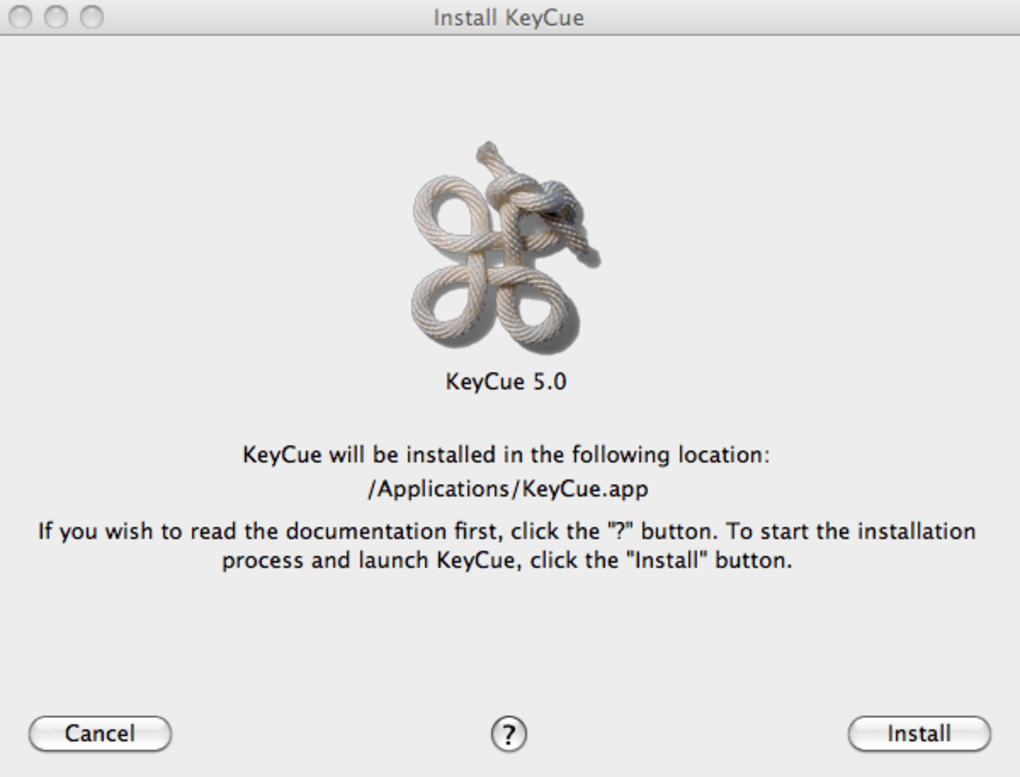
Die Installation von KeyCue ist unkompliziert. Beginnen Sie mit dem Herunterladen des Installers von der offiziellen Website oder einem vertrauenswürdigen Mac‑App‑Store. Sobald die .dmg-Datei geöffnet ist, ziehen Sie das KeyCue‑Symbol in Ihren Programme‑Ordner. macOS kann Sie auffordern, die Authentizität der App zu bestätigen; klicken Sie auf „Öffnen“, um die Installation fortzusetzen. Nach Abschluss des Kopiervorgangs können Sie KeyCue aus dem Programme‑Ordner oder über Spotlight starten. Der erste Start löst einen kurzen Einrichtungsassistenten aus, in dem Sie „Beim Anmelden starten“ aktivieren und Ihr bevorzugtes Thema auswählen können.
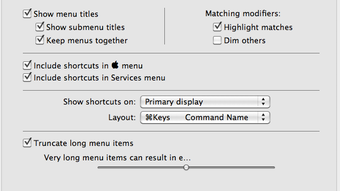
Die Verwendung von KeyCue ist ebenso einfach: Drücken und halten Sie die ⌘‑Taste, und ein halbtransparentes Overlay erscheint, das die für die aktive Anwendung relevanten Kurzbefehle auflistet. Das Overlay berücksichtigt Ihren aktuellen Arbeitsbereich, sodass Sie im Finder Datei‑Verwaltungs‑Kurzbefehle sehen und im Safari Web‑Navigations‑Befehle. Um das Overlay zu verbergen, lassen Sie einfach die Command‑Taste los. Für Power‑User bietet das Einstellungs‑Panel (aufgerufen über das Symbol in der Menüleiste) erweiterte Kontrolle: Sie können Kategorien umschalten, die Overlay‑Deckkraft anpassen, eine „kompakte Ansicht“ für kleinere Bildschirme aktivieren und benutzerdefinierte Kurzbefehle über den Reiter „Custom“ hinzufügen.
Falls Sie deinstallieren müssen, schließen Sie KeyCue und ziehen Sie die App aus dem Programme‑Ordner in den Papierkorb. Der Installer enthält zudem ein kleines Aufräum‑Skript, das Rest‑Einstellungsdateien entfernt und so eine saubere Entfernung gewährleistet. Regelmäßige Updates werden über einen automatischen Update‑Check bereitgestellt; eine Benachrichtigung erscheint in der Menüleiste, wenn eine neue Version verfügbar ist, und Sie können sie mit einem Klick installieren. So haben Sie stets die aktuelle Kurzbefehls‑Datenbank und Kompatibilitäts‑Patches.
Kompatibilität & Systemanforderungen
KeyCue ist dafür konzipiert, unter macOS 10.8 Mountain Lion und neueren Versionen zu laufen und deckt ein breites Spektrum an Apple‑Hardware ab, von älteren MacBooks bis zum neuesten MacBook Pro mit Apple‑Silicon. Die Anwendung läuft nativ sowohl auf Intel‑basierten Macs als auch auf Apple‑Silicon (M1, M2 und später), dank der im Installer bereitgestellten Universal‑Binaries. Mindestsystemanforderungen umfassen 512 MB RAM (empfohlen werden jedoch 1 GB für optimale Leistung) und mindestens 50 MB freien Festplattenspeicher für die App und ihre unterstützenden Dateien.
Die Entwickler haben darauf geachtet, die macOS‑Sicherheitsframeworks zu respektieren. KeyCue fordert beim ersten Start Zugriffsrechte für die Bedienungshilfen an, die zum Auslesen von System‑Kurzbefehlen und zum Anzeigen des Overlays erforderlich sind. Diese Berechtigungen werden über das Standard‑Systemeinstellungen‑Panel → Sicherheit & Datenschutz → Bedienungshilfen verwaltet, wodurch die App den Datenschutzrichtlinien von Apple entspricht.
Hinsichtlich der Anzeigekompatibilität skaliert KeyCue korrekt auf Retina‑Displays und unterstützt Dark Mode automatisch, wobei die Overlay‑Farben so angepasst werden, dass sie auf jedem Desktop‑Hintergrund lesbar bleiben. Die App integriert sich zudem in den macOS‑Mechanismus „Anmeldeobjekte“, sodass Sie den automatischen Start aktivieren können, ohne die Systemstabilität zu beeinträchtigen. Benutzer älterer macOS‑Versionen (vor 10.8) müssen ihr Betriebssystem aktualisieren, um die Funktionen von KeyCue nutzen zu können, da frühere Versionen die erforderlichen Bedienungshilfen‑APIs nicht besitzen.
Vorteile, Nachteile, FAQ & Endurteil
Vorteile
- Sofortiger visueller Zugriff auf alle aktiven Kurzbefehle.
- Hilft Windows‑Benutzern, reibungslos zu macOS zu wechseln.
- Geringer CPU‑ und Speicherverbrauch, läuft leise im Hintergrund.
- Erstellung benutzerdefinierter Kurzbefehle erweitert die Funktionalität.
- Unterstützt sowohl Intel‑ als auch Apple‑Silicon‑Macs.
Nachteile
- Begrenzte integrierte Themenoptionen; Benutzer wünschen sich möglicherweise mehr visuelle Anpassungen.
- Das anfängliche Erscheinen des Overlays kann auf sehr alter Hardware leicht verzögert sein.
- Kein integrierter Lernmodus für Kurzbefehle (z. B. Quizze oder Erinnerungen).
KeyCue liefert genau das, was sein Slogan verspricht: einen sofortigen, visuellen Katalog von macOS‑Kurzbefehlen, der das Erlernen der Tastatursprache des Systems sowohl schnell als auch angenehm macht. Zwar könnte die Themenauswahl umfangreicher sein, doch die Kernfunktionalität ist solide, und der geringe Ressourcenverbrauch stellt sicher, dass sie nie in Ihren primären Arbeitsablauf eingreift. Für alle, die die Produktivität auf einem Mac steigern wollen, insbesondere ehemalige Windows‑Power‑User, ist KeyCue eine lohnenswerte Ergänzung zum Werkzeugkasten.
Häufig gestellte Fragen
-
Wie löse ich das Kurzbefehls‑Overlay aus?
Drücken und halten Sie einfach die ⌘‑Taste (Command). Das Overlay erscheint nach einer kurzen Pause und zeigt die für die aktive Anwendung relevanten Kurzbefehle an.
-
Kann ich eigene benutzerdefinierte Kurzbefehle hinzufügen?
Ja. Öffnen Sie die Einstellungen von KeyCue, gehen Sie zum Reiter „Custom“ und definieren Sie neue Kurzbefehle. Sie werden neben den System‑Kurzbefehlen im Overlay angezeigt.
-
Ist KeyCue mit macOS Ventura und neueren Versionen kompatibel?
Absolut. Die Entwickler veröffentlichen regelmäßig Updates, um die Kompatibilität mit den neuesten macOS‑Versionen, einschließlich Ventura, Monterey und zukünftigen Versionen, sicherzustellen.
-
Verbraucht KeyCue viel Akku auf einem MacBook?
Nein. Die App läuft als Hintergrunddienst mit minimaler CPU‑Auslastung, sodass ihr Einfluss auf die Akkulaufzeit vernachlässigbar ist.
-
Wie deinstalliere ich KeyCue sauber?
Schließen Sie die Anwendung, ziehen Sie sie aus dem Programme‑Ordner in den Papierkorb und führen Sie das mitgelieferte Aufräum‑Skript aus, um die Einstellungsdateien zu entfernen.
Fazit & Handlungsaufforderung
Zusammenfassend überbrückt KeyCue die Wissenslücke, die oft die Arbeitsgeschwindigkeit von Mac‑Benutzern, die neu auf der Plattform sind, verlangsamt. Sein sofortiger, bildschirmbasierter Kurzbefehls‑Leitfaden ist sowohl intuitiv als auch effizient und ermöglicht es Ihnen, Befehle durch wiederholte Sichtbarkeit zu verinnerlichen, anstatt endlos im Web nachzulesen. Während eine umfangreichere Themenbibliothek willkommen wäre, macht die Kernfunktionalität – schnelles Overlay, benutzerdefinierte Kurzbefehle, geringer Ressourcenverbrauch – das Tool zu einem unverzichtbaren Hilfsmittel für alle, die auf macOS schneller arbeiten wollen.
Bereit, Ihre Produktivität zu steigern? $Kostenlos herunterladen Sie KeyCue noch heute und beginnen Sie, Mac‑Kurzbefehle mit einem einzigen Druck der Command‑Taste zu meistern!








