

Скачать KeyCue – Визуальный помощник клавиатурных сочетаний для macOS
Обзор
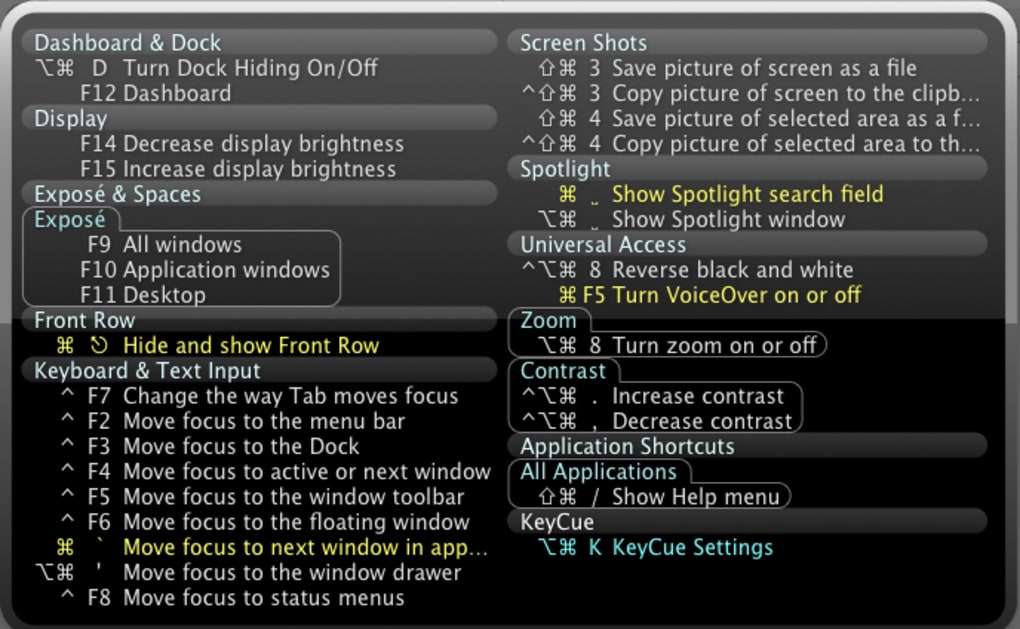
KeyCue — это лёгкая, но мощная утилита, созданная для того, чтобы открыть скрытый мир клавиатурных сочетаний macOS. Просто удерживая клавишу ⌘ (Command), пользователи видят чёткое, упорядоченное наложение, в котором перечислены все активные сочетания для текущего приложения или системной функции. Это мгновенно устраняет догадки, с которыми сталкиваются многие новые пользователи Mac, особенно те, кто переходит с Windows, пытаясь освоить клавиатурно‑ориентированный рабочий процесс ОС. Наложение появляется на переднем плане через пару секунд, позволяя быстро взглянуть на сочетания, не прерывая текущую задачу. Хотя первоначальный запуск может быть немного медленнее на старом оборудовании, большинство современных Mac реагируют быстро, обеспечивая бесшовный опыт «удержи‑и‑смотри». KeyCue также предлагает варианты настройки, такие как выбор темы, стили представления и возможность создавать пользовательские сочетания, хотя встроенная библиотека тем скромна. В целом приложение служит практическим учебным помощником, превращая часто незамеченный каталог сочетаний в интерактивный справочник по запросу, который помогает быстрее освоить эффективность macOS.
Ключевые функции
- Мгновенное наложение сочетаний: Удерживайте клавишу Command, и вы сразу увидите аккуратно упорядоченный список активных сочетаний.
- Группировка по категориям: Сочетания сортируются по логическим категориям, таким как Dock, Spotlight, Dashboard и Front Row, делая навигацию интуитивной.
- Создание пользовательских сочетаний: Определяйте свои собственные сочетания и они будут отображаться рядом со системными по умолчанию.
- Параметры темы и отображения: Выбирайте светлую или тёмную тему и переключайтесь между компактным и расширенным стилем списка.
- Интеграция с элементами входа: Автоматически запускать KeyCue при входе в систему, с улучшенной обработкой переименованных приложений.
- Уважение звуковых эффектов: Звуки завершения установки теперь следуют каналу «Звуковые эффекты» и учитывают уровень громкости оповещений, установленный в Системных настройках.
- Обновления совместимости: Регулярные обновления обеспечивают плавную работу на macOS 10.8 Mountain Lion и более новых версиях.
- Минимальный расход ресурсов: Разработано для тихой работы в фоновом режиме без нагрузки на процессор или память.
Каждая функция создана с целью уменьшить кривую обучения, связанную с клавиатурными сочетаниями macOS. Будь то опытный пользователь, ищущий скрытые команды, или новичок, желающий заменить привычки, основанные на мыши, клавиатурной эффективностью, набор функций KeyCue предоставляет чёткий путь к более быстрому и уверенному навигационному опыту. Возможность просматривать сочетания в контексте — именно там, где они нужны — значит, вы тратите меньше времени на поиск онлайн‑документации и больше времени на применение команд, действительно улучшающих ваш рабочий процесс.
Руководство по установке и использованию
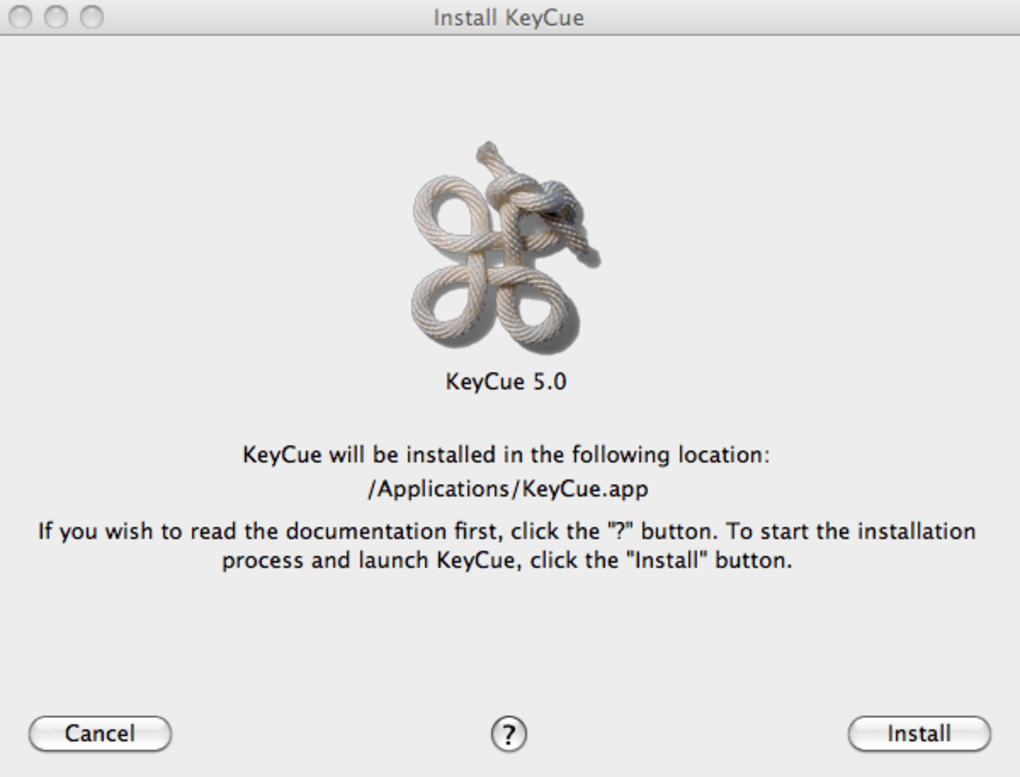
Установка KeyCue проста. Сначала скачайте установщик с официального сайта или из надёжного магазина приложений для Mac. После открытия файла .dmg перетащите значок KeyCue в папку Приложения. macOS может запросить подтверждение подлинности приложения; нажмите «Открыть», чтобы продолжить установку. После завершения копирования вы можете запустить KeyCue из папки Приложения или через Spotlight. При первом запуске появляется короткий мастер настройки, где можно включить «Запуск при входе в систему» и выбрать предпочтительную тему.
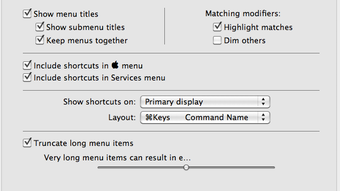
Использовать KeyCue так же просто: нажмите и удерживайте клавишу ⌘, и появится полупрозрачное наложение со списком сочетаний, актуальных для активного приложения. Наложение учитывает текущую рабочую область, поэтому в Finder вы увидите сочетания управления файлами, а в Safari — команды навигации по вебу. Чтобы скрыть наложение, просто отпустите клавишу Command. Для продвинутых пользователей панель Настройки (доступна через значок в строке меню) предлагает более глубокий контроль: можно переключать категории, регулировать прозрачность наложения, включать «компактный вид» для небольших экранов и добавлять пользовательские сочетания на вкладке «Custom».
Если понадобится удалить приложение, закройте KeyCue, затем перетащите его из папки Приложения в корзину. Установщик также включает небольшой скрипт очистки, который удаляет оставшиеся файлы настроек, обеспечивая чистое удаление. Регулярные обновления поставляются через автоматический механизм проверки обновлений; уведомление появляется в строке меню, когда доступна новая версия, и её можно установить одним щелчком. Это гарантирует, что у вас всегда самая свежая база сочетаний и патчи совместимости.
Совместимость и системные требования
KeyCue разработан для работы на macOS 10.8 Mountain Lion и новее, охватывая широкий спектр аппаратных средств Apple от старых MacBook до новейшего MacBook Pro с Apple Silicon. Приложение работает нативно как на Intel‑based Mac, так и на Apple Silicon (M1, M2 и позже) благодаря универсальным бинарным файлам, включённым в установщик. Минимальные системные характеристики включают 512 МБ ОЗУ (рекомендовано 1 ГБ для оптимальной производительности) и минимум 50 МБ свободного места на диске для самого приложения и его вспомогательных файлов.
Разработчики позаботились о соблюдении macOS‑безопасностных фреймворков. KeyCue запрашивает разрешения доступа к функциям доступности при первом запуске, что необходимо для чтения системных сочетаний и отображения наложения. Эти разрешения обрабатываются через стандартную панель Системные настройки → Безопасность и конфиденциальность → Доступность, гарантируя соответствие приложения рекомендациям Apple по конфиденциальности.
Что касается совместимости с дисплеями, KeyCue корректно масштабируется на Retina‑экранах и автоматически поддерживает тёмный режим, подстраивая цвета наложения так, чтобы они оставались разборчивыми на любом фоне рабочего стола. Приложение также интегрируется с механизмом «Элементы входа» macOS, позволяя включить автоматический запуск без ущерба для стабильности системы. Пользователям более старых версий macOS (до 10.8) потребуется обновить ОС, чтобы воспользоваться функциями KeyCue, поскольку более ранние версии не поддерживают необходимые API доступности.
Плюсы, Минусы, FAQ & Final Verdict
Плюсы
- Мгновенный визуальный доступ ко всем активным сочетаниям.
- Помогает пользователям Windows плавно перейти на macOS.
- Низкое использование ЦП и памяти, работает тихо в фоне.
- Создание пользовательских сочетаний расширяет функциональность.
- Поддерживает как Intel, так и Apple Silicon Mac.
Минусы
- Ограниченные встроенные варианты тем; пользователи могут желать более гибкой визуальной настройки.
- Первоначальное появление наложения может быть слегка задержано на очень старом оборудовании.
- Отсутствует встроенный режим обучения сочетаниям (например, викторины или напоминания).
KeyCue предоставляет именно то, что обещает его слоган: мгновенный визуальный каталог сочетаний macOS, который делает изучение клавиатурного языка системы быстрым и приятным. Хотя выбор тем мог бы быть богаче, базовая функциональность надёжна, а минимальный расход ресурсов гарантирует, что приложение не будет мешать вашему основному рабочему процессу. Для всех, кто хочет повысить продуктивность на Mac, особенно бывших продвинутых пользователей Windows, KeyCue — ценное дополнение к набору инструментов.
Часто задаваемые вопросы
-
Как вызвать наложение сочетаний?
Просто нажмите и удерживайте клавишу ⌘ (Command). Наложение появится после короткой паузы, показывая сочетания, актуальные для активного приложения.
-
Могу ли я добавить свои собственные сочетания?
Да. Откройте настройки KeyCue, перейдите на вкладку «Custom» и задайте новые сочетания. Они появятся рядом с системными сочетаниями в наложении.
-
Совместим ли KeyCue с macOS Ventura и более новыми версиями?
Абсолютно. Разработчики регулярно выпускают обновления, поддерживающие совместимость с новейшими версиями macOS, включая Ventura, Monterey и будущие версии.
-
Потребляет ли KeyCue много батареи на MacBook?
Нет. Приложение работает как фоновый сервис с минимальным использованием ЦП, поэтому его влияние на время работы от батареи незначительно.
-
Как полностью удалить KeyCue?
Закройте приложение, перетащите его из папки Приложения в корзину и запустите включённый скрипт очистки для удаления файлов настроек.
Заключение и призыв к действию
В итоге, KeyCue заполняет пробел в знаниях, который часто замедляет новых пользователей Mac. Его мгновенный экранный справочник сочетаний одновременно интуитивен и эффективен, позволяя запоминать команды через повторяющееся воздействие, а не бесконечные поиски в интернете. Хотя более богатая библиотека тем была бы приятным дополнением, базовая функциональность — быстрое наложение, пользовательские сочетания, низкое потребление ресурсов — делает его незаменимым инструментом для тех, кто хочет работать быстрее на macOS.
Готовы ускорить свою продуктивность? $Бесплатная загрузка KeyCue сегодня и начните осваивать сочетания Mac, просто нажав клавишу Command!








