

Descarcă KeyCue – Ajutor vizual pentru comenzile de tastatură pentru macOS
Prezentare generală
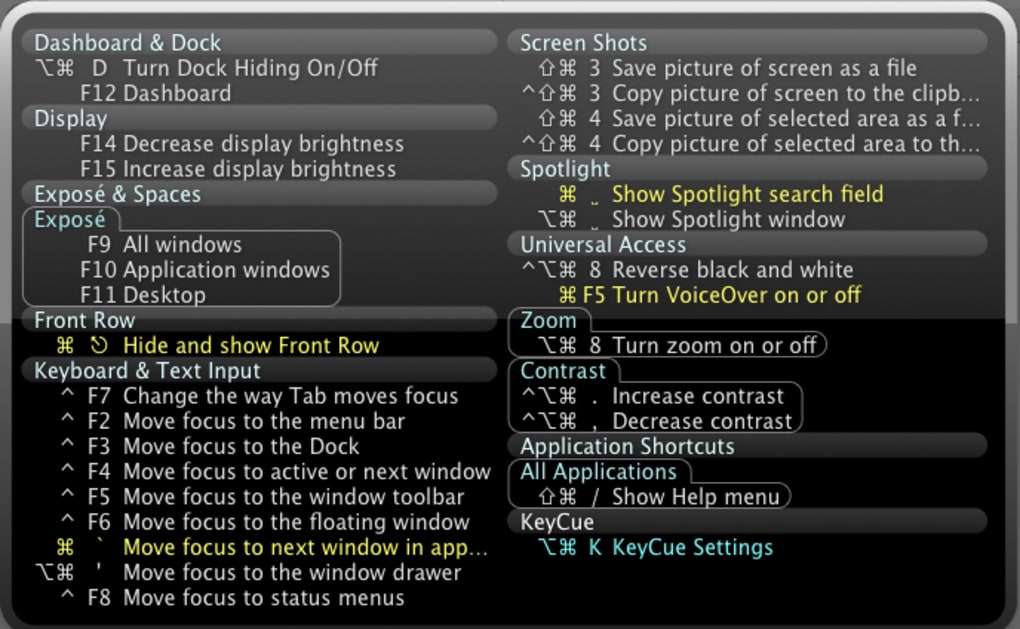
KeyCue este un utilitar ușor dar puternic conceput pentru a aduce în lumina zilei lumea ascunsă a comenzilor de tastatură de pe macOS. Prin simplul apăsarea și ținerea tastei ⌘ (Command), utilizatorii primesc o suprafață clară și organizată care afișează toate comenzile active pentru aplicația curentă sau funcția sistemului. Aceasta elimină instantaneu incertitudinea pe care mulți utilizatori noi de Mac – mai ales cei care migrează de la Windows – o experimentează în încercarea de a deveni pricepuți în lucrul cu fluxul de lucru centrat pe tastatură al sistemului. Suprafața apare în prim-plan în câteva secunde, permițându-ți să arunci o privire rapidă la comenzile de tastatură fără a întrerupe sarcina curentă. Deși lansarea inițială poate fi ușor mai lentă pe echipamente vechi, majoritatea Macurilor moderne răspund rapid, oferind o experiență fără întreruperi „ține și vezi”. KeyCue oferă, de asemenea, opțiuni de personalizare precum selecția de teme, stiluri de afișare și posibilitatea de a crea comenzi personalizate, deși biblioteca de teme integrate este modestă. În ansamblu, aplicația servește ca un ajutor practic de învățare, transformând catalogul de comenzi adesea ignorat într-o referință interactivă și la cerere care te ajută să înveți eficiența macOS mai repede.
Funcții principale
- Suprafață instantă de comenzi: Apasă și ține tasta Command și vezi o listă ordonată și clară a comenzilor active care apare imediat.
- Grupare pe categorii: Comenzile sunt ordonate în categorii logice precum Dock, Spotlight, Dashboard și Front Row, facilitând navigarea intuitivă.
- Creati comenzi personalizate: Definiți propriile comenzi și arătați-le alături de comenzile implicite ale sistemului.
- Opțiuni de temă și afișare: Alegeți între teme luminoase sau întunecate și comutați între stiluri de listă compactă sau extinsă.
- Integrare cu elementele de pornire: Lansați automat KeyCue la pornire, cu o gestionare îmbunătățită pentru aplicații redenumite.
- Respect pentru efectele sonore: Sunetele de finalizare a instalării respectă acum canalul „Efecte sonore” și respectă volumul de alertă setat în Preferințe sistem.
- Actualizări de compatibilitate: Actualizări regulate asigură funcționarea fără probleme pe macOS 10.8 Mountain Lion și versiuni mai noi.
- Consum minim de resurse: Proiectat pentru a rula discret în fundal fără a consuma prea mult CPU sau memorie.
Fiecare funcție este construită cu scopul de a reduce curbă de învățare asociată comenzilor de tastatură de pe macOS. Fie că ești un utilizator experimentat care caută comenzi ascunse, fie un începător doritor să înlocuiască obiceiurile bazate pe mouse cu eficiența tastaturii, setul de funcții KeyCue oferă un drum clar către o navigare mai rapidă și mai sigură. Capacitatea de a vedea comenzile în context – chiar acolo unde ai nevoie – înseamnă că petreci mai puțin timp căutând documentație online și mai mult timp aplicând comenzile care îți îmbunătățesc cu adevărat fluxul de lucru.
GHID DE INSTALARE ȘI UTILIZARE
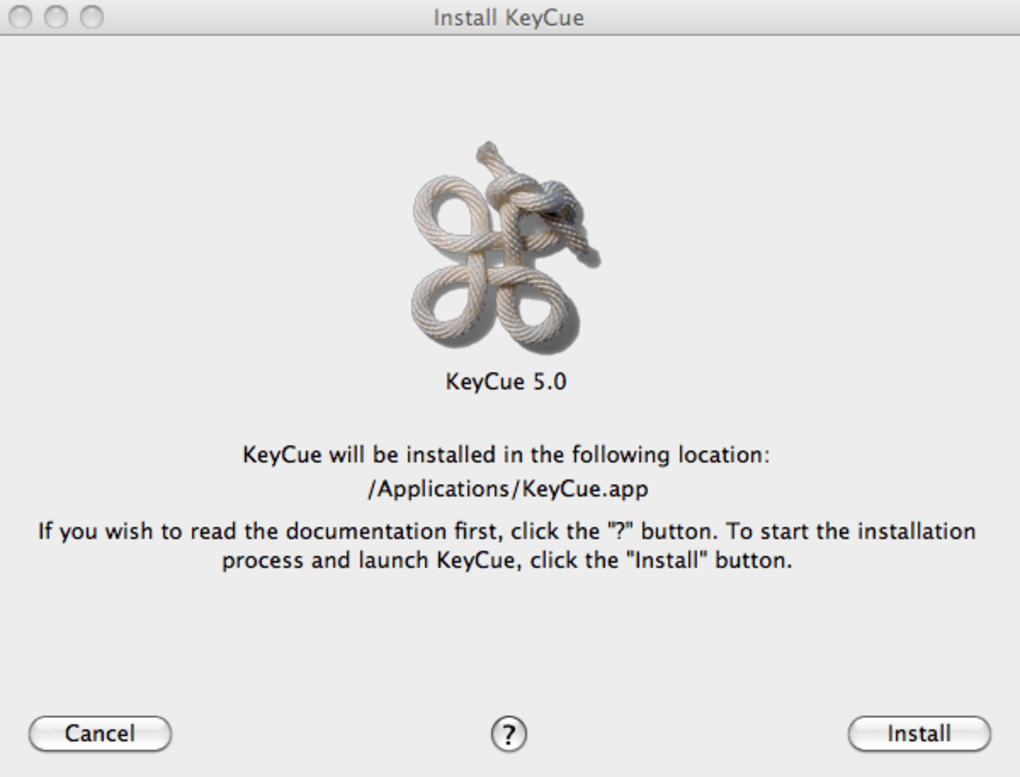
Instalarea KeyCue este simplă. Începe prin descărcarea instalatorului de pe site-ul oficial sau un magazin de aplicații Mac de încredere. După ce fișierul .dmg este deschis, trage pictograma KeyCue în folderul Aplicații. macOS poate să-ți solicite confirmarea autenticității aplicației; apasă „Deschide” pentru a permite instalarea să continue. După ce copierea se termină, poți lansa KeyCue din folderul Aplicații sau prin Spotlight. Primul lansare activează un scurt wizard de configurare unde poți activa „Pornire la conectare” și selecta tema preferată.
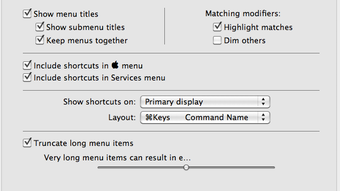
Utilizarea KeyCue este la fel de simplă: apasă și ține tasta ⌘, iar o suprafață semi-transparentă va apărea, afișând comenzile relevante pentru aplicația activă. Suprafața respectă spațiul de lucru curent, deci dacă ești în Finder, vei vedea comenzile de gestionare a fișierelor; dacă ești în Safari, vei vedea comenzile de navigare web. Pentru a ascunde suprafața, eliberează doar tasta Command. Pentru utilizatorii avansați, panoul de Preferințe (accesibil prin pictograma din bara de meniu) oferă un control mai profund: poți comuta categoriile, ajusta opacitatea suprafeței, activează un „mod compact” pentru ecranele mai mici și adaugă comenzi personalizate prin fila „Personalizat”.
Dacă ai nevoie să dezinstalezi, închide KeyCue, apoi trage aplicația din folderul Aplicații în Coșul de gunoi. Instalatorul include, de asemenea, un mic script de curățare care elimină fișierele de preferințe rămase, asigurând o dezinstalare curată. Actualizările regulate sunt livrate printr-un mecanism automat de verificare a actualizărilor; o notificare apare în bara de meniu atunci când o nouă versiune este disponibilă, iar poți instala-o cu un singur clic. Acest lucru asigură că ai mereu ultima bază de comenzi și actualizări de compatibilitate.
Compatibilitate ȘI CERINȚE DE SISTEM
KeyCue este proiectat pentru a funcționa pe macOS 10.8 Mountain Lion și versiuni mai noi, acoperind un spectru larg de echipamente Apple de la vechi MacBook-uri până la cele mai noi MacBook Pro cu Apple Silicon. Aplicația rulează nativ atât pe Macuri cu procesor Intel, cât și pe cele cu Apple Silicon (M1, M2 și ulterioare), datorită binarilor universali furnizați în instalator. Specificațiile minime ale sistemului includ 512 MB RAM (deși 1 GB este recomandat pentru performanță optimă) și cel puțin 50 MB spațiu liber pe disc pentru aplicație și fișierele ei de sprijin.
Dezvoltatorii au avut grijă să respecte cadrele de securitate macOS. KeyCue solicită permisiuni de accesibilitate în timpul primei rulări, necesare pentru a citi comenzile sistemului și a afișa suprafața. Aceste permisiuni sunt gestionate prin panoul standard Preferințe sistem → Securitate și confidențialitate → Accesibilitate, asigurând respectarea ghidurilor de confidențialitate ale Apple.
În ceea ce privește compatibilitatea cu ecranul, KeyCue se scală corect pe ecranele Retina și suportă automat Modul întunecat, ajustând culorile suprafeței pentru a rămâne vizibile pe orice fundal de desktop. Aplicația se integrează, de asemenea, cu mecanismul „Elemente de pornire” din macOS, permițând activarea pornirii automate fără a compromite stabilitatea sistemului. Utilizatorii cu versiuni vechi de macOS (înainte de 10.8) vor trebui să actualizeze sistemul de operare pentru a beneficia de funcțiile KeyCue, deoarece versiunile mai vechi nu au API-urile necesare de accesibilitate.
Puncte tari, puncte slabe, Întrebări frecvente ȘI VERDICT FINAL
Puncte tari
- Acces vizual instant la toate comenzile active.
- Ajută utilizatorii de Windows să treacă ușor la macOS.
- Consum redus de CPU și memorie, rulează discret în fundal.
- Crearea comenzilor personalizate extinde funcționalitatea.
- Compatibil cu Macuri Intel și Apple Silicon.
Puncte slabe
- Opțiuni limitate de teme integrate; utilizatorii ar putea dori mai multe personalizări vizuale.
- Afișarea inițială a suprafeței poate fi ușor întârziată pe echipamente foarte vechi.
- Nu există un mod de învățare a comenzilor integrat (de exemplu, întrebări sau amintiri).
KeyCue oferă exact ceea ce promite tagline-ul său: un catalog vizual instant al comenzilor de pe macOS care face învățarea limbajului tastaturii sistemului atât rapidă, cât și plăcută. Deși selecția de teme ar putea fi mai bogată, funcționalitatea de bază este solidă, iar consumul redus de resurse asigură că nu interferează niciodată cu fluxul tău principal de lucru. Pentru oricine dorește să-și crească productivitatea pe un Mac, mai ales utilizatorii experienți de pe Windows, KeyCue este o adăugare valoroasă la instrumentar.
Întrebări frecvente
-
Cum activez suprafața de comenzi?
Simplu, apasă și ține tasta ⌘ (Command). Suprafața va apărea după o scurtă pauză, afișând comenzile relevante pentru aplicația activă.
-
Pot adăuga propriile mele comenzi personalizate?
Da. Deschide Preferințele KeyCue, mergi la fila „Personalizat” și definește noi comenzi. Acestea vor apărea alături de comenzile sistemului în suprafață.
-
Este KeyCue compatibil cu macOS Ventura și versiuni ulterioare?
Absolut. Dezvoltatorii lansează actualizări regulate pentru a menține compatibilitatea cu cele mai noi versiuni de macOS, inclusiv Ventura, Monterey și versiuni viitoare.
-
Consumă KeyCue multă energie pe un MacBook?
Nu. Aplicația rulează ca un serviciu în fundal cu un consum minim de CPU, deci impactul asupra bateriei este neglijabil.
-
Cum dezinstalez KeyCue curat?
Închide aplicația, trage-o din folderul Aplicații în Coșul de gunoi și rulează scriptul de curățare inclus pentru a elimina fișierele de preferințe.
Concluzie și apel la acțiune
În concluzie, KeyCue acoperă lacuna de cunoștințe care întârzie adesea utilizatorii noi de Mac. Ghidul său vizual instant de comenzi este atât intuitiv, cât și eficient, permițându-ți să memorezi comenzile prin expunere repetată, nu prin căutări interminabile pe internet. Deși o bibliotecă mai bogată de teme ar fi o adăugare binevenită, funcționalitatea de bază – suprafață rapidă, comenzi personalizate, consum redus de resurse – o face o utilitar indispensabil pentru oricine dorește să lucreze mai repede pe macOS.
Gata să-ți crești productivitatea? $Descarcă gratuit KeyCue astăzi și începe să înveți comenzile Mac cu doar o apăsare pe tasta Command!








