

Descarga KeyCue – Ayudante Visual de Atajos de Teclado para macOS
Resumen
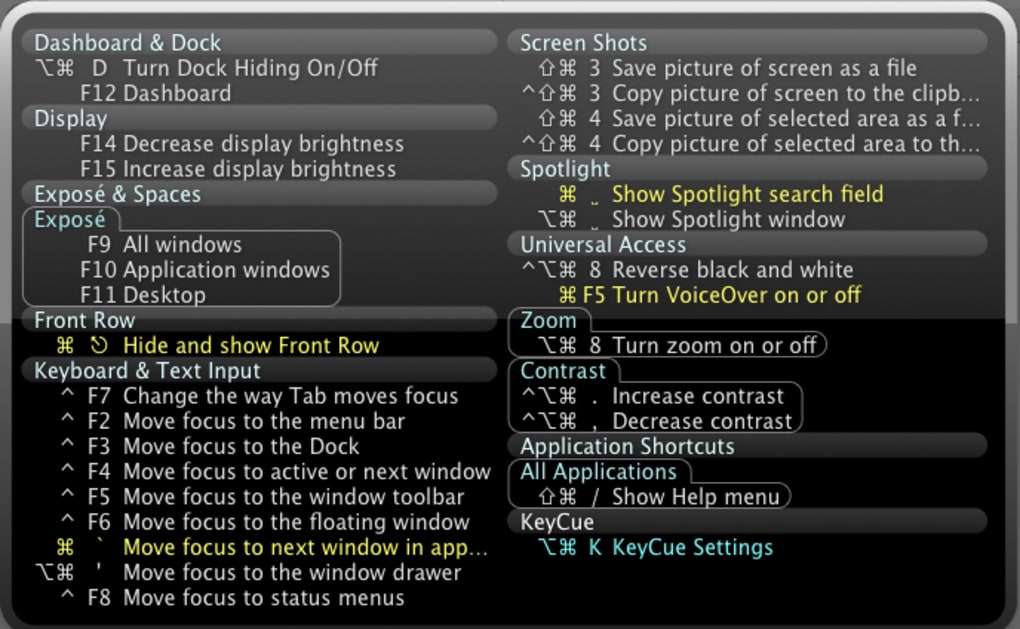
KeyCue es una utilidad ligera pero potente diseñada para mostrar al descubierto el mundo oculto de los atajos de teclado de macOS. Al simplemente mantener pulsada la tecla ⌘ (Command), los usuarios obtienen una superposición clara y organizada que muestra todos los atajos activos para la aplicación actual o función del sistema. Esto elimina instantáneamente la incertidumbre que muchos usuarios nuevos de Mac —especialmente aquellos que migran desde Windows— experimentan al intentar dominar la navegación centrada en el teclado del sistema operativo. La superposición aparece en primer plano en cuestión de segundos, permitiéndote echar un vistazo a los atajos sin interrumpir tu tarea actual. Aunque el primer inicio puede sentirse ligeramente más lento en hardware antiguo, la mayoría de los Mac modernos responden con rapidez, ofreciendo una experiencia fluida de "mantén pulsado y observa". KeyCue también ofrece opciones de personalización como selección de temas, estilos de visualización y la capacidad de crear atajos personalizados, aunque la biblioteca de temas integrados es modesta. En conjunto, la aplicación sirve como una herramienta práctica de aprendizaje, convirtiendo el catálogo de atajos a menudo ignorado en una referencia interactiva y a demanda que te ayuda a dominar la eficiencia de macOS más rápido.
Características Principales
- Superposición de atajos instantánea: Mantén pulsada la tecla Command y observa cómo aparece instantáneamente una lista ordenada de los atajos activos.
- Organización por categorías: Los atajos se clasifican por categorías lógicas como Dock, Spotlight, Dashboard y Front Row, facilitando una navegación intuitiva.
- Creación de atajos personalizados: Define tus propios atajos y muéstralos junto con los predeterminados del sistema.
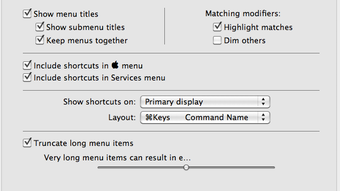
- Opciones de tema y visualización: Elige entre temas claro o oscuro y activa entre estilos de lista compacta o expandida.
- Integración con elementos de inicio de sesión: Inicia KeyCue automáticamente al iniciar sesión, con un mejor manejo para aplicaciones renombradas.
- Respeto a los efectos de sonido: Las señales de finalización de instalación ahora siguen el canal "Efectos de sonido" y respetan el volumen de alertas configurado en Preferencias del Sistema.
- Actualizaciones de compatibilidad: Actualizaciones regulares aseguran un funcionamiento fluido en macOS 10.8 Mountain Lion y versiones posteriores.
- Uso mínimo de recursos: Diseñado para funcionar silenciosamente en segundo plano sin agotar CPU ni memoria.
Cada característica está pensada para reducir la curva de aprendizaje asociada a los atajos de macOS. Ya seas un usuario avanzado buscando comandos ocultos o un principiante ansioso por sustituir hábitos con ratón por una navegación eficiente con el teclado, el conjunto de funciones de KeyCue ofrece un camino claro hacia una navegación más rápida y segura. La posibilidad de ver los atajos en contexto —justo donde los necesitas— significa que gastas menos tiempo buscando documentación en línea y más tiempo aplicando comandos que realmente mejoran tu flujo de trabajo.
Guía de Instalación y Uso
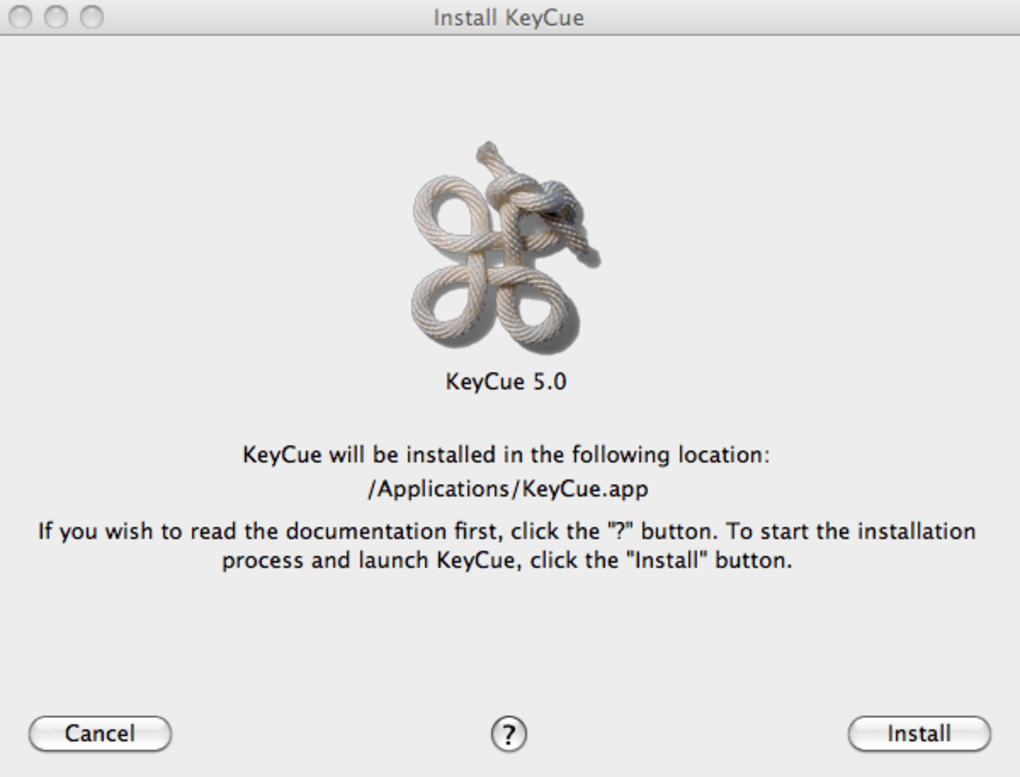
Instalar KeyCue es sencillo. Comienza descargando el instalador desde el sitio web oficial o una tienda de aplicaciones Mac de confianza. Una vez que se abra el archivo .dmg, arrastra el icono de KeyCue a tu carpeta Aplicaciones. macOS podría pedirte confirmar la autenticidad de la aplicación; haz clic en "Abrir" para permitir que la instalación continúe. Tras completar la copia, puedes lanzar KeyCue desde la carpeta Aplicaciones o mediante Spotlight. El primer inicio activa un breve asistente de configuración donde puedes habilitar "Iniciar al iniciar sesión" y seleccionar tu tema preferido.
Usar KeyCue es igualmente sencillo: presiona y mantén pulsada la tecla ⌘, y aparecerá una superposición semitransparente que muestra los atajos relevantes para la aplicación activa. La superposición respeta tu espacio de trabajo actual, por lo que si estás en Finder, verás atajos para gestión de archivos; si estás en Safari, verás comandos de navegación web. Para ocultar la superposición, simplemente suelta la tecla Command. Para usuarios avanzados, el panel de Preferencias (accesible desde el icono de la barra de menú) ofrece un control más profundo: puedes activar/desactivar categorías, ajustar la opacidad de la superposición, habilitar una "vista compacta" para pantallas pequeñas y añadir atajos personalizados a través de la pestaña "Personalizados".
Si necesitas desinstalar, cierra KeyCue, arrastra la aplicación desde la carpeta Aplicaciones al Papelera. El instalador también incluye un pequeño script de limpieza que elimina archivos de preferencias residuales, asegurando una eliminación limpia. Las actualizaciones regulares se gestionan mediante un mecanismo automático de verificación de actualizaciones; una notificación aparece en la barra de menú cuando hay una nueva versión disponible, y puedes instalarla con un solo clic. Esto garantiza que siempre tengas la base de datos de atajos más actualizada y parches de compatibilidad.
Compatibilidad y Requisitos del Sistema
KeyCue está diseñado para funcionar en macOS 10.8 Mountain Lion y versiones posteriores, cubriendo un amplio espectro de hardware de Apple desde MacBooks antiguos hasta los últimos MacBook Pro con Apple Silicon. La aplicación funciona nativamente en Macs con procesadores Intel y Apple Silicon (M1, M2 y posteriores), gracias a los binarios universales incluidos en el instalador. Los requisitos mínimos incluyen 512 MB de RAM (aunque se recomiendan 1 GB para un rendimiento óptimo) y al menos 50 MB de espacio libre en disco para la aplicación y sus archivos de soporte.
Los desarrolladores han tenido cuidado en respetar los marcos de seguridad de macOS. KeyCue solicita permisos de accesibilidad durante su primer uso, necesarios para leer los atajos del sistema y mostrar la superposición. Estos permisos se gestionan a través del panel estándar Preferencias del Sistema → Seguridad y Privacidad → Accesibilidad, asegurando que la aplicación cumpla con las directrices de privacidad de Apple.
En cuanto a la compatibilidad con pantallas, KeyCue se escala correctamente en pantallas Retina y admite el modo oscuro automáticamente, ajustando los colores de la superposición para mantenerse legibles contra cualquier fondo del escritorio. La aplicación también se integra con el mecanismo de "Elementos de inicio de sesión" de macOS, permitiéndote habilitar el inicio automático sin comprometer la estabilidad del sistema. Los usuarios con versiones anteriores de macOS (anteriores a 10.8) necesitarán actualizar su sistema operativo para beneficiarse de las funciones de KeyCue, ya que las versiones antiguas carecen de las API de accesibilidad necesarias.
Pros, Contras, FAQ y Opinión Final
Pros
- Acceso visual instantáneo a todos los atajos activos.
- Facilita la transición de usuarios de Windows a macOS.
- Uso mínimo de CPU y memoria, funciona silenciosamente en segundo plano.
- Creación de atajos personalizados amplía su funcionalidad.
- Compatible con Macs Intel y Apple Silicon.
Contras
- Opciones limitadas de temas integrados; los usuarios podrían desear más personalización visual.
- La aparición inicial de la superposición puede retrasarse ligeramente en hardware muy antiguo.
- No incluye modo de aprendizaje de atajos (por ejemplo, cuestionarios o recordatorios).
KeyCue entrega exactamente lo que promete su eslogan: un catálogo instantáneo y visual de atajos de macOS que hace que aprender el lenguaje de teclado del sistema sea rápido y agradable. Aunque la selección de temas podría ser más amplia, la funcionalidad principal es sólida, y el bajo consumo de recursos garantiza que nunca interfiera con tu flujo de trabajo principal. Para cualquier persona que busque aumentar su productividad en Mac, especialmente antiguos usuarios de Windows, KeyCue es una adición valiosa a tu toolbox.
Preguntas Frecuentes
-
¿Cómo activo la superposición de atajos?
Simplemente presiona y mantén pulsada la tecla ⌘ (Command). La superposición aparecerá tras una breve pausa, mostrando los atajos relevantes para la aplicación activa.
-
¿Puedo añadir mis propios atajos personalizados?
Sí. Abre las Preferencias de KeyCue, ve a la pestaña "Personalizados" y define nuevos atajos. Aparecerán junto con los atajos del sistema en la superposición.
-
¿Es compatible KeyCue con macOS Ventura y versiones posteriores?
Absolutamente. Los desarrolladores lanzan actualizaciones regulares para mantener la compatibilidad con las nuevas versiones de macOS, incluyendo Ventura, Monterey y futuras versiones.
-
¿KeyCue consume mucho batería en un MacBook?
No. La aplicación funciona como un servicio en segundo plano con un uso mínimo de CPU, por lo que su impacto en la batería es despreciable.
-
¿Cómo desinstalo KeyCue de forma limpia?
Cierra la aplicación, arrástrala desde la carpeta Aplicaciones al Papelera y ejecuta el script de limpieza incluido para eliminar archivos de preferencias.
Conclusión y Llamado a la Acción
En resumen, KeyCue cierra la brecha de conocimiento que a menudo ralentiza a los usuarios nuevos de Mac. Su guía de atajos instantánea y en pantalla es intuitiva y eficiente, permitiéndote memorizar comandos mediante exposición repetida en lugar de buscar interminablemente en documentación web. Aunque una biblioteca de temas más amplia sería una mejora bienvenida, la funcionalidad principal —superposición rápida, atajos personalizados, bajo consumo de recursos— la convierte en una utilidad indispensable para cualquiera que aspire a trabajar más rápido en macOS.
¿Listo para potenciar tu productividad? $Gratis descarga KeyCue hoy y comienza a dominar los atajos de Mac con solo presionar la tecla Command.








