
Screenshots
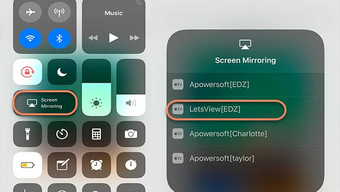
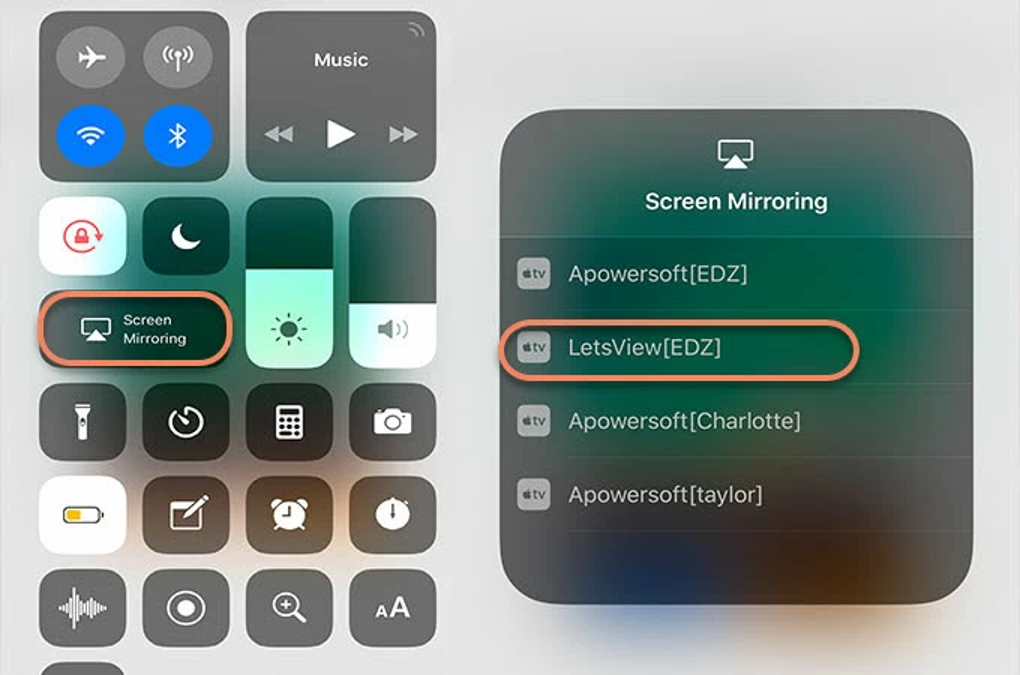
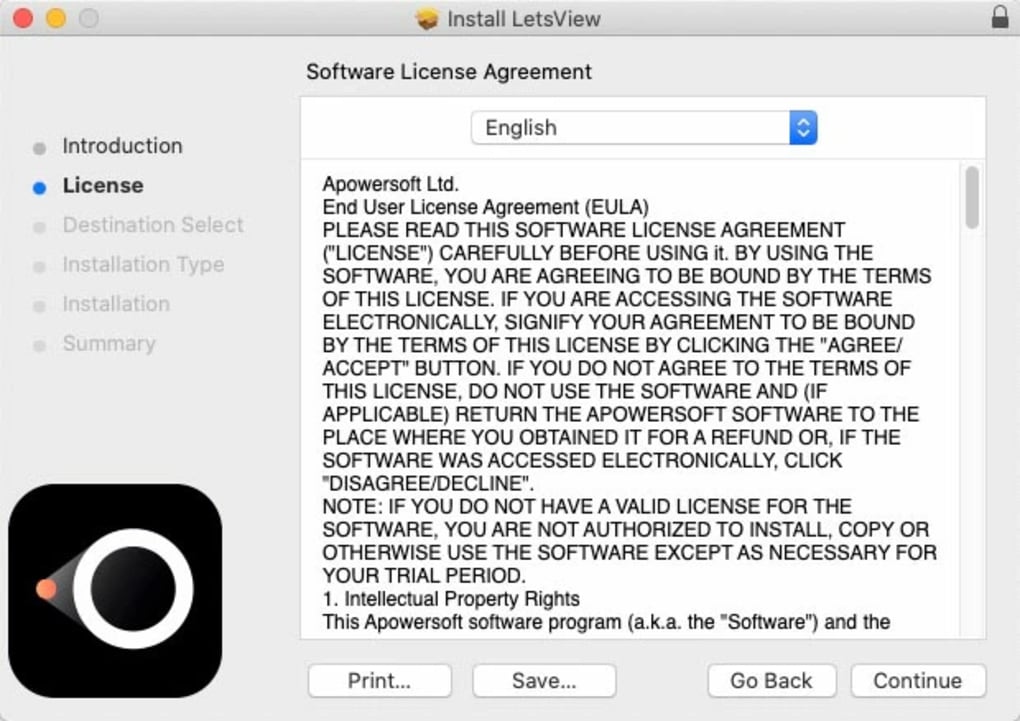

App-Details
- Version
- 1.0.3.11
- Größe
- 29.38 MB
- Aktualisiert
- March 3, 2025
- Erfordert
- Mac OS X
- Sprache
- English
- Lizenz
- Free
- Entwickler
- Wangxu Technology
- Kategorie
- Mac OS
Über LetsView
Download LetsView – Kostenlose Bildschirmspiegelung, plattformübergreifendes Casting, Wi‑Fi-Spiegel-Tool
Übersicht
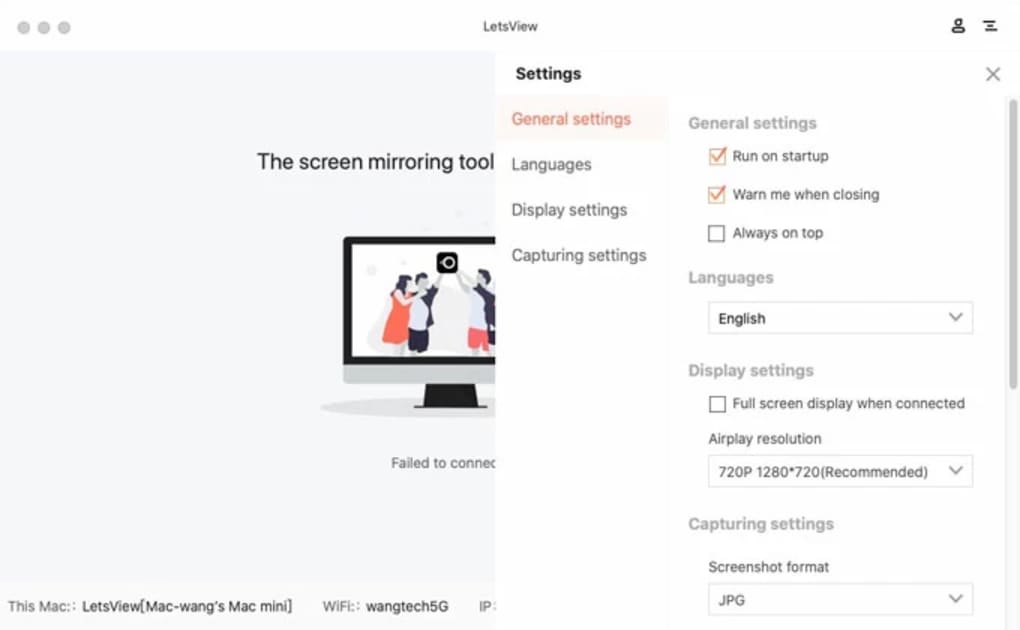
LetsView, entwickelt von Wangxu Technology Co. Ltd., ist ein kostenloses, plattformübergreifendes Bildschirmspiegelungs‑Utility, das die Lücke zwischen Desktop‑Computern und mobilen Geräten schließt. Egal, ob Sie eine mobile App auf einem größeren Windows‑ oder macOS‑Bildschirm projizieren möchten oder eine Präsentation von Ihrem Laptop auf ein Tablet casten wollen, bietet LetsView eine einfache, drahtlose Lösung, die über ein gemeinsames Wi‑Fi‑Netzwerk funktioniert. Das Tool unterstützt die wichtigsten Casting‑Protokolle wie AirPlay, Miracast und Google Cast und ermöglicht nahtlose Konnektivität mit iOS-, Android-, Windows- und macOS‑Geräten. Mit einer klaren Benutzeroberfläche und einer Reihe praktischer Funktionen – einschließlich Screenshot‑Aufnahme, Video‑Aufzeichnung, einem kollaborativen Whiteboard und Vollbildmodus – positioniert sich LetsView als leichte Alternative zu funktionsreicheren Lösungen wie ApowerMirror oder TeamViewer. Obwohl die App kostenlos und einfach zu installieren ist, gibt es einige Einschränkungen: ein zeitbasiertes Sitzungs‑Limit, das periodische Neuverbindungen erfordert, und die Notwendigkeit, dass beide Geräte im selben lokalen Netzwerk sind. Dennoch liefert LetsView genau das, was es verspricht, für Nutzer, die ein zuverlässiges, kostenfreies Spiegelungs‑Tool für gelegentliche Präsentationen, Fernsupport oder Medien‑Streaming benötigen: eine unkomplizierte, sichere Möglichkeit, Bildschirme plattformübergreifend zu teilen.
Wichtige Funktionen von LetsView
- Plattformübergreifende Kompatibilität: Funktioniert auf Windows 10/11, macOS 10.13+, Android 5.0+ und iOS 11+.
- Mehrere Casting‑Protokolle: Unterstützt AirPlay, Miracast, Google Cast und proprietäres LetsView‑Protokoll.
- Drahtlose Verbindung: Nutzt Ihr lokales Wi‑Fi‑Netzwerk; keine Kabel oder externen Dongles erforderlich.
- Bildschirmaufnahme & Aufzeichnung: Screenshot aufnehmen oder Video der gespiegelten Sitzung direkt aus der App aufnehmen.
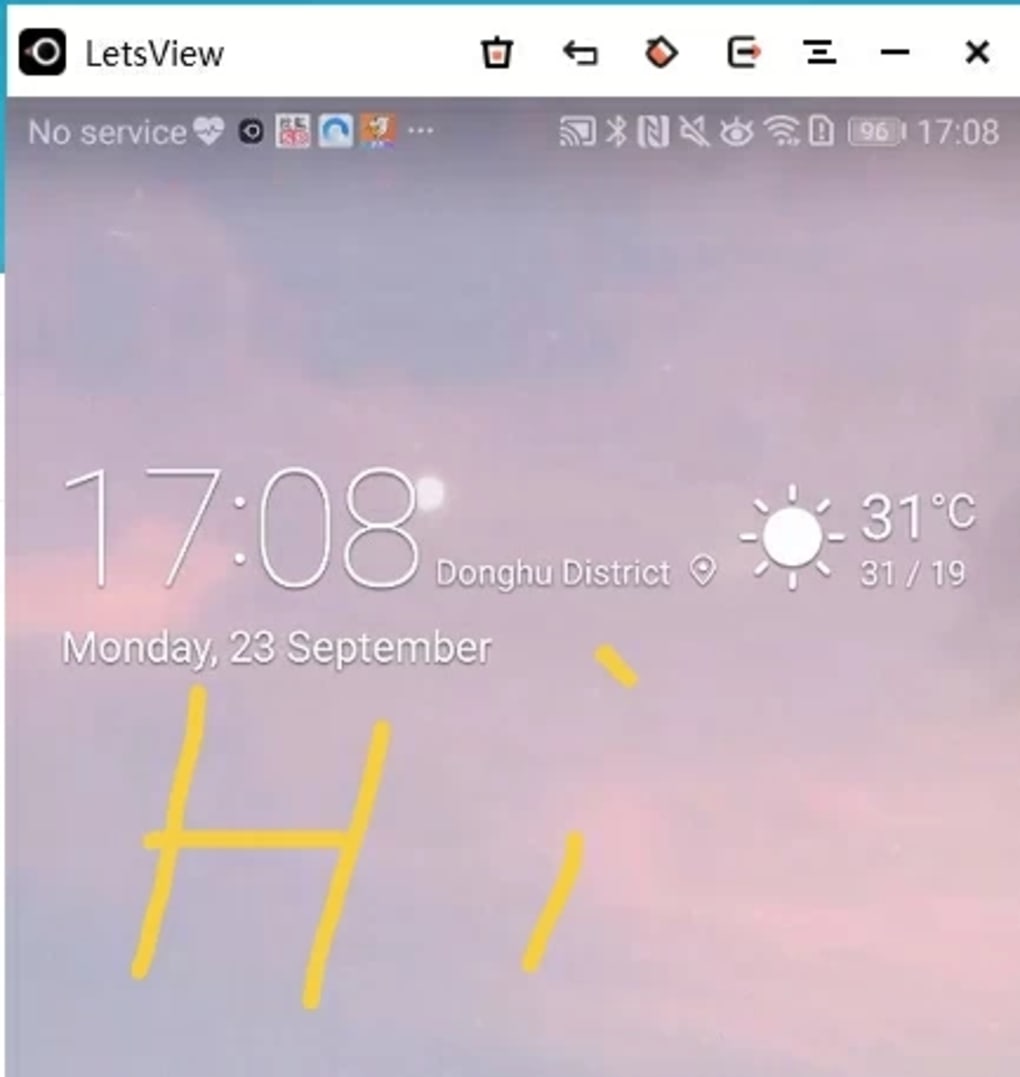
- Interaktives Whiteboard: Zeichnen, annotieren und hervorheben in Echtzeit, ideal für Unterricht oder kollaboratives Brainstorming.
- Vollbildmodus & schwebendes Fenster: Wählen Sie eine ablenkungsfreie Vollbildansicht oder behalten Sie den gespiegelten Inhalt in einem beweglichen schwebenden Fenster.
- Hotkey‑Anpassung: Tastenkombinationen für schnelle Aktionen wie Spiegelung starten/stoppen, Screenshot aufnehmen oder Whiteboard umschalten zuweisen.
- Audio‑Synchronisations‑Optionen: Gerätetonausgabe zusammen mit Video streamen oder für eine ruhigere Präsentation stummschalten.
- Sichere Verbindung: End‑to‑End‑Verschlüsselung stellt sicher, dass Ihre Daten beim Spiegeln über Wi‑Fi privat bleiben.
- Kostenlos: Keine versteckten Gebühren, Abonnements oder Wasserzeichen bei Aufnahmen, wodurch es wirklich kostenlos für privaten und Bildungs‑Einsatz ist.
Installations‑ & Nutzungsanleitung
Schritt‑für‑Schritt‑Einrichtung unter Windows und macOS
1. Installer herunterladen: Besuchen Sie die offizielle LetsView‑Website und klicken Sie den Download for Windows‑ oder Download for macOS‑Button. Die Installationsdatei (EXE für Windows, DMG für macOS) wird in Ihrem Standard‑Download‑Ordner gespeichert.
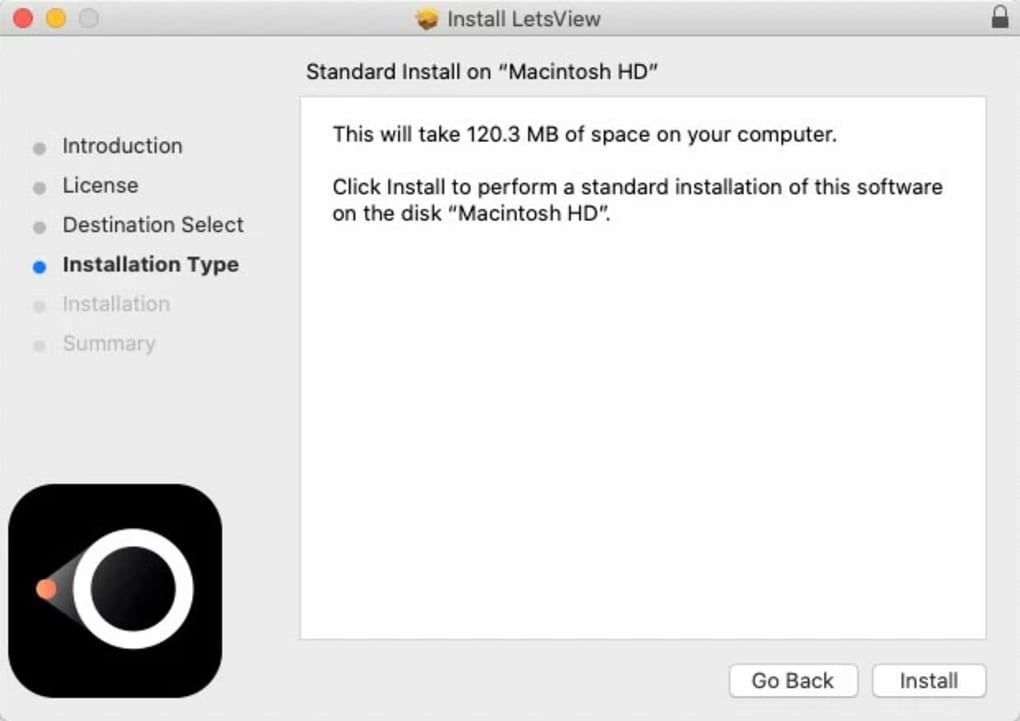
2. Installer ausführen: Doppelklicken Sie die heruntergeladene Datei. Unter Windows müssen Sie möglicherweise Administratorrechte gewähren; unter macOS ziehen Sie das LetsView‑Symbol in den Ordner „Applications“.
3. Anwendung starten: Öffnen Sie LetsView über das Startmenü oder den Ordner „Applications“. Beim ersten Start werden Sie aufgefordert, Netzwerkzugriff zu erlauben; akzeptieren Sie die Anfrage, um Wi‑Fi‑Kommunikation zu aktivieren.
4. Geräte verbinden: Stellen Sie sicher, dass sowohl Ihr Computer als auch das mobile Gerät mit demselben Wi‑Fi‑Netzwerk verbunden sind. Öffnen Sie die LetsView‑App auf Ihrem Telefon (verfügbar im Google Play Store und Apple App Store) und tippen Sie den „Scan“-Button, um die ID Ihres Computers zu erkennen. Alternativ können Sie die auf der Desktop‑App angezeigte IP‑Adresse manuell eingeben.
5. Spiegelung starten: Wählen Sie Ihren Computer aus der Liste in der mobilen App und tippen Sie „Start Mirroring“. Auf dem Desktop erscheint eine Eingabeaufforderung; klicken Sie „Accept“. Der Telefonbildschirm erscheint sofort in einem schwebenden Fenster auf Ihrem Computer.
6. Umgekehrte Spiegelung: Um vom Computer zum Telefon zu casten, klicken Sie den „Cast“-Button in der Desktop‑Oberfläche, wählen Sie Ihr mobiles Gerät aus der erkannten Liste und bestätigen Sie die Verbindung auf dem Telefon.
Verwendung fortgeschrittener Werkzeuge
Sobald die Spiegelungssitzung aktiv ist, erscheint eine Symbolleiste am unteren Rand des schwebenden Fensters. Von hier aus können Sie:
- Screenshot aufnehmen: Klicken Sie das Kamerasymbol oder drücken Sie die zugewiesene Tastenkombination (Standard
Ctrl+Shift+S), um ein Standbild des gespiegelten Bildschirms zu erfassen. - Video aufnehmen: Drücken Sie den roten Kreis, um die Aufnahme zu starten; ein Timer zeigt die Dauer an, und die Datei wird im Standard‑Ordner „Videos“ gespeichert.
- Whiteboard: Klicken Sie das Stiftsymbol, um das Whiteboard‑Overlay zu öffnen. Verwenden Sie verschiedene Farben, Linienstärken und einen Radiergummi, um in Echtzeit zu annotieren.
- Vollbildmodus: Doppelklicken Sie den Fensterrand oder klicken Sie das Vollbild‑Symbol für eine ablenkungsfreie Ansicht.
- Audio‑Einstellungen: Greifen Sie auf das Audio‑Dropdown zu, um den Geräuschton umzuschalten oder den Ton über die Computer‑Lautsprecher auszugeben.
Wenn Sie fertig sind, klicken Sie einfach auf „Spiegelung stoppen“ auf einem der Geräte. Denken Sie daran, dass jede Sitzung in der kostenlosen Version auf 30 Minuten begrenzt ist; Sie werden nach Ablauf des Limits aufgefordert, die Verbindung erneut herzustellen.
Kompatibilität, Vor- und Nachteile
LetsView unterstützt Windows 10/11, macOS 10.13 und höher, Android 5.0+ und iOS 11+. Die Anwendung kann auch unter Linux über den Android‑Emulator ausgeführt werden, obwohl native Unterstützung nicht offiziell aufgeführt ist.
Vorteile
- Vollständig kostenlos ohne Wasserzeichen oder versteckte Gebühren.
- Unterstützt die wichtigsten Casting‑Protokolle (AirPlay, Miracast, Google Cast).
- Drahtloser Betrieb eliminiert die Notwendigkeit von Kabeln oder Adaptern.
- Umfangreicher Funktionsumfang beinhaltet Screenshot, Videoaufzeichnung und kollaboratives Whiteboard.
- Sichere, verschlüsselte Verbindungen schützen die Privatsphäre.
- Einfach zu installieren und zu konfigurieren für sowohl Anfänger als auch fortgeschrittene Nutzer.
Nachteile
- Beide Geräte müssen im selben Wi‑Fi‑Netzwerk sein, was die Fernnutzung einschränkt.
- Die kostenlose Version legt ein Sitzungs‑Limit von 30 Minuten vor einer erneuten Verbindung fest.
- Die Leistung kann bei überlasteten Netzwerken oder älterer Hardware nachlassen.
- Keine integrierte Dateiübertragungsfunktion; es wird nur Bildschirmspiegelung unterstützt.
- Begrenzte Anpassungsmöglichkeiten für erweiterte Video‑Kodierungseinstellungen.
Häufig gestellte Fragen
Ist LetsView komplett kostenlos, oder gibt es versteckte Kosten?
LetsView ist eine 100 % kostenlose Anwendung. Es gibt keine Abonnementgebühren, In‑App‑Käufe oder Wasserzeichen bei Aufnahmen. Die einzige Einschränkung ist ein 30‑Minuten‑Sitzungs‑Timeout, der ein erneutes Verbinden erfordert.
Kann ich LetsView verwenden, um meinen PC‑Bildschirm auf einen Fernseher zu spiegeln?
Ja. Wenn Ihr Fernseher AirPlay, Miracast oder Google Cast unterstützt, können Sie direkt vom LetsView‑Desktop‑Client auf den Fernseher casten. Andernfalls können Sie ein sekundäres Windows‑ oder macOS‑Gerät über HDMI an den Fernseher anschließen und den PC mit LetsView auf dieses Gerät spiegeln.
Welche Netzwerkbedingungen sind für ein reibungsloses Spiegeln erforderlich?
Ein stabiles 2,4 GHz‑ oder 5 GHz‑Wi‑Fi‑Netzwerk mit mindestens 5 Mbps Upload‑Geschwindigkeit wird empfohlen. Für hochauflösendes Video oder Gaming bietet das 5 GHz‑Band geringere Latenz und weniger Unterbrechungen.
Gibt es eine Möglichkeit, das 30‑Minuten‑Sitzungs‑Limit zu verlängern?
Die kostenlose Version erzwingt das Limit, aber Sie können schnell wieder verbinden, indem Sie bei Aufforderung auf „Wiederverbinden“ klicken. Eine kostenpflichtige „Pro“-Stufe (derzeit in Beta) ist geplant, um diese Beschränkung zu entfernen, ist jedoch noch nicht öffentlich verfügbar.
Unterstützt LetsView das Audio‑Streaming vom mobilen Gerät?
Ja. Audio vom gespiegelten Gerät kann zum Computer oder zu externen Lautsprechern gestreamt werden, und Sie können über die Desktop‑Symbolleiste stummschalten oder die Lautstärke anpassen.
Fazit & Handlungsaufruf
LetsView zeichnet sich als wirklich kostenlose, plattformübergreifende Bildschirmspiegelungslösung aus, die Einfachheit mit einem überraschend robusten Funktionsumfang verbindet. Seine Unterstützung für wichtige Casting‑Protokolle, sichere Wi‑Fi‑Verbindungen und interaktive Werkzeuge wie ein Whiteboard machen es zu einer attraktiven Wahl für Pädagogen, Remote‑Arbeiter und Gelegenheitsnutzer gleichermaßen. Während die Anforderung, dass beide Geräte dasselbe Netzwerk teilen, und das 30‑Minuten‑Sitzungs‑Limit Power‑User abschrecken könnten, sind diese Einschränkungen für ein kostenfreies Produkt akzeptable Kompromisse. Wenn Sie eine zuverlässige Möglichkeit benötigen, mobile Apps auf einen größeren Bildschirm zu projizieren, Tutorials aufzunehmen oder in Echtzeit zusammenzuarbeiten, ohne einen Cent auszugeben, liefert LetsView alles. Laden Sie den Installer noch heute herunter, folgen Sie der schnellen Installationsanleitung und beginnen Sie sofort mit dem Spiegeln Ihrer Geräte.
Klicken Sie hier, um LetsView kostenlos herunterzuladen und erleben Sie nahtloses Screen‑Casting über Windows, macOS, Android und iOS.
LetsView bietet eine solide kostenlose Alternative für die tägliche Bildschirmspiegelung. Seine intuitive Benutzeroberfläche, zuverlässige drahtlose Verbindung und nützliche Extras wie Whiteboard‑Annotationen machen es zu einem starken Konkurrenten in einem gesättigten Markt. Die einzigen wirklichen Nachteile sind die Netzwerkabhängigkeit und das Sitzungs‑Timeout, aber für die meisten privaten und edukativen Szenarien sind das nur kleine Unannehmlichkeiten.
Pros
- Kostenlos ohne Wasserzeichen.
- Plattformübergreifende Unterstützung.
- Whiteboard‑ und Aufzeichnungsfunktionen.
- Sichere, verschlüsselte Verbindungen.
Cons
- Erfordert dasselbe Wi‑Fi‑Netzwerk.
- 30‑Minuten‑Sitzungs‑Limit.
- Keine native Dateiübertragung.
Anleitungen & Tutorials
So installierst du LetsView
- Klicke oben auf die Schaltfläche Herunterladen.
- Akzeptiere nach der Weiterleitung die Bedingungen und klicke auf Installieren.
- Warte, bis der Download von LetsView auf deinem Gerät abgeschlossen ist.
So verwendest du LetsView
Diese Software wird hauptsächlich für die oben beschriebenen Kernfunktionen verwendet. Öffne die App nach der Installation, um ihre Möglichkeiten zu erkunden.
Nutzerbewertungen
Noch keine Bewertungen. Teile als Erste/r deine Erfahrung.
Das könnte dir auch gefallen
mehr
DiffusionBee
Generate unique art with this app DiffusionBee is a free and accessible artifici...

Excire Foto Light
Organize your snapshots Excire Foto Light is a free-to-download AI -powered phot...

Topaz Photo AI
Photo enhancement tool with AI Topaz Photo AI is a premium AI image editor for P...

anonymoX
Surf anonymously with Firefox anonymoX for Firefox is an add-on that gives you f...

DownThemAll
Download Them All! Downloading anything or everything on a webpage can be a labo...
.webp)
DuckDuckGo Privacy Essentials
A free program for Mac, by DuckDuckGo, Inc.. DuckDuckGo Privacy Essentials is a...
