

Descarcă LetsView – Mirroring ecran gratuit, transmisie între platforme, instrument de oglindire Wi-Fi
Prezentare generală
LetsView, dezvoltat de Wangxu Technology Co. Ltd., este un utilitar gratuit pentru oglindirea ecranului, compatibil cu mai multe platforme, care închide lacunele dintre calculatoarele de birou și dispozitivele mobile. Indiferent dacă dorești să proiectezi o aplicație mobilă pe un ecran Windows sau macOS mai mare, sau să transmiți o prezentare de pe laptop pe un tablet, LetsView oferă o soluție simplă și wireless care funcționează pe o rețea Wi-Fi comună. Instrumentul suportă protocoale majore de transmisie precum AirPlay, Miracast și Google Cast, permițând o conectare fără probleme cu dispozitive iOS, Android, Windows și macOS. Cu o interfață curată și o serie de funcționalități practice – capturarea de ecrane, înregistrarea video, un tablou alb interactiv și modul de întreagă ecran – LetsView se poziționează ca o alternativă ușoară față de soluțiile mai complexe precum ApowerMirror sau TeamViewer. Deși aplicația este gratuită și ușor de instalat, are câteva limite: un cap de sesiune bazat pe timp care necesită reconectarea periodică și necesitatea ca ambele dispozitive să fie pe aceeași rețea locală. Cu toate acestea, pentru utilizatorii care au nevoie de un instrument de oglindire fiabil și gratuit pentru prezentări ocazionale, sprijin remoter sau difuzare media, LetsView oferă exact ceea ce promite: o modalitate simplă și sigură de a împărți ecranele între platforme.
Funcționalități principale ale LetsView
- Compatibilitate multiplatformă: Funcționează pe Windows 10/11, macOS 10.13+, Android 5.0+ și iOS 11+.
- Multiple protocoale de transmisie: Suportă AirPlay, Miracast, Google Cast și protocolul propriu LetsView.
- Conexiune wireless: Utilizează rețeaua ta locală Wi-Fi; nu sunt necesare cabluri sau adaptatoare externe.
- Captură și înregistrare ecran: Captură imagini sau înregistrează video al sesiunii oglindite direct din aplicație.
- Tablou alb interactiv: Desenează, adaugă comentarii și evidențiază în timp real, ideal pentru învățare sau brainstorming colaborativ.
- Mod întreg ecran și fereastră plutitoare: Alege o vizualizare fără distrageri în modul întreg ecran sau păstrează conținutul oglindit într-o fereastră mobilă.
- Personalizare taste rapide: Atribuie scurtături de tastatură pentru acțiuni rapide precum pornire/oprire oglindire, capturare ecran sau comutare tablou alb.
- Opțiuni sincronizare audio: Streamează sunetul dispozitivului împreună cu video-ul, sau dezmutează-l pentru o prezentare mai liniștită.
- Conexiune sigură: Criptare end-to-end asigură că datele tale rămân private în timpul oglindirii pe Wi-Fi.
- Gratuit: Fără costuri ascunse, abonamente sau marcaje pe înregistrări, fiind adevărat gratuit pentru utilizare personală și educațională.
Instrucțiuni pentru instalare și utilizare
Configurare pas cu pas pe Windows și macOS
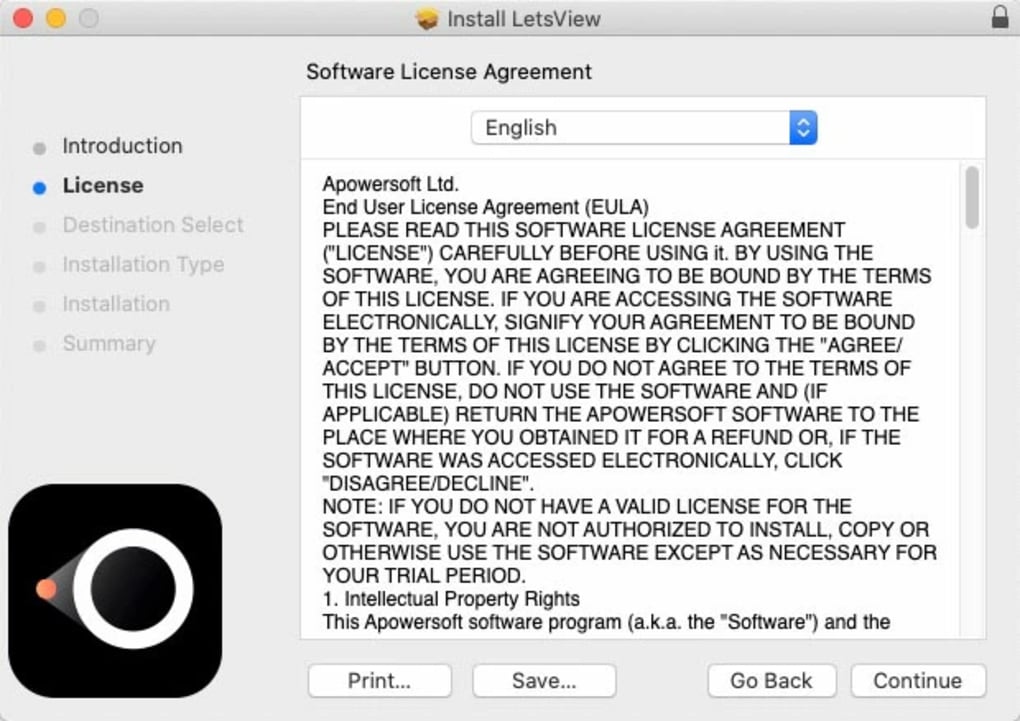
1. Descarcă instalatorul: Accesează site-ul oficial LetsView și apasă pe butonul Descarcă pentru Windows sau Descarcă pentru macOS. Fișierul instalator (EXE pentru Windows, DMG pentru macOS) va fi salvat în folderul implicit de descărcare.
2. Rulează instalatorul: Click dublu pe fișierul descărcat. Pe Windows, poate fi necesar să acorzi permisiuni de administrator; pe macOS, trage pictograma LetsView în folderul Aplicații.
3. Rulează aplicația: Deschide LetsView din meniul Start sau din folderul Aplicații. Primul lansare va solicita permisiunea de acces la rețea; acceptă cererea pentru a activa comunicarea prin Wi-Fi.
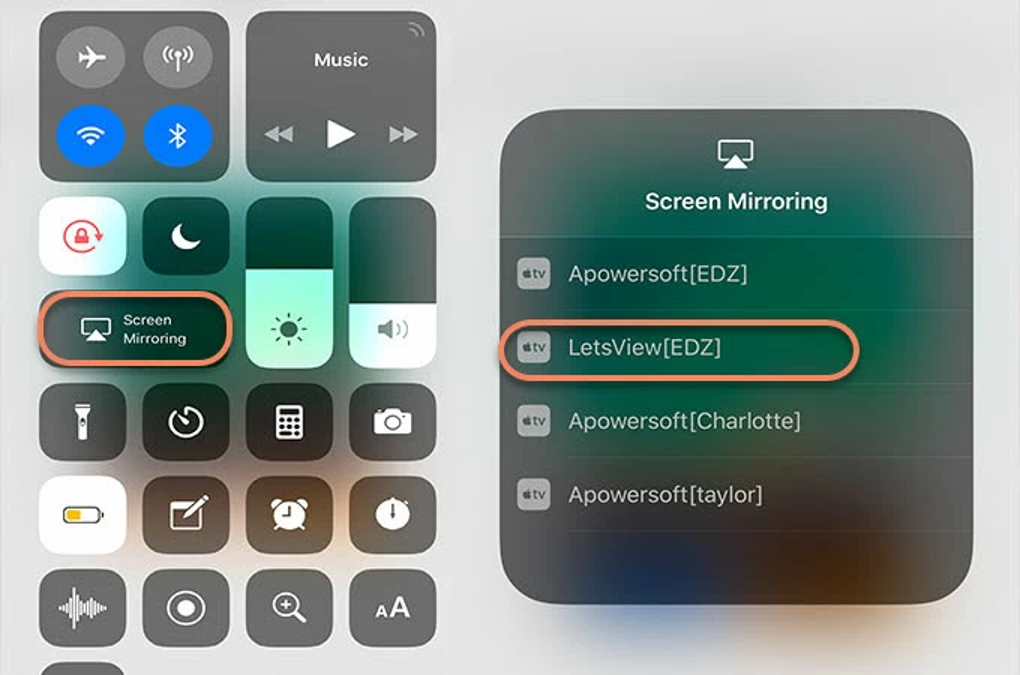
4. Conectează dispozitivele: Asigură-te că atât computerul cât și dispozitivul mobil sunt conectate la aceeași rețea Wi-Fi. Deschide aplicația LetsView pe telefon (disponibilă pe Google Play Store și Apple App Store) și apasă butonul „Scanare” pentru a detecta ID-ul computerului. Alternativ, poți introduce manual adresa IP a computerului afișată în aplicația desktop.
5. Începe oglindirea: Selectează computerul din lista de pe aplicația mobilă și apasă „Începe oglindirea”. Va apărea un prompt pe desktop care solicită permisiune; apasă „Acceptă”. Ecranul telefonului va apărea instantaneu într-o fereastră plutitoare pe computer.
6. Oglindire inversă: Pentru a transmite de pe computer pe telefon, apasă butonul „Transmite” în interfața desktop, selectează dispozitivul mobil din lista detectată și confirmă conexiunea pe telefon.
Utilizarea instrumentelor avansate
Odată ce sesiunea de oglindire este activă, o bară de instrumente apare în partea de jos a ferestrei plutitoare. De aici poți:
- Captură ecran: Apasă pictograma camerei sau tastează scurtătura atribuită (implicit
Ctrl+Shift+S) pentru a captura o imagine statică a ecranului oglindit. - Înregistrare video: Apasă cercul roșu pentru a începe înregistrarea; un cronometru indică durata, iar fișierul este salvat în folderul implicit „Videoclipuri”.
- Tablou alb: Apasă pictograma creionului pentru a deschide suprafața de desen. Folosește culori diferite, grosimi de linie și o gume pentru a adăuga comentarii în timp real.
- Mod întreg ecran: Faceți dublu-click pe marginea ferestrei sau apăsați pictograma de întreg ecran pentru o vizualizare fără distrageri.
- Setări audio: Accesează meniul derulant audio pentru a comuta sunetul dispozitivului sau a redirecționa sunetul prin difuzoarele computerului.
Când termini, apasă simplu „Oprire oglindire” pe oricare dintre dispozitive. Reamintim că fiecare sesiune este limitată la 30 de minute pentru versiunea gratuită; vei fi avertizat să te reconectezi după expirarea limitei.
Compatibilitate, Avantaje și Dezavantaje
LetsView suportă Windows 10/11, macOS 10.13 și ulterioare, Android 5.0+ și iOS 11+. Aplicația poate fi rulată și pe Linux prin emulator Android, deși suportul nativ nu este oficial declarat.
Avantaje
- Complet gratuit, fără marcaje sau costuri ascunse.
- Sprijin pentru protocoale majore de transmisie (AirPlay, Miracast, Google Cast).
- Funcționare wireless elimină necesitatea cablurilor sau adaptatoarelor.
- Set de funcționalități bogat include captură ecran, înregistrare video și tablou alb colaborativ.
- Conexiuni sigure, criptate, care protejează confidențialitatea.
- Ușor de instalat și configurat pentru utilizatori începători și avansați.
Dezavantaje
- Ambele dispozitive trebuie să fie pe aceeași rețea Wi-Fi, limitând utilizarea la distanță.
- Versiunea gratuită impune o limită de 30 de minute pe sesiune înainte de reconectare.
- Performanța poate scădea pe rețele încărcate sau pe echipamente vechi.
- Nu există funcție integrată de transfer fișiere; este suportată doar oglindirea ecranului.
- Personalizare limitată pentru setări avansate de codare video.
Întrebări frecvente
Este LetsView complet gratuit, sau există costuri ascunse?
LetsView este o aplicație 100 % gratuită. Nu există taxe de abonament, cumpărături în aplicație sau marcaje pe înregistrări. Singura limitare este un timp de expirare de 30 de minute pe sesiune, care necesită reconectarea.
Pot folosi LetsView pentru a oglindi ecranul PC-ului pe un TV?
Da. Dacă TV-ul tău suportă AirPlay, Miracast sau Google Cast, poți transmite direct de la clientul desktop LetsView pe TV. Altfel, poți conecta un dispozitiv Windows sau macOS secundar la TV prin HDMI și oglindi PC-ul pe acel dispozitiv folosind LetsView.
Ce condiții de rețea sunt necesare pentru o oglindire fluidă?
Se recomandă o rețea Wi-Fi stabilă 2.4 GHz sau 5 GHz cu o viteză de upload de cel puțin 5 Mbps. Pentru video în rezoluție ridicată sau jocuri, banda 5 GHz oferă o latență mai mică și mai puține întreruperi.
Există o modalitate de a extinde limita de 30 de minute a sesiunii?
Versiunea gratuită aplică această limită, dar poți reconecta rapid apăsând „Reconectare” atunci când este solicitat. O versiune „Pro” (în prezent în beta) este planificată pentru a elimina această restricție, deși nu este încă publicată.
Suportă LetsView streaming audio de la dispozitivul mobil?
Da. Sunetul de la dispozitivul oglindit poate fi transmis pe computer sau pe difuzoare externe, iar poți muta sau ajusta volumul prin bara de instrumente desktop.
Concluzie și apel la acțiune
LetsView se distinge ca o soluție adevărat gratuită și multiplatformă pentru oglindirea ecranului, care echilibrează simplificarea cu un set de funcționalități surprinzător de robust. Suportul pentru protocoale majore de transmisie, conexiuni sigure prin Wi-Fi și instrumente interactive precum tabloul alb îl fac o alegere atractivă pentru profesori, lucrători la distanță și utilizatori casuist. Deși cerința ca ambele dispozitive să fie pe aceeași rețea și limita de 30 de minute pe sesiune pot dezamăgi utilizatorii avansați, aceste restricții sunt un compromis rezonabil pentru un produs gratuit. Dacă ai nevoie de o modalitate fiabilă de a proiecta aplicații mobile pe un ecran mai mare, înregistra tutoriale sau colabora în timp real fără să cheltui bani, LetsView îndeplinește toate așteptările. Descarcă instalatorul astăzi, urmează ghidul de configurare rapidă și începe oglindirea dispozitivelor imediat.
Apasă aici pentru a descărca LetsView gratuit și experimentează o transmisie fără probleme a ecranului între Windows, macOS, Android și iOS.
LetsView oferă o alternativă solidă și gratuită pentru oglindirea ecranului zilnic. Interfața intuitivă, conexiunea wireless fiabilă și funcțiile utile precum comentariile pe tablou alb îl fac un concurent puternic într-un piață plină. Singurele dezavantaje reale sunt dependența de rețea și limita de sesiune, dar pentru majoritatea scenariilor personale și educaționale acestea sunt inconveniente minore.
Avantaje
- Gratuit fără marcaje.
- Compatibilitate multiplatformă.
- Funcționalități de tablou alb și înregistrare.
- Conexiuni sigure, criptate.
Dezavantaje
- Exigă aceeași rețea Wi-Fi.
- Limită de 30 de minute pe sesiune.
- Nu există transfer fișiere nativ.








