

Download LetsView – Espelhamento de Tela Gratuito, Transmissão Multiplataforma, Ferramenta de Espelhamento Wi‑Fi
Visão geral
LetsView, desenvolvido pela Wangxu Technology Co. Ltd., é um utilitário gratuito e multiplataforma de espelhamento de tela que preenche a lacuna entre computadores de mesa e dispositivos móveis. Seja para projetar um aplicativo móvel em uma tela maior do Windows ou macOS, ou para transmitir uma apresentação do seu laptop para um tablet, o LetsView oferece uma solução simples e sem fio que funciona em uma rede Wi‑Fi compartilhada. A ferramenta suporta os principais protocolos de transmissão, como AirPlay, Miracast e Google Cast, permitindo conectividade perfeita com dispositivos iOS, Android, Windows e macOS. Com uma interface limpa e um conjunto de recursos práticos — captura de tela, gravação de vídeo, quadro branco colaborativo e modo de tela‑inteira — o LetsView se posiciona como uma alternativa leve a soluções mais robustas como ApowerMirror ou TeamViewer. Embora o aplicativo seja gratuito e fácil de instalar, ele apresenta algumas limitações: um limite de sessão baseado em tempo que exige reconexão periódica e a necessidade de ambos os dispositivos estarem na mesma rede local. Ainda assim, para usuários que precisam de uma ferramenta de espelhamento confiável e sem custos para apresentações ocasionais, suporte remoto ou streaming de mídia, o LetsView entrega exatamente o que promete: uma maneira direta e segura de compartilhar telas entre plataformas.
Principais Recursos do LetsView
- Compatibilidade Multiplataforma: Funciona no Windows 10/11, macOS 10.13+, Android 5.0+ e iOS 11+.
- Múltiplos Protocolos de Transmissão: Suporta AirPlay, Miracast, Google Cast e o protocolo proprietário LetsView.
- Conexão Sem Fio: Usa sua rede Wi‑Fi local; sem cabos ou dongles externos necessários.
- Captura e Gravação de Tela: Capture screenshots ou grave vídeo da sessão espelhada diretamente no aplicativo.
- Quadro Branco Interativo: Desenhe, anote e destaque em tempo real, ideal para ensino ou brainstorming colaborativo.
- Modo de Tela‑Inteira e Janela Flutuante: Escolha uma visualização sem distrações em tela‑inteira ou mantenha o conteúdo espelhado em uma janela flutuante móvel.
- Personalização de Atalhos: Atribua teclas de atalho para ações rápidas como iniciar/parar espelhamento, tirar screenshot ou alternar o quadro branco.
- Opções de Sincronização de Áudio: Transmita o áudio do dispositivo junto com o vídeo, ou silencie‑o para uma apresentação mais tranquila.
- Conexão Segura: Criptografia de ponta a ponta garante que seus dados permaneçam privados durante o espelhamento via Wi‑Fi.
- Gratuito: Sem taxas ocultas, assinaturas ou marca d’água nas gravações, tornando‑o realmente gratuito para uso pessoal e educacional.
Instalação e Instruções de Uso
Configuração Passo a Passo no Windows e macOS
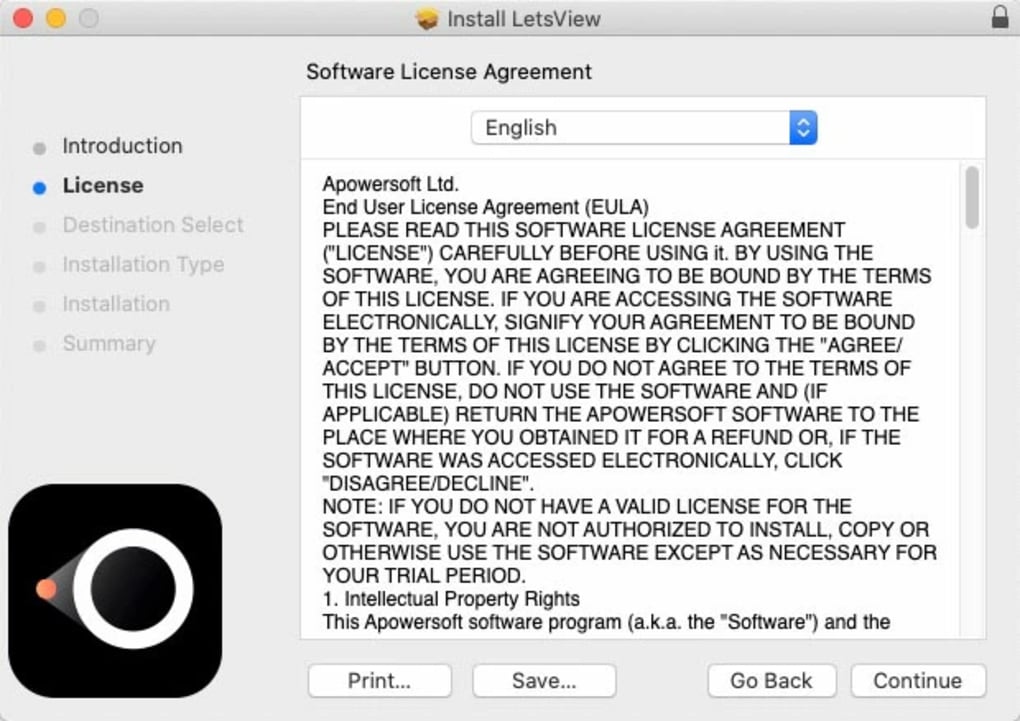
1. Download do Instalador: Visite o site oficial do LetsView e clique no botão Download for Windows ou Download for macOS. O arquivo de instalação (EXE para Windows, DMG para macOS) será salvo na sua pasta de downloads padrão.
2. Execute o Instalador: Dê um duplo‑click no arquivo baixado. No Windows, pode ser necessário conceder permissão de administrador; no macOS, arraste o ícone do LetsView para a pasta Aplicativos.
3. Inicie o Aplicativo: Abra o LetsView pelo menu Iniciar ou pela pasta Aplicativos. O primeiro lançamento solicitará permissão de acesso à rede; aceite o pedido para habilitar a comunicação Wi‑Fi.
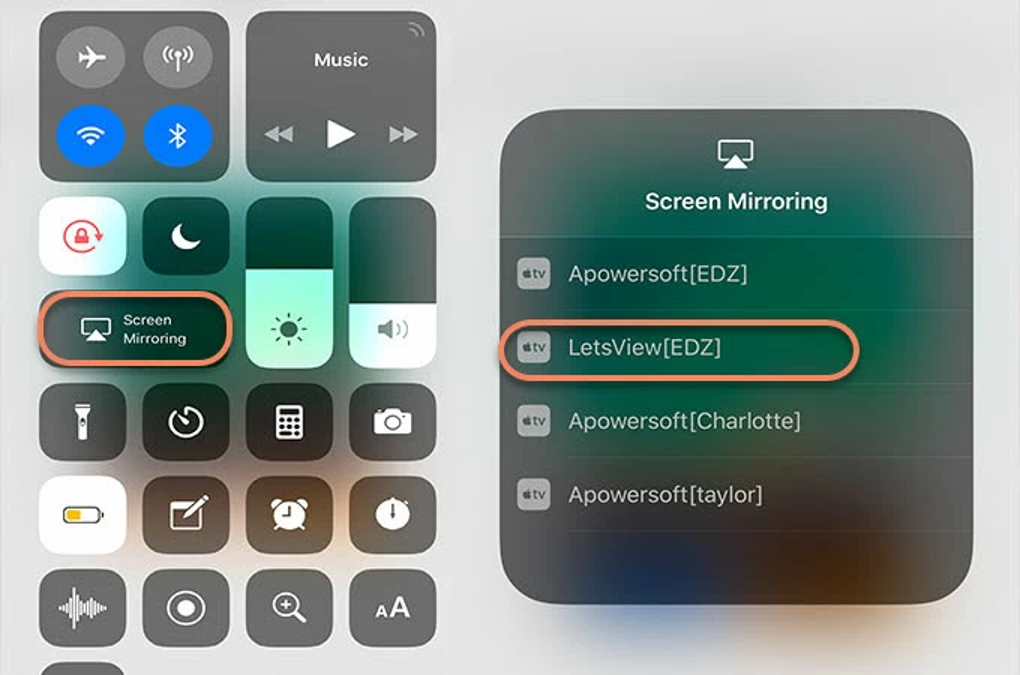
4. Conecte os Dispositivos: Certifique‑se de que tanto o computador quanto o dispositivo móvel estejam conectados à mesma rede Wi‑Fi. Abra o app LetsView no seu telefone (disponível na Google Play Store e na Apple App Store) e toque no botão “Scan” para detectar o ID do seu computador. Alternativamente, você pode inserir manualmente o endereço IP exibido no aplicativo de desktop.
5. Inicie o Espelhamento: Selecione seu computador na lista do app móvel e toque em “Start Mirroring”. Um prompt aparecerá no desktop pedindo permissão; clique em “Accept”. A tela do telefone aparecerá instantaneamente em uma janela flutuante no seu computador.
6. Espelhamento Reverso: Para transmitir do computador para o telefone, clique no botão “Cast” na interface de desktop, selecione seu dispositivo móvel na lista detectada e confirme a conexão no telefone.
Usando Ferramentas Avançadas
Quando a sessão de espelhamento estiver ativa, uma barra de ferramentas aparece na parte inferior da janela flutuante. A partir daí você pode:
- Tirar Screenshot: Clique no ícone da câmera ou pressione o atalho atribuído (padrão
Ctrl+Shift+S) para capturar uma imagem estática da tela espelhada. - Gravar Vídeo: Pressione o círculo vermelho para iniciar a gravação; um cronômetro indica a duração, e o arquivo é salvo na sua pasta padrão “Videos”.
- Quadro Branco: Clique no ícone da caneta para abrir a sobreposição do quadro branco. Use cores diferentes, espessura de linha e uma borracha para anotar em tempo real.
- Modo de Tela‑Inteira: Dê um duplo‑click na borda da janela ou clique no ícone de tela‑inteira para uma visualização sem distrações.
- Configurações de Áudio: Acesse o menu suspenso de áudio para alternar o som do dispositivo ou direcionar o áudio pelos alto‑falantes do computador.
Ao terminar, basta clicar em “Stop Mirroring” em qualquer um dos dispositivos. Lembre‑se de que cada sessão é limitada a 30 minutos na versão gratuita; você será solicitado a reconectar após o limite expirar.
Compatibilidade, Prós e Contras
LetsView suporta Windows 10/11, macOS 10.13 e posteriores, Android 5.0+ e iOS 11+. O aplicativo também pode ser executado no Linux via emulador Android, embora o suporte nativo não esteja oficialmente listado.
Prós
- Totalmente gratuito, sem marcas d’água ou taxas ocultas.
- Suporta os principais protocolos de transmissão (AirPlay, Miracast, Google Cast).
- Operação sem fio elimina a necessidade de cabos ou adaptadores.
- Conjunto rico de recursos inclui captura de tela, gravação de vídeo e quadro branco colaborativo.
- Conexões seguras e criptografadas protegem a privacidade.
- Fácil de instalar e configurar tanto para iniciantes quanto para usuários avançados.
Contras
- Ambos os dispositivos precisam estar na mesma rede Wi‑Fi, limitando o uso remoto.
- A versão gratuita impõe um limite de sessão de 30 minutos antes de reconectar.
- O desempenho pode degradar em redes congestionadas ou hardware mais antigo.
- Não há recurso interno de transferência de arquivos; apenas o espelhamento de tela é suportado.
- Personalização limitada para configurações avançadas de codificação de vídeo.
Perguntas Frequentes
O LetsView é totalmente gratuito ou há custos ocultos?
O LetsView é um aplicativo 100 % gratuito. Não há taxas de assinatura, compras dentro do app ou marcas d’água nas gravações. A única limitação é um tempo de sessão de 30 minutos que exige reconexão.
Posso usar o LetsView para espelhar a tela do PC em uma TV?
Sim. Se sua TV suportar AirPlay, Miracast ou Google Cast, você pode transmitir diretamente do cliente desktop do LetsView para a TV. Caso contrário, conecte um dispositivo Windows ou macOS secundário à TV via HDMI e espelhe o PC para esse dispositivo usando o LetsView.
Quais condições de rede são necessárias para um espelhamento fluido?
Recomenda‑se uma rede Wi‑Fi estável de 2,4 GHz ou 5 GHz com pelo menos 5 Mbps de velocidade de upload. Para vídeo em alta resolução ou jogos, a banda de 5 GHz oferece menor latência e menos interrupções.
Existe alguma forma de estender o limite de sessão de 30 minutos?
A versão gratuita impõe o limite, mas você pode reconectar rapidamente clicando em “Reconnect” quando solicitado. Uma camada “Pro” paga (atualmente em beta) está planejada para remover essa restrição, embora ainda não tenha sido lançada publicamente.
O LetsView suporta streaming de áudio do dispositivo móvel?
Sim. O áudio do dispositivo espelhado pode ser transmitido para o computador ou para alto‑falantes externos, e você pode silenciar ou ajustar o volume via barra de ferramentas do desktop.
Conclusão e Chamada à Ação
O LetsView destaca‑se como uma solução verdadeiramente gratuita de espelhamento de tela multiplataforma que equilibra simplicidade com um conjunto de recursos surpreendentemente robusto. Seu suporte aos principais protocolos de transmissão, conexões Wi‑Fi seguras e ferramentas interativas como o quadro branco o tornam uma escolha atraente para educadores, trabalhadores remotos e usuários casuais. Embora a exigência de que ambos os dispositivos compartilhem a mesma rede e o limite de sessão de 30 minutos possam desanimar usuários avançados, essas restrições são compensações razoáveis para um produto sem custos. Se você precisa de uma maneira confiável de projetar aplicativos móveis em uma tela maior, gravar tutoriais ou colaborar em tempo real sem gastar nada, o LetsView entrega em todas as frentes. Baixe o instalador hoje, siga o guia rápido de configuração e comece a espelhar seus dispositivos instantaneamente.
Clique aqui para baixar o LetsView gratuitamente e experimente transmissão de tela sem interrupções em Windows, macOS, Android e iOS.
O LetsView oferece uma alternativa gratuita sólida para o espelhamento de tela cotidiano. Sua interface intuitiva, conexão sem fio confiável e recursos úteis como anotação em quadro branco fazem dele um concorrente forte em um mercado saturado. As únicas desvantagens reais são a dependência da rede e o tempo limite da sessão, mas para a maioria dos cenários pessoais e educacionais esses são inconvenientes menores.
Prós
- Gratuito, sem marcas d’água.
- Suporte multiplataforma.
- Recursos de quadro branco e gravação.
- Conexões seguras e criptografadas.
Contras
- Exige a mesma rede Wi‑Fi.
- Limite de sessão de 30 minutos.
- Sem transferência de arquivos nativa.








