

Скачать LetsView – Бесплатное зеркалирование экрана, кросс‑платформенное трансляция, Wi‑Fi‑инструмент
Overview
LetsView, разработанный компанией Wangxu Technology Co. Ltd., — бесплатная кросс‑платформенная утилита зеркалирования экрана, которая соединяет настольные компьютеры и мобильные устройства. Независимо от того, хотите ли вы проецировать мобильное приложение на больший экран Windows или macOS, или транслировать презентацию с ноутбука на планшет, LetsView предоставляет простое беспроводное решение, работающее через общую Wi‑Fi сеть. Инструмент поддерживает основные протоколы трансляции, такие как AirPlay, Miracast и Google Cast, обеспечивая бесшовное подключение к устройствам iOS, Android, Windows и macOS. С чистым интерфейсом и набором практичных функций — включая захват скриншотов, запись видео, совместную доску и полноэкранный режим — LetsView позиционирует себя как лёгкую альтернативу более тяжёлым решениям, таким как ApowerMirror или TeamViewer. Хотя приложение бесплатно и легко устанавливается, у него есть несколько ограничений: ограничение времени сеанса, требующее периодического переподключения, и необходимость, чтобы оба устройства находились в одной локальной сети. Тем не менее, для пользователей, которым нужен надёжный бесплатный инструмент зеркалирования для случайных презентаций, удалённой поддержки или потоковой передачи медиа, LetsView точно соответствует обещанному: простой, безопасный способ делиться экранами между платформами.
Key Features of LetsView
- Cross‑Platform Compatibility: Кросс‑платформенная совместимость: работает на Windows 10/11, macOS 10.13+, Android 5.0+ и iOS 11+.
- Multiple Casting Protocols: Поддержка нескольких протоколов трансляции: поддерживает AirPlay, Miracast, Google Cast и собственный протокол LetsView.
- Wireless Connection: Беспроводное соединение: использует вашу локальную Wi‑Fi сеть; кабели или внешние адаптеры не требуются.
- Screen Capture & Recording: Захват экрана и запись: делайте скриншоты или записывайте видео зеркального сеанса непосредственно из приложения.
- Interactive Whiteboard: Интерактивная доска: рисуйте, делайте аннотации и выделяйте в реальном времени, идеально подходит для обучения или совместного мозгового штурма.
- Full‑Screen Mode & Floating Window: Полноэкранный режим и плавающее окно: выбирайте режим без отвлечений или держите зеркальное содержимое в перемещаемом плавающем окне.
- Hotkey Customization: Настройка горячих клавиш: назначайте сочетания клавиш для быстрых действий, таких как запуск/остановка зеркалирования, создание скриншота или переключение доски.
- Audio Sync Options: Опции синхронизации аудио: передавайте звук устройства вместе с видео или отключайте его для более тихой презентации.
- Secure Connection: Безопасное соединение: сквозное шифрование гарантирует конфиденциальность ваших данных при зеркалировании через Wi‑Fi.
- Free of Charge: Бесплатно: без скрытых платежей, подписки или водяных знаков на записях, что делает его действительно бесплатным для личного и образовательного использования.
Installation & Usage Instructions
Step‑by‑Step Setup on Windows and macOS
1. Download the Installer: Скачайте установщик: посетите официальный сайт LetsView и нажмите кнопку Download for Windows или Download for macOS. Файл установщика (EXE для Windows, DMG для macOS) будет сохранён в вашу папку загрузок по умолчанию.
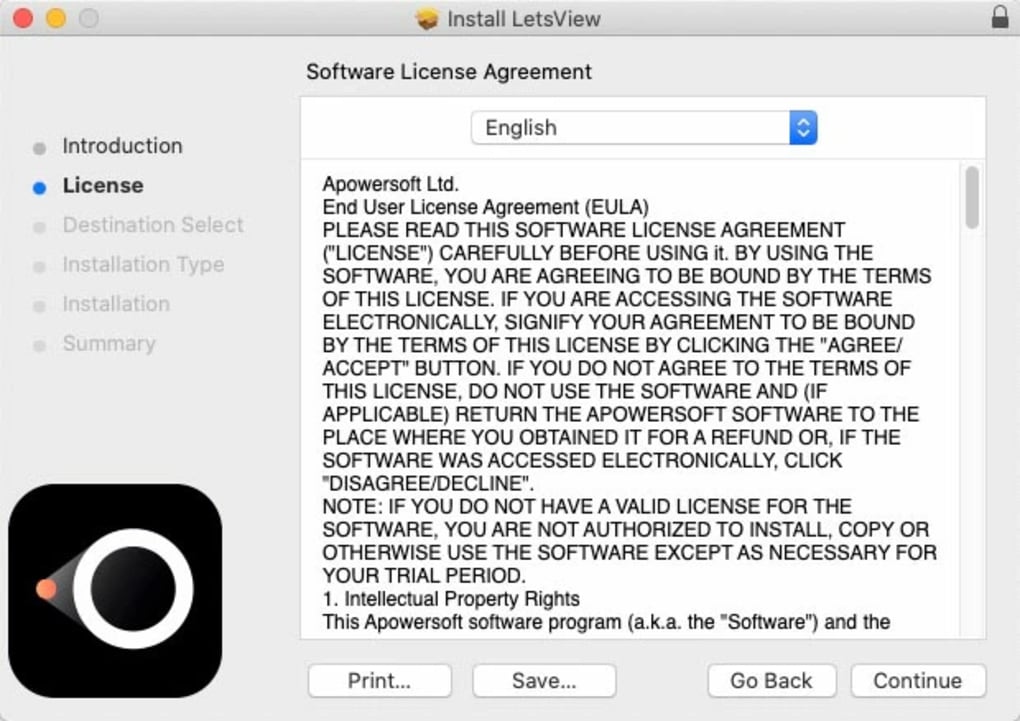
2. Run the Installer: Запустить установщик: дважды щёлкните загруженный файл. В Windows может потребоваться предоставить права администратора; в macOS перетащите значок LetsView в папку Приложения.
3. Launch the Application: Запустить приложение: откройте LetsView из меню Пуск или папки Приложения. При первом запуске появится запрос на разрешение сетевого доступа; примите его, чтобы включить Wi‑Fi связь.
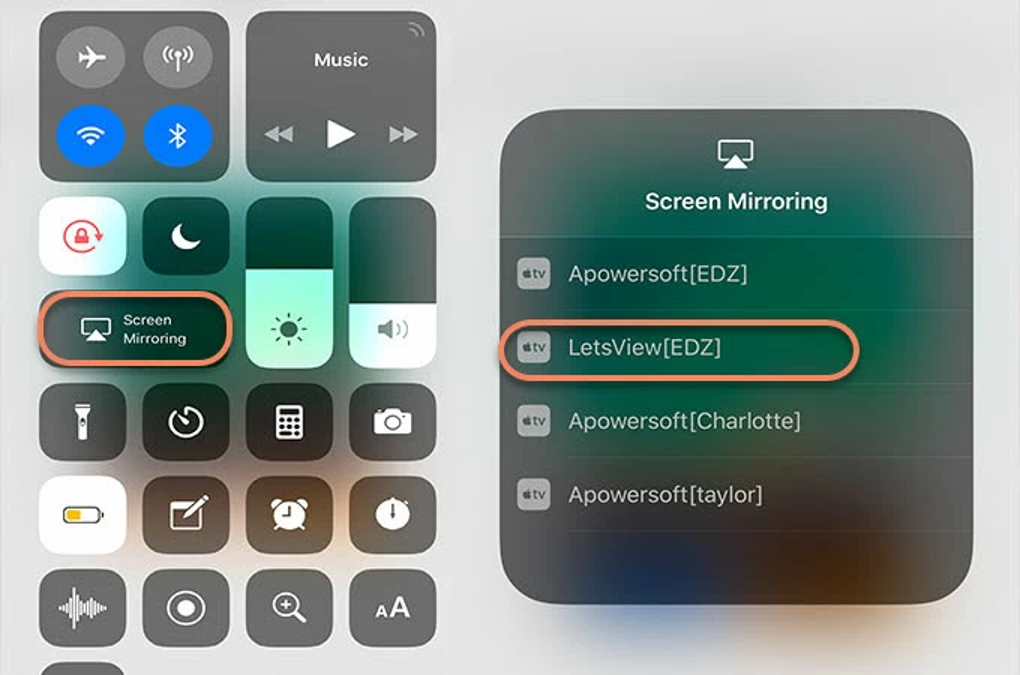
4. Connect Devices: Подключить устройства: убедитесь, что ваш компьютер и мобильное устройство подключены к одной Wi‑Fi сети. Откройте приложение LetsView на телефоне (доступно в Google Play Store и Apple App Store) и нажмите кнопку “Scan”, чтобы обнаружить ID вашего компьютера. При желании можно вручную ввести IP‑адрес компьютера, отображаемый в настольном приложении.
5. Start Mirroring: Начать зеркалирование: выберите ваш компьютер в списке мобильного приложения и нажмите “Start Mirroring”. На рабочем столе появится запрос на разрешение; нажмите “Accept”. Экран телефона мгновенно появится в плавающем окне на компьютере.
6. Reverse Mirroring: Обратное зеркалирование: чтобы транслировать с компьютера на телефон, нажмите кнопку “Cast” в настольном интерфейсе, выберите мобильное устройство из списка обнаруженных и подтвердите соединение на телефоне.
Using Advanced Tools
После активации сеанса зеркалирования в нижней части плавающего окна появляется панель инструментов. Отсюда вы можете:
- Take Screenshot: Сделать скриншот: нажмите значок камеры или используйте назначенную горячую клавишу (по умолчанию
Ctrl+Shift+S) для захвата изображения зеркального экрана. - Record Video: Записать видео: нажмите красный кружок, чтобы начать запись; таймер показывает длительность, а файл сохраняется в вашу папку “Videos” по умолчанию.
- Whiteboard: Доска: нажмите значок пера, чтобы открыть наложение доски. Используйте разные цвета, толщину линии и ластик для аннотаций в реальном времени.
- Full‑Screen Mode: Полноэкранный режим: дважды щёлкните границу окна или нажмите значок полноэкранного режима для просмотра без отвлечений.
- Audio Settings: Настройки аудио: откройте выпадающий список аудио, чтобы включить/выключить звук устройства или направить звук через динамики компьютера.
Когда закончите, просто нажмите “Stop Mirroring” на любом из устройств. Помните, что каждый сеанс в бесплатной версии ограничен 30 минутами; после истечения лимита появится запрос на переподключение.
Compatibility, Pros and Cons
LetsView поддерживает Windows 10/11, macOS 10.13 и новее, Android 5.0+ и iOS 11+. Приложение также может работать в Linux через эмулятор Android, хотя нативная поддержка официально не указана.
Pros
- Полностью бесплатно, без водяных знаков и скрытых платежей.
- Поддерживает основные протоколы трансляции (AirPlay, Miracast, Google Cast).
- Беспроводная работа устраняет необходимость в кабелях или адаптерах.
- Богатый набор функций, включающий скриншоты, видеозапись и совместную доску.
- Безопасные зашифрованные соединения защищают конфиденциальность.
- Лёгкая установка и настройка как для новичков, так и для продвинутых пользователей.
Cons
- Оба устройства должны находиться в одной Wi‑Fi сети, что ограничивает удалённое использование.
- Бесплатная версия накладывает ограничение сеанса в 30 минут перед переподключением.
- Производительность может ухудшаться в перегруженных сетях или на старом оборудовании.
- Отсутствует встроенная функция передачи файлов; поддерживается только зеркалирование экрана.
- Ограниченные возможности настройки продвинутых параметров видеокодирования.
Frequently Asked Questions
Полностью ли LetsView бесплатен, или есть скрытые расходы?
LetsView — приложение на 100 % бесплатно. Нет подписок, покупок внутри приложения или водяных знаков на записях. Единственное ограничение — тайм‑аут сеанса в 30 минут, после которого требуется переподключение.
Можно ли использовать LetsView для зеркалирования экрана ПК на телевизор?
Да. Если ваш телевизор поддерживает AirPlay, Miracast или Google Cast, вы можете транслировать напрямую из настольного клиента LetsView на телевизор. В противном случае можно подключить вторичное устройство Windows или macOS к телевизору через HDMI и зеркалировать ПК на это устройство с помощью LetsView.
Какие сетевые условия необходимы для плавного зеркалирования?
Рекомендуется стабильная Wi‑Fi сеть 2.4 GHz или 5 GHz с минимум 5 Mbps скоростью загрузки. Для видео высокого разрешения или игр полоса 5 GHz обеспечивает более низкую задержку и меньше прерываний.
Можно ли как‑то увеличить ограничение сеанса в 30 минут?
Бесплатная версия накладывает ограничение, но вы можете быстро переподключиться, нажав «Reconnect», когда появится запрос. Платный уровень «Pro» (в настоящее время в бета‑версии) планируется для снятия этого ограничения, хотя он ещё не выпущен публично.
Поддерживает ли LetsView потоковую передачу аудио с мобильного устройства?
Да. Аудио с зеркального устройства может передаваться на компьютер или внешние колонки, а также вы можете отключить звук или регулировать громкость через панель инструментов настольного приложения.
Conclusion & Call to Action
LetsView выделяется как действительно бесплатное кросс‑платформенное решение для зеркалирования экрана, сочетающее простоту и удивительно богатый набор функций. Поддержка основных протоколов трансляции, безопасные Wi‑Fi соединения и интерактивные инструменты, такие как доска, делают его привлекательным выбором для преподавателей, удалённых работников и обычных пользователей. Хотя требование, чтобы оба устройства находились в одной сети, и ограничение сеанса в 30 минут могут отпугнуть продвинутых пользователей, эти ограничения являются разумной компромиссой для продукта без стоимости. Если вам нужен надёжный способ проецировать мобильные приложения на больший экран, записывать обучающие ролики или совместно работать в реальном времени без затрат, LetsView удовлетворит все эти потребности. Скачайте установщик сегодня, следуйте быстрому руководству по настройке и сразу начните зеркалировать свои устройства.
Нажмите здесь, чтобы бесплатно скачать LetsView и испытать бесшовное зеркалирование экрана на Windows, macOS, Android и iOS.
LetsView предоставляет надёжную бесплатную альтернативу для повседневного зеркалирования экрана. Его интуитивный интерфейс, надёжное беспроводное соединение и полезные дополнения, такие как аннотации на доске, делают его сильным конкурентом на переполненном рынке.
Pros
- Free with no watermarks.
- Cross‑platform support.
- Whiteboard and recording features.
- Secure, encrypted connections.
Cons
- Requires same Wi‑Fi network.
- 30‑minute session limit.
- No native file transfer.








