
Download LiteIcon – Kostenloses Icon‑Anpassungsprogramm für macOS
Übersicht
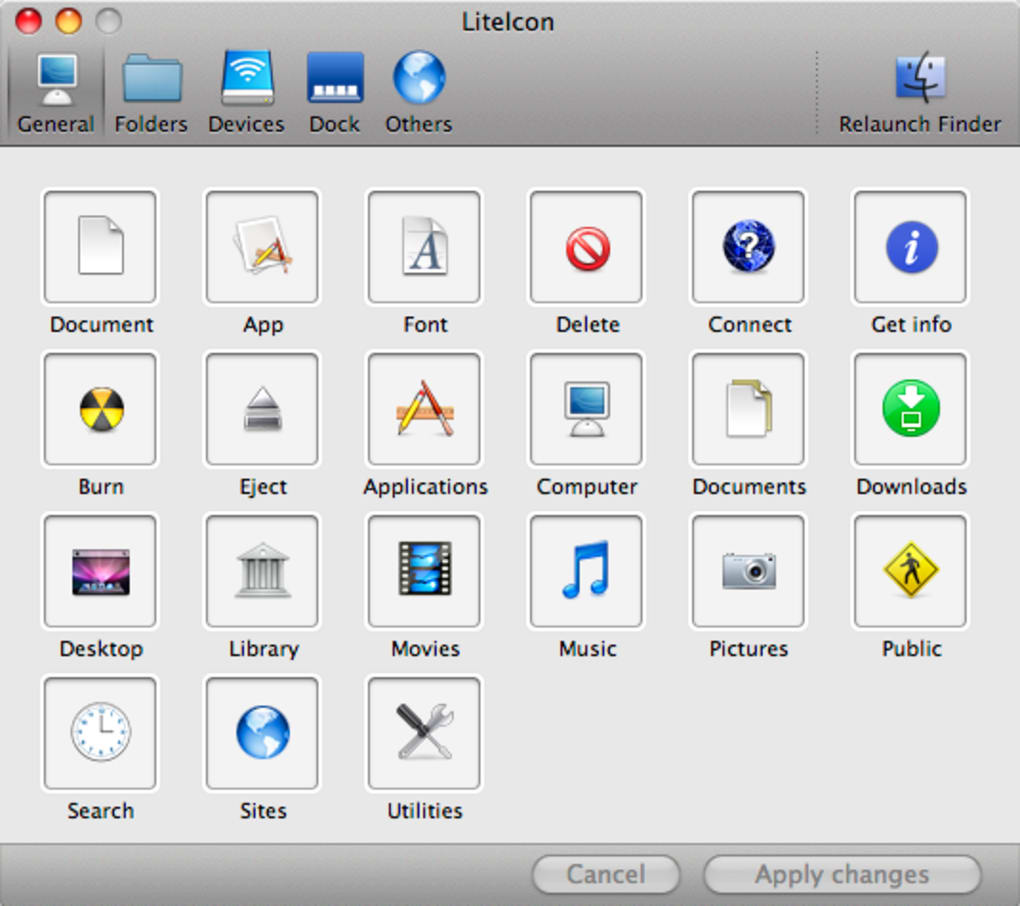
LiteIcon ist ein leichtgewichtiges macOS‑Dienstprogramm, mit dem Sie die Standard‑System‑Icons mit eigenen Grafiken in nur wenigen Klicks ersetzen können. Egal, ob Sie ein schlankes minimalistisches Aussehen, ein verspieltes Cartoon‑Thema oder einen professionellen Unternehmensstil wünschen – LiteIcon bietet eine intuitive Drag‑and‑Drop‑Oberfläche, die komplexe Terminal‑Befehle oder Drittanbieter‑Icon‑Pakete überflüssig macht. Nachdem Sie ein neues Icon ausgewählt haben, drücken Sie einfach „Änderungen übernehmen“ und starten den Finder neu, um die Transformation zu sehen. Die App bietet zudem eine zuverlässige Wiederherstellungsfunktion: Rechts‑klicken Sie ein Icon, um es auf die Originalversion zurückzusetzen, oder verwenden Sie „Datei → Alle Icons wiederherstellen“, um alle Änderungen auf einmal rückgängig zu machen. Icons sind in klare Kategorien – Allgemein, Ordner, Geräte, Dock und Sonstige – gegliedert, sodass Sie das gewünschte Element leicht finden können. Zwar kann der obligatorische Finder‑Neustart in arbeitsintensiven Sessions etwas störend wirken, doch die meisten Nutzer ändern Icons nur selten, sodass der Aufwand minimal bleibt. Neuere Updates haben einen QuickLook‑Plugin‑Fehler behoben und neue SharePoint‑ und Dateiserver‑Icons für macOS 10.5.2 hinzugefügt, wodurch LiteIcon mit modernen macOS‑Versionen kompatibel bleibt. Insgesamt ist LiteIcon ein sicheres, kostenloses und benutzerfreundliches Tool, das Ihrem Mac ein frisches visuelles Erscheinungsbild verleiht, ohne die Systemstabilität zu gefährden.
Hauptfunktionen & Icon‑Pakete
- Drag‑and‑Drop‑Interface: Ersetzen Sie jedes System‑Icon, indem Sie einfach ein neues Bild auf das Ziel‑Icon im LiteIcon‑Fenster ziehen.
- Sofortige Vorschau & Anwendung: Nach dem Zuweisen eines neuen Icons klicken Sie auf „Änderungen übernehmen“ und starten den Finder, um das Ergebnis sofort zu sehen.
- Ein‑Klick‑Wiederherstellung: Rechts‑klicken Sie ein Icon, um die Originalversion wiederherzustellen, oder wählen Sie „Alle Icons wiederherstellen“, um das gesamte System zurückzusetzen.
- Kategorisierte Icon‑Bibliothek: Eingebaute Sammlungen für Allgemein, Ordner, Geräte, Dock und Sonstige helfen Ihnen, die perfekte Grafik schnell zu finden.
- Unterstützung für benutzerdefinierte Icon‑Sets: Importieren Sie PNG‑, ICNS‑ oder PDF‑Dateien, um wirklich personalisierte Icons jenseits der Standard‑Pakete zu erstellen.
- QuickLook‑Plugin‑Kompatibilität: Aktualisiert, um mit macOS QuickLook zu arbeiten, sodass Sie Icons ohne Verlassen des Finders vorab ansehen können.
- Kostenlos & Sicher: LiteIcon wird als signierte, sandboxed‑Anwendung verteilt, die keinen versteckten Malware‑Code oder unerwünschte Telemetrie enthält.
- Leichtgewichtiger Fußabdruck: Die App verbraucht weniger als 15 MB RAM und läuft unauffällig im Hintergrund, was sie für ältere Mac‑Hardware geeignet macht.
Die Kombination aus müheloser Benutzeroberfläche und umfassendem Icon‑Katalog lässt LiteIcon unter den macOS‑Anpassungs‑Tools hervorstechen. Nutzer können Icons aus der integrierten Bibliothek mit eigenen Kreationen mischen und so ein einzigartiges Aussehen erzielen, das persönlichen Geschmack oder Markenidentität widerspiegelt. Da LiteIcon systemweit arbeitet, bleiben die Änderungen über Neustarts, Updates und sogar nach der Migration zu einem neuen Mac erhalten, vorausgesetzt, die gleichen Icon‑Dateien sind vorhanden.
Installation, Kompatibilität & Nutzung von LiteIcon
Der Einstieg in LiteIcon ist unkompliziert. Laden Sie zunächst das neueste DMG von der offiziellen Website oder einem vertrauenswürdigen Mac‑Software‑Portal herunter. Nach Abschluss des Downloads öffnen Sie die DMG‑Datei und ziehen die LiteIcon‑App in Ihren /Applications‑Ordner. macOS kann Sie auffordern, zu bestätigen, dass Sie eine App von einem nicht verifizierten Entwickler öffnen möchten; klicken Sie einfach auf „Öffnen“ nach Durchsicht der Sicherheitswarnung. Nach der Installation starten Sie LiteIcon aus dem Applications‑Ordner oder dem Dock.
Systemanforderungen: LiteIcon läuft auf macOS 10.9 (Mavericks) und neuer, einschließlich Ventura und Sonoma. Die App ist für sowohl Intel‑basierte Macs als auch Apple‑Silicon‑Geräte (M1/M2) optimiert, dank der vom Entwickler bereitgestellten Universal‑Binaries.
Schritt‑für‑Schritt‑Verwendung:
- Öffnen Sie LiteIcon und durchsuchen Sie das linke Feld, um die Icon‑Kategorie auszuwählen, die Sie ändern möchten (z. B. „Ordner“).
- Lokalisieren Sie das spezifische System‑Icon, das Sie ersetzen wollen (z. B. den „Dokumente“-Ordner).
- Ziehen Sie Ihre benutzerdefinierte PNG‑, ICNS‑ oder PDF‑Datei auf das Ziel‑Icon im LiteIcon‑Fenster.
- Klicken Sie auf die Schaltfläche „Änderungen übernehmen“ am unteren Rand der Oberfläche.
- Eine Eingabeaufforderung fragt Sie, ob Sie den Finder neu starten möchten; bestätigen Sie die Aktion. Der Finder schließt sich und öffnet sich erneut, wobei das neue Icon angezeigt wird.
- Wenn das Ergebnis nicht zufriedenstellend ist, rechts‑klicken Sie das geänderte Icon und wählen Sie „Wiederherstellen“, um zur Vorgabe zurückzukehren. Für Massen‑Wiederherstellungen nutzen Sie „Datei → Alle Icons wiederherstellen“.
Der Vorgang kann leicht repetitiv wirken, da jeder Wechsel einen Finder‑Neustart erfordert. Sie können jedoch mehrere Icon‑Austausche stapeln, bevor Sie „Änderungen übernehmen“ klicken, wodurch die Anzahl der Neustarts minimiert wird. Zusätzlich speichert LiteIcon ein Backup der Original‑Icons in einem versteckten Systemordner, sodass Sie das Standard‑Aussehen nie dauerhaft verlieren.
Updates werden über einen integrierten Menüpunkt „Nach Updates suchen“ bereitgestellt, der den Server des Entwicklers nach neueren Versionen abfragt. Das Aktualisieren ist so einfach wie das Herunterladen des frischen DMG und das Ersetzen des bestehenden App‑Bundles – Ihre Icon‑Anpassungen bleiben erhalten.
Vorteile, Nachteile & Häufig gestellte Fragen
Vorteile
- Kostenlos und voll funktionsfähig ohne versteckte In‑App‑Käufe.
- Intuitive Drag‑and‑Drop‑UI, geeignet für Anfänger.
- Unterstützt benutzerdefinierte Icon‑Formate (PNG, ICNS, PDF).
- Läuft sowohl auf Intel‑ als auch auf Apple‑Silicon‑Macs.
- Leichtgewichtig, mit minimaler Auswirkung auf Systemressourcen.
- Sichere, signierte Anwendung ohne Adware.
Nachteile
- Erfordert nach jedem Stapel von Änderungen einen Finder‑Neustart, was den Arbeitsfluss unterbrechen kann.
- Kein integrierter automatischer Icon‑Themen‑Downloader; Nutzer müssen Icons manuell beschaffen.
- Beschränkt auf macOS; keine Windows-, Android‑ oder iOS‑Version.
FAQ
Ist LiteIcon sicher für den Einsatz auf einem Produktions‑Mac?
Ja. LiteIcon ist eine signierte macOS‑Anwendung, die keine Systemdateien außer dem Icon‑Cache modifiziert, den macOS sicher neu aufbauen kann. Sie erstellt zudem ein Backup der Original‑Icons, sodass Sie diese jederzeit wiederherstellen können.
Kann ich LiteIcon auf macOS Ventura oder neuer verwenden?
Absolut. Die neueste Version von LiteIcon unterstützt macOS 10.9 und später, einschließlich Ventura, Sonoma und zukünftiger Releases. Der Entwickler aktualisiert die App regelmäßig, um die Kompatibilität zu gewährleisten.
Muss ich meinen Mac nach dem Ändern von Icons neu starten?
Nur ein Finder‑Neustart ist erforderlich. LiteIcon fordert Sie automatisch auf, den Finder neu zu starten, wodurch der Icon‑Cache aktualisiert wird. Ein vollständiger Systemneustart ist nicht nötig.
Kann ich Icons aus anderen Themen oder Design‑Tools importieren?
Ja. LiteIcon akzeptiert PNG‑, ICNS‑ und PDF‑Dateien. Wenn Sie Icons in Sketch, Figma oder Photoshop entwerfen, exportieren Sie sie in eines dieser Formate, bevor Sie sie in LiteIcon ziehen.
Gibt es eine Möglichkeit, mehrere Icons gleichzeitig zu ersetzen?
Sie können mehrere benutzerdefinierte Icons auf ihre jeweiligen Ziele ziehen, bevor Sie „Änderungen übernehmen“ klicken. Das ermöglicht das Ersetzen mehrerer Icons in einem einzigen Finder‑Neustart und reduziert Unterbrechungen.
LiteIcon liefert ein überraschend leistungsstarkes Icon‑Anpassungserlebnis für ein kostenloses macOS‑Dienstprogramm. Seine Einfachheit, Stabilität und das solide Backup‑System machen es zur ersten Wahl für alle, die ihren Mac personalisieren möchten, ohne in komplexe Skripte einzutauchen.
Fazit & Handlungsaufruf
Wenn Sie jemals auf Ihren Desktop geschaut haben und die Standard‑Icons als langweilig empfunden haben, bietet LiteIcon eine schnelle, sichere und völlig kostenlose Lösung, um Ihr macOS‑Erlebnis zu revitalisieren. Der Drag‑and‑Drop‑Workflow nimmt die Angst vor Systemeingriffen, während die integrierten Wiederherstellungsoptionen Ihnen Sicherheit geben. Obwohl der Finder‑Neustart ein geringes Ärgernis sein kann, mildert die Möglichkeit, Änderungen zu stapeln, dessen Einfluss. Insgesamt hebt sich LiteIcon als zuverlässiges, leichtgewichtiges Tool hervor, das Ihrem Mac einen frischen visuellen Flair verleiht, ohne Leistung oder Sicherheit zu beeinträchtigen.
Bereit, Ihrem Mac ein Make‑over zu geben? Laden Sie LiteIcon jetzt herunter und beginnen Sie noch heute mit der Anpassung Ihrer Icons. Genießen Sie einen persönlicheren Arbeitsplatz und entdecken Sie, wie eine einfache visuelle Änderung Ihre Produktivität und Freude steigern kann.








