
LiteIcon'i İndir – macOS için Ücretsiz Simge Özelleştirici
Genel Bakış
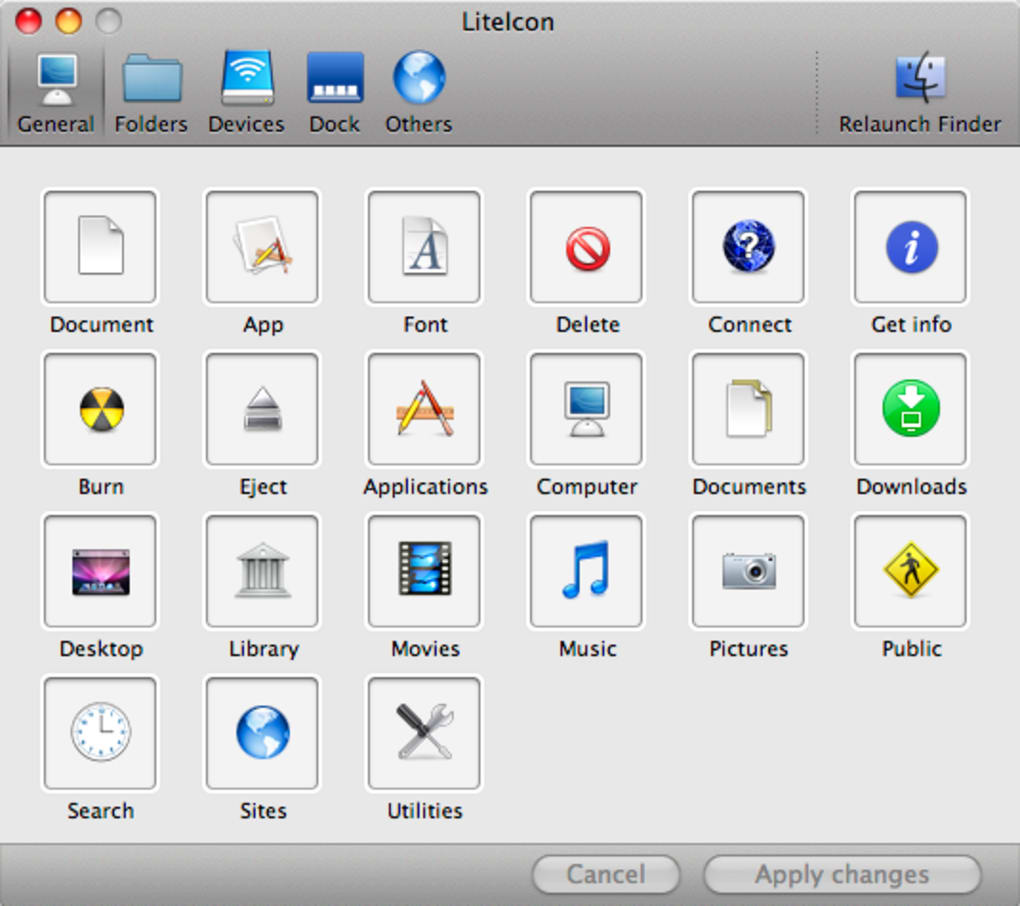
LiteIcon, varsayılan sistem simgelerini birkaç tıklama ile özel grafiklerle değiştirmenizi sağlayan hafif bir macOS yardımcı programıdır. Şık minimalist bir görünüm, eğlenceli bir çizgi film teması ya da profesyonel bir kurumsal stil ister misiniz, LiteIcon karmaşık terminal komutları veya üçüncü taraf simge paketlerine ihtiyaç duymadan sezgisel bir sürükle‑bırak arayüzü sunar. Yeni bir simge seçtikten sonra sadece “Değişiklikleri Uygula” düğmesine basıp Finder'ı yeniden başlatarak dönüşümü görebilirsiniz. Uygulama ayrıca güvenilir bir geri yükleme işlevi sağlar: herhangi bir simgeye sağ‑tıklayarak orijinaline dönebilir veya “Dosya → Tüm simgeleri geri yükle” seçeneğiyle tüm değişiklikleri tek seferde geri alabilirsiniz. Simge setleri Genel, Klasörler, Aygıtlar, Dock ve Diğer gibi net kategorilere ayrılmıştır; bu sayede kişiselleştirmek istediğiniz öğeyi kolayca bulabilirsiniz. Zorunlu Finder yeniden başlatması yoğun çalışma oturumlarında biraz kesinti yaratabilir, ancak çoğu kullanıcı değişiklikleri nadiren uygular, bu yüzden ödünç minimumdur. Son güncellemeler QuickLook eklentisi hatasını düzeltti ve macOS 10.5.2 için yeni SharePoint ve dosya‑sunucusu simgeleri ekledi; böylece LiteIcon modern macOS sürümleriyle uyumlu kalıyor. Genel olarak, LiteIcon güvenli, ücretsiz ve kullanıcı‑dostu bir araçtır; Mac’inize sistem kararlılığını etkilemeden taze bir görsel kimlik kazandırır.
Ana Özellikler ve Simge Paketleri
- Sürükle‑Bırak Arayüzü: LiteIcon penceresinde hedef simgeye yeni bir resmi sürükleyerek herhangi bir sistem simgesini değiştirin.
- Anında Önizleme ve Uygulama: Yeni bir simge atadıktan sonra “Değişiklikleri Uygula” düğmesine tıklayın ve Finder'ı yeniden başlatarak sonucu hemen görün.
- Tek‑Tık Geri Yükleme: Bir simgeye sağ‑tıklayarak orijinal sürümüne geri dönün veya tüm sistemi geri yüklemek için “Tüm simgeleri geri yükle” seçeneğini seçin.
- Kategorize Simge Kütüphanesi: Genel, Klasörler, Aygıtlar, Dock ve Diğer için yerleşik koleksiyonlar, istediğiniz grafiği hızlıca bulmanızı sağlar.
- Özel Simge Setleri Desteği: PNG, ICNS veya PDF dosyalarını içe aktararak varsayılan paketlerin ötesinde tamamen kişiselleştirilmiş simgeler oluşturun.
- QuickLook Eklentisi Uyumluluğu: macOS QuickLook ile çalışacak şekilde güncellenmiştir; böylece Finder'dan çıkmadan simgeleri önizleyebilirsiniz.
- Ücretsiz ve Güvenli: LiteIcon, imzalı ve sandbox ortamında dağıtılan bir uygulamadır; gizli zararlı yazılım veya istenmeyen telemetri içermez.
- Hafif Ayak İzi: Uygulama 15 MB’dan az RAM kullanır ve arka planda sessizce çalışır; eski Mac donanımları için de uygundur.
Kolay bir kullanıcı arayüzü ile kapsamlı bir simge kataloğunun birleşimi, LiteIcon'i macOS özelleştirme araçları arasında öne çıkarır. Kullanıcılar, yerleşik kütüphaneden simgeleri kendi tasarımlarıyla karıştırıp eşleştirerek kişisel zevk veya marka kimliğini yansıtan benzersiz bir görünüm elde edebilir. LiteIcon sistem seviyesinde çalıştığı için değişiklikler yeniden başlatmalarda, güncellemelerde ve yeni bir Mac'e geçişte bile kalıcıdır; aynı simge dosyaları mevcut olduğu sürece.
Kurulum, Uyumluluk ve LiteIcon Kullanımı
LiteIcon ile başlamak çok basittir. Öncelikle resmi web sitesinden veya güvenilir bir Mac yazılım portalından en yeni DMG dosyasını indirin. İndirme tamamlandığında DMG dosyasını açın ve LiteIcon uygulamasını /Applications klasörüne sürükleyin. macOS, tanımlanmamış bir geliştiriciden gelen bir uygulamayı açmak istediğinizi onaylamanızı isteyebilir; güvenlik uyarısını inceledikten sonra “Aç” düğmesine tıklayın. Kurulum tamamlandıktan sonra Applications klasöründen veya Dock'tan LiteIcon'i başlatın.
Sistem Gereksinimleri: LiteIcon, macOS 10.9 (Mavericks) ve üzeri sürümlerde, Ventura ve Sonoma dahil çalışır. Uygulama, geliştiricinin sağladığı evrensel ikili dosyalar sayesinde Intel‑tabanlı Mac'ler ve Apple Silicon (M1/M2) cihazları için optimize edilmiştir.
Adım‑Adım Kullanım:
- LiteIcon'i açın ve sol panelde değiştirmek istediğiniz simge kategorisini seçin (ör. “Klasörler”).
- Değiştirmek istediğiniz belirli sistem simgesini bulun (ör. “Belgeler” klasörü).
- Özel PNG, ICNS veya PDF dosyanızı hedef simge üzerine sürükleyin.
- Arayüzün alt kısmındaki “Değişiklikleri Uygula” düğmesine tıklayın.
- Bir iletişim kutusu Finder'ı yeniden başlatmanızı isteyecek; onaylayın. Finder kapanıp yeniden açıldığında yeni simge görünür.
- Sonuç memnun edici değilse, değiştirilen simgeye sağ‑tıklayın ve “Geri Yükle”yi seçerek varsayılanına dönün. Toplu geri yükleme için “Dosya → Tüm simgeleri geri yükle” seçeneğini kullanın.
Her değişiklik bir Finder yeniden başlatması gerektirdiği için süreç biraz tekrarlayıcı görünebilir. Ancak “Değişiklikleri Uygula”ya basmadan önce birden fazla simgeyi toplu olarak değiştirebilir, yeniden başlatma sayısını en aza indirebilirsiniz. Ayrıca LiteIcon, orijinal simgelerin bir yedeğini gizli bir sistem klasöründe saklar; böylece varsayılan görünüme kalıcı olarak kaybetme riskiniz olmaz.
Güncellemeler, yerleşik “Güncellemeleri Kontrol Et” menü öğesi aracılığıyla geliştiricinin sunucusundan yeni sürümler kontrol edilerek sağlanır. Güncelleme, yeni DMG'yi indirip mevcut uygulama paketini değiştirerek yapılır; simge özelleştirmeleriniz korunur.
Artılar, Eksiler ve Sıkça Sorulan Sorular
Artılar
- Ücretsiz ve gizli uygulama içi satın alım olmadan tam işlevsel.
- Yeni başlayanlar için sezgisel sürükle‑bırak arayüzü.
- Özel simge formatlarını (PNG, ICNS, PDF) destekler.
- Intel ve Apple Silicon Mac'lerde çalışır.
- Hafif, sistem kaynakları üzerindeki etkisi minimal.
- Reklamsız, imzalı ve güvenli bir uygulama.
Eksiler
- Her değişiklik grubundan sonra Finder yeniden başlatması gerekir; bu çalışma akışını kesintiye uğratabilir.
- Yerleşik otomatik simge teması indiricisi yok; kullanıcıların simgeleri manuel olarak temin etmesi gerekir.
- Yalnızca macOS için mevcut; Windows, Android veya iOS sürümü yok.
SSS
LiteIcon, üretim ortamındaki bir Mac'te kullanmak güvenli mi?
Evet. LiteIcon, imzalı bir macOS uygulamasıdır ve sistem dosyalarını yalnızca simge önbelleğini değiştirerek günceller; macOS bu önbelleği güvenle yeniden oluşturabilir. Ayrıca orijinal simgelerin bir yedeğini oluşturur, böylece istediğiniz zaman geri yükleyebilirsiniz.
LiteIcon'u macOS Ventura veya daha yeni bir sürümde kullanabilir miyim?
Kesinlikle. LiteIcon'un en son sürümü macOS 10.9 ve üzeri, Ventura, Sonoma ve gelecekteki sürümler dahil olmak üzere tüm sürümleri destekler. Geliştirici, uyumluluğu sürdürmek için uygulamayı düzenli olarak günceller.
Simge değişikliklerinden sonra Mac'imi yeniden başlatmam gerekir mi?
Yalnızca Finder'ın yeniden başlatılması gerekir. LiteIcon, simge önbelleğini yenilemek için Finder'ı otomatik olarak yeniden başlatmanızı ister; tam sistem yeniden başlatması gerekli değildir.
Diğer temalardan veya tasarım araçlarından simge içe aktarabilir miyim?
Evet. LiteIcon PNG, ICNS ve PDF dosyalarını kabul eder. Sketch, Figma veya Photoshop gibi araçlarda tasarladığınız simgeleri bu formatlardan birine dışa aktararak LiteIcon'a sürükleyebilirsiniz.
Birden fazla simgeyi aynı anda toplu olarak değiştirme imkanı var mı?
Evet. “Değişiklikleri Uygula”ya tıklamadan önce birden fazla özel simgeyi ilgili hedeflerine sürükleyebilirsiniz. Bu sayede tek bir Finder yeniden başlatmasıyla birden çok simgeyi değiştirebilir, kesintileri azaltabilirsiniz.
LiteIcon, ücretsiz bir macOS yardımcı programı için şaşırtıcı derecede güçlü bir simge‑özelleştirme deneyimi sunar. Basitliği, kararlılığı ve sağlam yedekleme sistemi, Mac'ini karmaşık betiklere girmeden kişiselleştirmek isteyen herkes için üst düzey bir tercih yapar.
Sonuç ve Eylem Çağrısı
Eğer masaüstünüze bir göz attığınızda varsayılan simgelerin sıkıcı göründüğünü düşünüyorsanız, LiteIcon macOS deneyiminizi canlandırmak için hızlı, güvenli ve tamamen ücretsiz bir çözüm sunar. Sürükle‑bırak iş akışı, sistem ayarlarıyla genellikle ilişkilendirilen korkutucu faktörleri ortadan kaldırırken, yerleşik geri yükleme seçenekleri de iç huzur sağlar. Finder yeniden başlatma gereksinimi küçük bir rahatsızlık olsa da, toplu değişiklik yapma imkanı bu etkiyi azaltır. Genel olarak, LiteIcon performans veya güvenliği riske atmadan Mac'inize taze bir görsel dokunuş getiren güvenilir, hafif bir araçtır.
Mac'inize bir makyaj yaptırmaya hazır mısınız? LiteIcon'i şimdi indir ve simgelerinizi bugün özelleştirmeye başlayın. Daha kişiselleştirilmiş bir çalışma alanının keyfini çıkarın ve basit bir görsel değişikliğin üretkenliğinizi ve memnuniyetinizi nasıl artırabileceğini keşfedin.








