
Télécharger LiteIcon – Personnaliseur d'icônes gratuit pour macOS
Vue d’ensemble
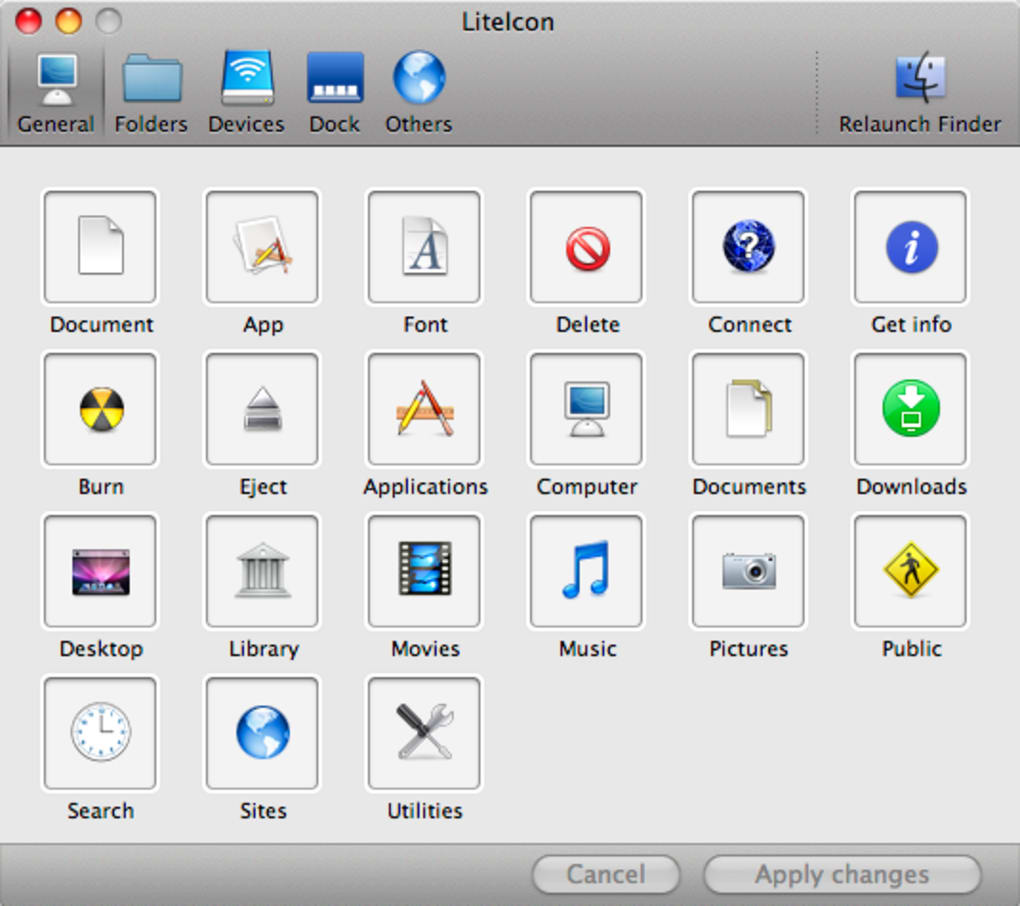
LiteIcon est une utilité macOS légère qui vous permet de remplacer les icônes système par défaut par des illustrations personnalisées en quelques clics. Que vous souhaitiez un aspect minimaliste élégant, un thème cartoon ludique ou un style professionnel d’entreprise, LiteIcon propose une interface intuitive de glisser‑déposer qui élimine le besoin de commandes Terminal complexes ou de packs d’icônes tiers. Après avoir sélectionné une nouvelle icône, il suffit d’appuyer sur « Appliquer les modifications » et de redémarrer le Finder pour voir la transformation. L’application offre également une fonction de restauration fiable : faites un clic droit sur n’importe quelle icône pour revenir à l’original, ou utilisez « Fichier → Restaurer toutes les icônes » pour annuler tous les changements d’un seul coup. Les icônes sont organisées en catégories claires — Général, Dossiers, Périphériques, Dock et Autres — facilitant la localisation de l’élément que vous souhaitez personnaliser. Bien que le redémarrage obligatoire du Finder puisse sembler un peu perturbateur pendant des sessions de travail intensives, la plupart des utilisateurs appliquent les changements rarement, donc le compromis est minime. Les mises à jour récentes ont corrigé un bug du plugin QuickLook et ajouté de nouvelles icônes SharePoint et serveur de fichiers pour macOS 10.5.2, garantissant que LiteIcon reste compatible avec les versions modernes de macOS. Dans l’ensemble, LiteIcon est un outil sécurisé, gratuit et convivial qui apporte une identité visuelle fraîche à votre Mac sans compromettre la stabilité du système.
Fonctionnalités clés & Packs d’icônes
- Interface glisser‑déposer : Remplacez n’importe quelle icône système en faisant simplement glisser une nouvelle image sur l’icône cible dans la fenêtre de LiteIcon.
- Aperçu instantané & Application : Après avoir attribué une nouvelle icône, cliquez sur « Appliquer les modifications » et redémarrez le Finder pour voir immédiatement le résultat.
- Restauration en un clic : Faites un clic droit sur une icône pour restaurer sa version originale, ou choisissez « Restaurer toutes les icônes » pour rétablir l’ensemble du système.
- Bibliothèque d’icônes catégorisée : Les collections intégrées pour Général, Dossiers, Périphériques, Dock et Autres vous aident à trouver rapidement le graphisme parfait.
- Prise en charge des ensembles d’icônes personnalisés : Importez des fichiers PNG, ICNS ou PDF pour créer des icônes vraiment personnalisées au‑delà des packs par défaut.
- Compatibilité du plugin QuickLook : Mis à jour pour fonctionner avec QuickLook de macOS, vous permettant de prévisualiser les icônes sans quitter le Finder.
- Gratuit & Sécurisé : LiteIcon est distribué en tant qu’application signée et sandboxée, garantissant l’absence de logiciels malveillants cachés ou de télémétrie indésirable.
- Empreinte légère : L’application utilise moins de 15 Mo de RAM et fonctionne discrètement en arrière‑plan, ce qui la rend adaptée aux anciens matériels Mac.
La combinaison d’une interface sans effort et d’un catalogue d’icônes complet fait de LiteIcon un outil qui se démarque parmi les solutions de personnalisation macOS. Les utilisateurs peuvent mélanger et assortir les icônes de la bibliothèque intégrée avec leurs propres créations, obtenant un look unique qui reflète le goût personnel ou l’identité de marque. Parce que LiteIcon agit au niveau du système, les changements persistent à travers les redémarrages, les mises à jour et même après la migration vers un nouveau Mac, à condition que les mêmes fichiers d’icônes soient présents.
Installation, compatibilité & Mode d’emploi de LiteIcon
Commencer avec LiteIcon est simple. Tout d’abord, téléchargez le dernier DMG depuis le site officiel ou un portail de logiciels Mac de confiance. Une fois le téléchargement terminé, ouvrez le fichier DMG et faites glisser l’application LiteIcon dans votre dossier /Applications. macOS peut vous demander de confirmer que vous souhaitez ouvrir une application d’un développeur non identifié ; cliquez simplement sur « Ouvrir » après avoir examiné l’avertissement de sécurité. Une fois installé, lancez LiteIcon depuis le dossier Applications ou le Dock.
Configuration système : LiteIcon fonctionne sur macOS 10.9 (Mavericks) et versions ultérieures, y compris Ventura et Sonoma. L’application est optimisée pour les Mac Intel et Apple Silicon (M1/M2), grâce aux binaires universels fournis par le développeur.
Utilisation étape par étape :
- Ouvrez LiteIcon et parcourez le volet de gauche pour sélectionner la catégorie d’icônes que vous souhaitez modifier (par ex., « Dossiers »).
- Localisez l’icône système spécifique que vous voulez remplacer (par ex., le dossier « Documents »).
- Glissez votre fichier PNG, ICNS ou PDF personnalisé sur l’icône cible dans la fenêtre de LiteIcon.
- Cliquez sur le bouton « Appliquer les modifications » en bas de l’interface.
- Une invite vous demandera de redémarrer le Finder ; confirmez l’action. Le Finder se fermera puis rouvrira, révélant la nouvelle icône.
- Si le résultat n’est pas satisfaisant, faites un clic droit sur l’icône modifiée et choisissez « Restaurer » pour revenir à la valeur par défaut. Pour des restaurations en masse, utilisez « Fichier → Restaurer toutes les icônes ».
Le processus peut sembler légèrement répétitif car chaque changement nécessite un redémarrage du Finder. Cependant, vous pouvez regrouper plusieurs remplacements d’icônes avant de cliquer sur « Appliquer les modifications », réduisant ainsi le nombre de redémarrages nécessaires. De plus, LiteIcon stocke une sauvegarde des icônes originales dans un dossier système caché, garantissant que vous ne perdiez jamais l’apparence par défaut de façon permanente.
Les mises à jour sont livrées via l’élément de menu intégré « Vérifier les mises à jour », qui interroge le serveur du développeur pour les nouvelles versions. Mettre à jour est aussi simple que de télécharger le nouveau DMG et de remplacer le bundle d’application existant — vos personnalisations d’icônes restent intactes.
Avantages, inconvénients & FAQ
Avantages
- Gratuit et pleinement fonctionnel sans achats intégrés cachés.
- Interface glisser‑déposer intuitive adaptée aux débutants.
- Prise en charge des formats d’icônes personnalisés (PNG, ICNS, PDF).
- Fonctionne à la fois sur les Mac Intel et Apple Silicon.
- Léger, avec un impact minimal sur les ressources système.
- Sécurisé, application signée sans adware.
Inconvénients
- Exige un redémarrage du Finder après chaque lot de modifications, ce qui peut interrompre le flux de travail.
- Pas de téléchargeur automatique de thèmes d’icônes intégré ; les utilisateurs doivent se procurer les icônes manuellement.
- Limité à macOS ; aucune version Windows, Android ou iOS.
FAQ
LiteIcon est‑il sûr à utiliser sur un Mac de production ?
Oui. LiteIcon est une application macOS signée qui ne modifie pas les fichiers système au‑delà du cache d’icônes, que macOS peut reconstruire en toute sécurité. Elle crée également une sauvegarde des icônes originales, vous permettant de les restaurer à tout moment.
Puis‑je utiliser LiteIcon sur macOS Ventura ou une version plus récente ?
Absolument. La dernière version de LiteIcon prend en charge macOS 10.9 et versions ultérieures, y compris Ventura, Sonoma et les futures versions. Le développeur met régulièrement à jour l’application pour maintenir la compatibilité.
Dois‑je redémarrer mon Mac après avoir changé les icônes ?
Seul un redémarrage du Finder est requis. LiteIcon vous invite automatiquement à relancer le Finder, ce qui rafraîchit le cache d’icônes. Un redémarrage complet du système n’est pas nécessaire.
Puis‑je importer des icônes depuis d’autres thèmes ou outils de conception ?
Oui. LiteIcon accepte les fichiers PNG, ICNS et PDF. Si vous créez des icônes dans Sketch, Figma ou Photoshop, exportez‑les dans l’un de ces formats avant de les glisser dans LiteIcon.
Existe‑t‑il un moyen de remplacer plusieurs icônes en lot d’un seul coup ?
Vous pouvez glisser plusieurs icônes personnalisées sur leurs cibles respectives avant de cliquer sur « Appliquer les modifications ». Cela vous permet de remplacer plusieurs icônes en un seul redémarrage du Finder, réduisant les interruptions.
LiteIcon offre une expérience de personnalisation d’icônes étonnamment puissante pour une utilité macOS gratuite. Sa simplicité, sa stabilité et son système de sauvegarde solide en font un choix de premier plan pour quiconque veut personnaliser son Mac sans plonger dans des scripts complexes.
Conclusion & Appel à l’action
Si vous avez déjà jeté un œil à votre bureau et trouvé les icônes par défaut fades, LiteIcon propose une solution rapide, sécurisée et totalement gratuite pour revitaliser votre expérience macOS. Le flux de travail glisser‑déposer élimine le facteur d’intimidation souvent associé aux ajustements système, tandis que les options de restauration intégrées vous offrent la tranquillité d’esprit. Bien que l’exigence de redémarrage du Finder puisse être un léger inconvénient, la possibilité de regrouper les changements atténue son impact. Dans l’ensemble, LiteIcon se démarque comme un outil fiable et léger qui apporte une touche visuelle fraîche à votre Mac sans compromettre les performances ou la sécurité.
Prêt à donner un nouveau look à votre Mac ? Téléchargez LiteIcon maintenant et commencez à personnaliser vos icônes dès aujourd’hui. Profitez d’un espace de travail plus personnel et découvrez comment un simple changement visuel peut booster votre productivité et votre plaisir.








