
Baixe LiteIcon – Personalizador de Ícones Gratuito para macOS
Visão geral
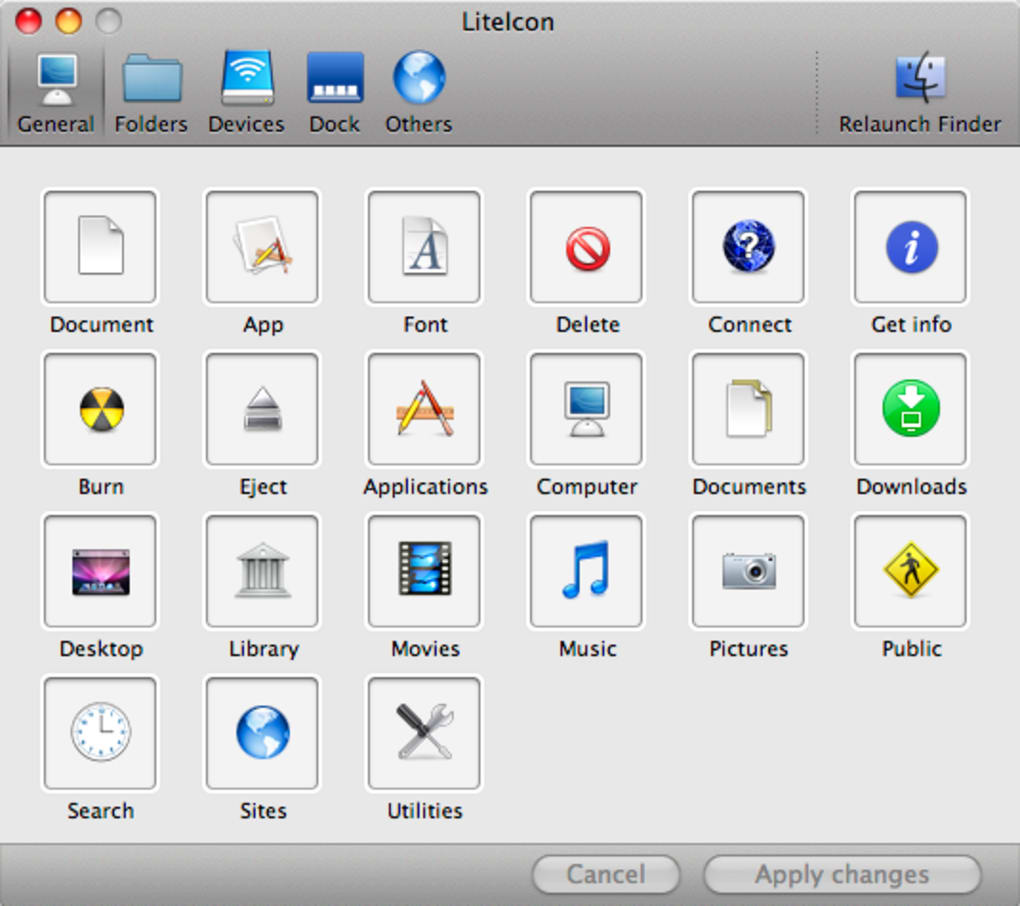
LiteIcon é um utilitário leve para macOS que permite substituir os ícones padrão do sistema por arte personalizada em apenas alguns cliques. Quer você queira um visual minimalista elegante, um tema de desenho animado divertido ou um estilo corporativo profissional, o LiteIcon oferece uma interface intuitiva de arrastar‑e‑soltar que elimina a necessidade de comandos complexos de terminal ou pacotes de ícones de terceiros. Após selecionar um novo ícone, basta pressionar “Apply Changes” e reiniciar o Finder para ver a transformação. O aplicativo também oferece uma função de restauração confiável: clique com o botão direito em qualquer ícone para revertê‑lo ao original, ou use “File → Restore all icons” para desfazer todas as alterações de uma só vez. Os ícones são organizados em categorias claras—Geral, Pastas, Dispositivos, Dock e Outros—facilitando a localização do elemento que você deseja personalizar. Embora a reinicialização obrigatória do Finder possa parecer um pouco disruptiva durante sessões de trabalho intensas, a maioria dos usuários aplica alterações com pouca frequência, portanto o trade‑off é mínimo. Atualizações recentes corrigiram um bug do plug‑in QuickLook e adicionaram novos ícones do SharePoint e de servidores de arquivos para macOS 10.5.2, garantindo que o LiteIcon permaneça compatível com as versões modernas do macOS. No geral, o LiteIcon é uma ferramenta segura, gratuita e fácil de usar que traz uma nova identidade visual ao seu Mac sem comprometer a estabilidade do sistema.
Recursos Principais e Pacotes de Ícones
- Interface de Arrastar‑e‑Soltar: Substitua qualquer ícone do sistema simplesmente arrastando uma nova imagem sobre o ícone alvo dentro da janela do LiteIcon.
- Pré‑visualização Instantânea & Aplicar: Após atribuir um novo ícone, clique em “Apply Changes” e reinicie o Finder para visualizar o resultado instantaneamente.
- Restauração com Um Clique: Clique com o botão direito em um ícone para restaurar sua versão original, ou escolha “Restore all icons” para reverter todo o sistema.
- Biblioteca de Ícones Categorizada: Coleções integradas para Geral, Pastas, Dispositivos, Dock e Outros ajudam a encontrar rapidamente o gráfico perfeito.
- Suporte a Conjuntos de Ícones Personalizados: Importe arquivos PNG, ICNS ou PDF para criar ícones verdadeiramente personalizados além dos pacotes padrão.
- Compatibilidade com Plug‑in QuickLook: Atualizado para funcionar com o QuickLook do macOS, permitindo pré‑visualizar ícones sem sair do Finder.
- Gratuito & Seguro: O LiteIcon é distribuído como um aplicativo assinado e sandboxed, garantindo que não haja malware oculto ou telemetria indesejada.
- Pegada Leve: O aplicativo usa menos de 15 MB de RAM e funciona silenciosamente em segundo plano, tornando‑se adequado para hardware Mac mais antigo.
A combinação de uma interface sem esforço e um catálogo abrangente de ícones faz o LiteIcon se destacar entre as ferramentas de personalização do macOS. Os usuários podem combinar ícones da biblioteca integrada com suas próprias criações, alcançando um visual único que reflete o gosto pessoal ou a identidade da marca. Como o LiteIcon funciona ao nível do sistema, as alterações persistem entre reinicializações, atualizações e até mesmo após a migração para um novo Mac, desde que os mesmos arquivos de ícone estejam presentes.
Instalação, Compatibilidade e Como Usar o LiteIcon
Começar a usar o LiteIcon é simples. Primeiro, baixe o DMG mais recente no site oficial ou em um portal confiável de software para Mac. Após a conclusão do download, abra o arquivo DMG e arraste o aplicativo LiteIcon para a sua pasta /Applications. O macOS pode solicitar que você confirme que deseja abrir um aplicativo de um desenvolvedor não identificado; basta clicar em “Open” após revisar o aviso de segurança. Depois de instalado, inicie o LiteIcon a partir da pasta Applications ou do Dock.
Requisitos do Sistema: O LiteIcon funciona no macOS 10.9 (Mavericks) e posteriores, incluindo Ventura e Sonoma. O aplicativo é otimizado tanto para Macs baseados em Intel quanto para dispositivos Apple Silicon (M1/M2), graças aos binários universais fornecidos pelo desenvolvedor.
Uso Passo a Passo:
- Abra o LiteIcon e navegue pelo painel à esquerda para selecionar a categoria de ícones que deseja modificar (por exemplo, “Folders”).
- Localize o ícone de sistema específico que você deseja substituir (por exemplo, a pasta “Documents”).
- Arraste seu arquivo PNG, ICNS ou PDF personalizado sobre o ícone alvo na janela do LiteIcon.
- Clique no botão “Apply Changes” na parte inferior da interface.
- Um prompt solicitará que você reinicie o Finder; confirme a ação. O Finder fechará e reabrirá, revelando o novo ícone.
- Se o resultado não for satisfatório, clique com o botão direito no ícone alterado e escolha “Restore” para reverter ao padrão. Para reversões em massa, use “File → Restore all icons”.
O processo pode parecer um pouco repetitivo porque cada alteração requer uma reinicialização do Finder. No entanto, você pode agrupar várias trocas de ícones antes de clicar em “Apply Changes”, minimizando o número de reinicializações necessárias. Além disso, o LiteIcon armazena um backup dos ícones originais em uma pasta de sistema oculta, garantindo que você nunca perca permanentemente a aparência padrão.
As atualizações são entregues por meio de um item de menu integrado “Check for Updates”, que verifica o servidor do desenvolvedor em busca de novas versões. Atualizar é tão simples quanto baixar o novo DMG e substituir o pacote de aplicativo existente — suas personalizações de ícones permanecem intactas.
Prós, Contras e Perguntas Frequentes
Prós
- Gratuito e totalmente funcional sem compras ocultas dentro do aplicativo.
- Interface intuitiva de arrastar‑e‑soltar adequada para iniciantes.
- Suporta formatos de ícones personalizados (PNG, ICNS, PDF).
- Funciona tanto em Macs Intel quanto Apple Silicon.
- Leve, com impacto mínimo nos recursos do sistema.
- Seguro, aplicativo assinado sem adware.
Contras
- Requer reinicialização do Finder após cada lote de alterações, o que pode interromper o fluxo de trabalho.
- Não possui um downloader automático de temas de ícones integrado; os usuários devem obter os ícones manualmente.
- Limitado ao macOS; não há versão para Windows, Android ou iOS.
FAQ
O LiteIcon é seguro para usar em um Mac de produção?
Sim. O LiteIcon é um aplicativo macOS assinado que não modifica arquivos do sistema além do cache de ícones, que o macOS pode reconstruir com segurança. Ele também cria um backup dos ícones originais, permitindo restaurá‑los a qualquer momento.
Posso usar o LiteIcon no macOS Ventura ou mais recente?
Absolutamente. A versão mais recente do LiteIcon suporta macOS 10.9 e posteriores, incluindo Ventura, Sonoma e versões futuras. O desenvolvedor atualiza regularmente o aplicativo para manter a compatibilidade.
Preciso reiniciar meu Mac após mudar os ícones?
Somente é necessária a reinicialização do Finder. O LiteIcon solicita automaticamente que você reinicie o Finder, o que atualiza o cache de ícones. Não é necessário reiniciar todo o sistema.
Posso importar ícones de outros temas ou ferramentas de design?
Sim. O LiteIcon aceita arquivos PNG, ICNS e PDF. Se você criar ícones no Sketch, Figma ou Photoshop, exporte‑os para um desses formatos antes de arrastá‑los para o LiteIcon.
Existe uma maneira de substituir vários ícones de uma vez?
Você pode arrastar vários ícones personalizados para seus respectivos alvos antes de clicar em “Apply Changes”. Isso permite substituir vários ícones em uma única reinicialização do Finder, reduzindo interrupções.
O LiteIcon oferece uma experiência surpreendentemente poderosa de personalização de ícones para um utilitário gratuito de macOS. Sua simplicidade, estabilidade e sistema de backup sólido o tornam a melhor escolha para quem deseja personalizar seu Mac sem mergulhar em scripts complexos.
Conclusão e Chamada à Ação
Se você já olhou para a sua área de trabalho e achou que os ícones padrão eram sem graça, o LiteIcon oferece uma solução rápida, segura e totalmente gratuita para revitalizar sua experiência no macOS. O fluxo de trabalho de arrastar‑e‑soltar elimina o fator intimidador frequentemente associado a ajustes de sistema, enquanto as opções de restauração integradas proporcionam tranquilidade. Embora a necessidade de reiniciar o Finder possa ser um pequeno incômodo, a capacidade de agrupar alterações mitiga seu impacto. No geral, o LiteIcon destaca‑se como uma ferramenta confiável e leve que traz um toque visual fresco ao seu Mac sem comprometer o desempenho ou a segurança.
Pronto para dar uma reformulada no seu Mac? Baixe o LiteIcon agora e comece a personalizar seus ícones hoje. Aproveite um espaço de trabalho mais personalizado e descubra como uma simples mudança visual pode aumentar sua produtividade e prazer.








