
Screenshots
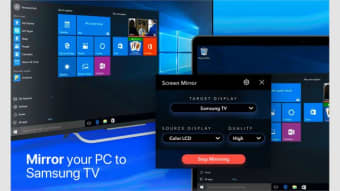
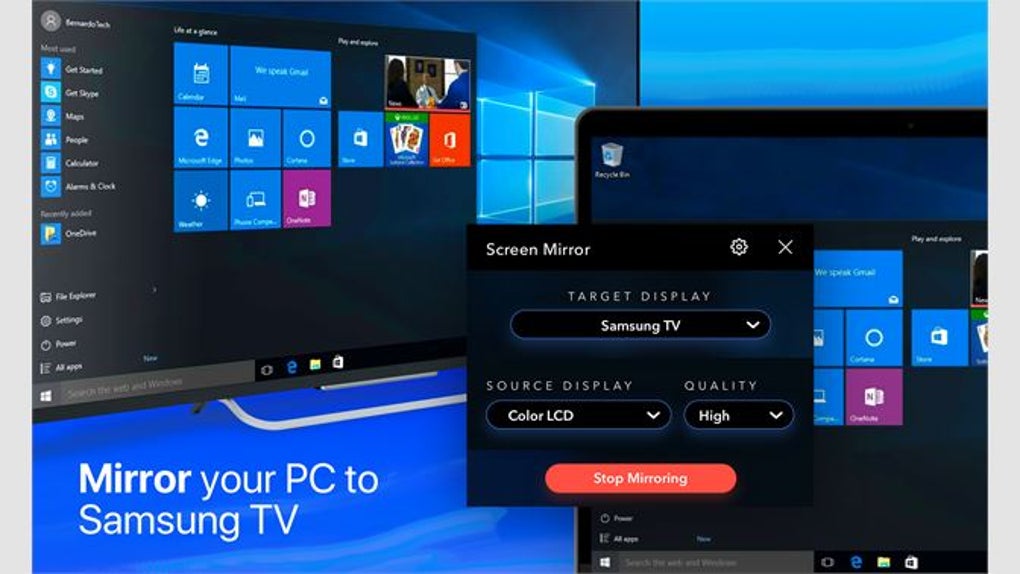
App-Details
- Version
- 1.0
- Aktualisiert
- March 22, 2024
- Erfordert
- Windows 10
- Sprache
- English
- Lizenz
- Full
- Entwickler
- Darwin Software
- Kategorie
- Windows OS
Über Mirror
Download Mirror – Kostenloses Samsung TV Bildschirmspiegelungs‑Tool für Windows, macOS, Android & iOS
Overview
Mirror ist eine leichte, kostenlose Bildschirmspiegelungs‑Anwendung, die speziell für Samsung Smart‑TVs entwickelt wurde. Egal, ob Sie eine elegante QLED‑Serie oder ein klassisches LED‑Modell besitzen, Mirror ermöglicht es Ihnen, Filme, Fernsehsendungen, Fotos und sogar Live‑Streaming‑Inhalte von Ihrem Windows‑PC, Mac, Android‑Telefon oder iOS‑Gerät direkt auf den großen Bildschirm zu projizieren. Die App ist im Microsoft Store und im Mac App Store erhältlich, und eine begleitende Android‑Version kann im Google Play Store heruntergeladen werden. Mirror eliminiert die Notwendigkeit umständlicher HDMI‑Kabel oder Drittanbieter‑Dongles und verwandelt jeden kompatiblen Samsung‑TV in eine Erweiterung Ihrer persönlichen Mediathek. Die Benutzeroberfläche ist bewusst minimalistisch: Nach der Installation der App wählen Sie einfach den TV aus einer kurzen Liste erkannter Geräte, wählen das gewünschte Medium aus und klicken auf „Play“. Die Verbindung wird über Wi‑Fi Direct oder Ihr Heimnetzwerk gesichert, was ein reibungsloses, latenzfreies Erlebnis für die meisten 1080p‑ und 4K‑Inhalte gewährleistet. Während der Hauptzweck die Videowiedergabe ist, unterstützt Mirror auch einfache Fotoslideshows und kann Ihren gesamten Desktop für Präsentationen oder Gaming‑Sitzungen spiegeln. Das kostenlose Modell der App ist werbefinanziert, zwingt jedoch nie aufdringliche Pop‑Ups während der Wiedergabe und bewahrt ein sauberes Seherlebnis. Wenn Sie eine unkomplizierte Möglichkeit suchen, Ihre Lieblingsinhalte auf einem Samsung‑TV zu genießen, ohne in teure Streaming‑Sticks zu investieren, bietet Mirror eine solide, sichere Lösung, die auf mehreren Plattformen funktioniert.
Key Features
- ✅ Plattformübergreifende Unterstützung: Native Windows 10/11, macOS 10.13+, Android 5.0+ und iOS 11+ Clients.
- ✅ Einrichtung ohne Kabel: Uses Wi‑Fi Direct or existing home Wi‑Fi to connect instantly.
- ✅ Streaming in hoher Auflösung: Supports up to 4K @ 60 fps for compatible Samsung models.
- ✅ Automatische TV-Erkennung: Scans the network and lists all Samsung Smart TVs in seconds.
- ✅ Integration der Medienbibliothek: Pulls videos, photos, and music from local folders or cloud services like Google Drive and OneDrive.
- ✅ Sichere Verbindung: End‑to‑end encryption prevents unauthorized access during mirroring.
- ✅ Geringer Ressourcenverbrauch: Uses less than 80 MB RAM on desktop, ensuring other apps stay responsive.
- ✅ Kostenlos mit optionalem Premium‑Upgrade: Removes ads and unlocks batch‑mirroring for multiple devices.
- ✅ Steuerung der Bildschirmausrichtung: Rotate, crop, or fit the mirrored image to match TV aspect ratio.
- ✅ Einfaches UI: One‑click “Connect” and “Play” buttons for even non‑technical users.
Installation & Usage Guide
Die Einrichtung von Mirror ist bewusst einfach. Folgen Sie diesen Schritten, um in weniger als fünf Minuten mit dem Streaming zu beginnen:
Desktop (Windows 10/11 & macOS)
- Installer herunterladen: Besuchen Sie den Microsoft Store (Windows) oder den Mac App Store (macOS) und suchen Sie nach „Mirror – Samsung TV Mirroring“. Klicken Sie auf „Get“, um automatisch herunterzuladen und zu installieren.
- App starten: Nach der Installation öffnen Sie Mirror über das Startmenü oder den Ordner Applications. Beim ersten Start kann eine Berechtigung zum Zugriff auf Ihr lokales Netzwerk angefordert werden; gewähren Sie diese, um die Geräteerkennung zu ermöglichen.
- Mit Ihrem TV verbinden: Mirror scannt das Netzwerk nach Samsung Smart‑TVs. Wählen Sie Ihren TV aus der Liste und klicken Sie auf „Connect“. Wenn der TV nach einer PIN fragt, erscheint ein 4‑stelliger Code auf dem Bildschirm; geben Sie ihn in die Desktop‑App ein.
- Medium auswählen: Verwenden Sie den integrierten Dateibrowser, um ein Video, Fotoalbum oder Musikordner zu finden. Ziehen Sie die Datei per Drag‑and‑Drop in das Wiedergabefenster oder klicken Sie auf „Open“ und wählen Sie aus Ihrer Bibliothek.
- Streaming starten: Drücken Sie die Schaltfläche „Play“. Der Inhalt erscheint sofort auf dem TV, und die Wiedergabesteuerungen (Play, Pause, Lautstärke) werden zwischen PC und TV synchronisiert.
- Erweiterte Optionen: Klicken Sie auf das Zahnrad‑Symbol, um die Auflösung anzupassen, Untertitel zu aktivieren oder den Modus „Fit to Screen“ für optimale Anzeige umzuschalten.
Mobile (Android & iOS)
- App installieren: Öffnen Sie den Google Play Store oder den Apple App Store, suchen Sie nach „Mirror – Samsung TV Mirroring“ und tippen Sie auf „Install“.
- Öffnen und Berechtigungen erteilen: Die App wird den Zugriff auf Ihr lokales Netzwerk und Mediendateien anfordern; akzeptieren Sie beides, um einen reibungslosen Betrieb zu gewährleisten.
- TV erkennen: Tippen Sie auf „Search TV“, wählen Sie Ihr Samsung‑Modell aus der angezeigten Liste und bestätigen Sie ggf. die PIN auf dem Bildschirm.
- Inhalt auswählen: Wählen Sie vom Startbildschirm „Video“, „Photo“ oder „Screen“. Für Video durchsuchen Sie die Galerie Ihres Geräts oder den Cloud‑Speicher. Für Vollbild‑Spiegelung wählen Sie „Screen“ und folgen den Anweisungen auf dem Bildschirm, um die Bildschirmaufnahme zu aktivieren.
- Streaming starten: Tippen Sie auf „Play“ (oder „Mirror“) und sehen Sie, wie Ihr Inhalt auf dem TV erscheint. Verwenden Sie die schwebende Steuerleiste, um zu pausieren, zurückzuspulen oder die Lautstärke anzupassen, ohne die App zu verlassen.
Tipps für optimale Leistung:
- Stellen Sie sicher, dass sowohl TV als auch das Spiegelungsgerät im selben Wi‑Fi‑Band sind (5 GHz wird für 4K‑Streams empfohlen).
- Schließen Sie bandbreitenintensive Hintergrund‑Apps auf Ihrem PC oder Telefon, um die Latenz zu reduzieren.
- Bei großen Videodateien sollten Sie sie auf eine SSD verschieben oder für den PC eine kabelgebundene Ethernet‑Verbindung nutzen.
Compatibility & System Requirements
Mirror unterstützt eine breite Palette von Samsung Smart‑TV‑Modellen, die ab 2015 veröffentlicht wurden, einschließlich der beliebten QLED-, UHD- und Frame‑Serien. Die App ist mit den folgenden Betriebssystemen kompatibel:
- Windows: 10 (1809+) und Windows 11 – nur 64‑Bit.
- macOS: 10.13 (High Sierra) und neuer – Intel und Apple Silicon (via Rosetta 2 für Intel‑basierte Binärdateien).
- Android: 5.0 (Lollipop) und höher – Smartphones, Tablets und Android‑TV‑Boxen.
- iOS / iPadOS: 11.0 und neuer – iPhone 6S+, iPad Air 2+ und neuere Geräte.
Hardware‑Voraussetzungen sind bescheiden:
- Desktop: Mindestens 2 GHz Dual‑Core‑CPU, 2 GB RAM und ein Wi‑Fi‑802.11ac‑Adapter.
- Mobile: Mindestens 1 GB RAM und ein Gerät, das Bildschirmaufnahme unterstützt (die meisten modernen Smartphones erfüllen dies).
Netzwerkanforderungen:
- Wi‑Fi‑Router mit Unterstützung für 2,4 GHz/5 GHz Dual‑Band; 5 GHz wird für 1080p/4K‑Streaming empfohlen.
- Eine stabile Internetverbindung ist optional, es sei denn, Sie streamen cloudbasierte Medien; eine lokale Netzwerkbandbreite von 20 Mbps+ reicht für 4K‑Wiedergabe aus.
Wenn Ihr TV während des Scanvorgangs nicht erscheint, prüfen Sie, ob „Screen Mirroring“ oder „Smart View“ in den TV‑Einstellungen aktiviert ist und die TV‑Firmware auf dem neuesten Stand (mindestens Version 2022.03) ist. Mirror funktioniert auch mit Samsungs „One Connect“-Box, solange die Box im selben Subnetz ist.
Pros, Cons & Frequently Asked Questions
Pros
- Kostenlos zum Download und zur Nutzung – kein Abonnement für die Grundspiegelung erforderlich.
- Unterstützt mehrere Plattformen (Windows, macOS, Android, iOS) mit einheitlicher Erfahrung.
- Streaming in hoher Auflösung bis zu 4K, ideal für moderne Samsung‑TVs.
- Sichere Wi‑Fi‑Direct‑Verbindung eliminiert die Notwendigkeit externer Dongles.
- Leichte Installation, die ausreichend Systemressourcen für andere Aufgaben lässt.
- Einfaches UI, das sowohl für technikaffine Nutzer als auch für Anfänger funktioniert.
Cons
- Die kostenlose Version enthält unaufdringliche Werbung; ein Premium‑Upgrade ist für ein werbefreies Erlebnis erforderlich.
- Keine integrierte Videobearbeitung oder Streaming zu Diensten wie YouTube direkt aus der App.
- Begrenzt auf Samsung Smart‑TVs – Spiegeln zu anderen Marken ist ohne separate App nicht möglich.
- Gelegentliche Latenz bei älteren Wi‑Fi‑Routern, besonders beim Spiegeln des gesamten Desktops.
- Erfordert, dass beide Geräte im selben Netzwerk sind; Remote‑Spiegeln über das Internet wird nicht unterstützt.
FAQ
Kann ich meinen Windows‑PC ohne Wi‑Fi‑Netzwerk auf einen Samsung‑TV spiegeln?
Ja. Mirror kann Wi‑Fi Direct nutzen, wodurch eine direkte Peer‑to‑Peer‑Verbindung zwischen Ihrem PC und dem TV hergestellt wird, ohne Ihren Heimrouter einzubeziehen. Aktivieren Sie einfach „Wi‑Fi Direct“ in den App‑Einstellungen und folgen Sie den Anweisungen auf dem Bildschirm.
Unterstützt Mirror die Audiowiedergabe und kann ich die TV‑Lautstärke von meinem Gerät aus steuern?
Audio wird zusammen mit dem Video gestreamt, und die App synchronisiert die Lautstärkeregelung mit dem TV. Sie können die Lautstärke über den Schieberegler in der Desktop‑ oder Mobile‑App anpassen, der den Befehl über dieselbe Verbindung an den TV sendet.
Was soll ich tun, wenn mein Samsung‑TV nicht in der Geräteliste erscheint?
Stellen Sie zunächst sicher, dass die „Screen Mirroring“-Funktion des TVs in Einstellungen > Allgemein > Apple AirPlay‑Einstellungen (oder Smart View) aktiviert ist. Vergewissern Sie sich dann, dass beide Geräte im selben Wi‑Fi‑Netzwerk sind oder sich im Wi‑Fi‑Direct‑Bereich befinden. Ein Neustart des TVs und der Mirror‑App behebt häufig Erkennungsprobleme.
Kann ich Spiele oder Inhalte mit hoher Bildrate ohne Verzögerung spiegeln?
Für die meisten Casual‑Games liefert Mirror bei einem 5 GHz‑Netzwerk eine akzeptable Latenz. Wettkampf‑Gamer können jedoch eine Verzögerung von 30‑50 ms bemerken, die durch eine Ethernet‑Verbindung des PCs und ein aktualisiertes TV‑Firmware gemindert werden kann.
Gibt es eine Möglichkeit, mehrere Geräte gleichzeitig auf denselben TV zu spiegeln?
Die kostenlose Version unterstützt nur eine aktive Quelle gleichzeitig. Das Premium‑Upgrade führt „Batch Mirroring“ ein, mit dem Sie mehrere Geräte in die Warteschlange stellen und zwischen ihnen wechseln können, ohne die Verbindung zu trennen.
Conclusion & Call to Action
Mirror zeichnet sich als zuverlässige, kostenlose Lösung für alle aus, die einen Samsung Smart‑TV in ein persönliches Kino oder eine Präsentationsfläche verwandeln möchten, ohne zusätzliche Hardware. Seine plattformübergreifende Natur, die sichere Wi‑Fi‑Direct‑Verbindung und die Unterstützung von bis zu 4K‑Video machen es zu einer praktischen Wahl für Familien, Pädagogen und Casual‑Gamer. Während die kostenlose Version bescheidene Werbung enthält und auf Samsung‑Geräte beschränkt ist, entfernt das optionale Premium‑Upgrade diese Werbung und fügt Batch‑Mirroring‑Funktionen hinzu, was ein nahezu nahtloses Erlebnis liefert. Wenn Sie bereit sind, Ihre Lieblingsfilme, Fotos oder Desktop‑Inhalte auf dem großen Bildschirm zu genießen, laden Sie einfach Mirror aus dem Windows Store oder dem Mac App Store herunter, folgen Sie der schnellen Einrichtungsanleitung und beginnen Sie in wenigen Minuten mit dem Streaming.
Bereit, Ihr Seherlebnis zu transformieren? Laden Sie Mirror jetzt herunter und beginnen Sie, Ihre Inhalte kostenlos zu spiegeln!
Anleitungen & Tutorials
So installierst du Mirror
- Klicke oben auf die Schaltfläche Herunterladen.
- Akzeptiere nach der Weiterleitung die Bedingungen und klicke auf Installieren.
- Warte, bis der Download von Mirror auf deinem Gerät abgeschlossen ist.
So verwendest du Mirror
Diese Software wird hauptsächlich für die oben beschriebenen Kernfunktionen verwendet. Öffne die App nach der Installation, um ihre Möglichkeiten zu erkunden.
Nutzerbewertungen
Noch keine Bewertungen. Teile als Erste/r deine Erfahrung.
Das könnte dir auch gefallen
mehr
Llama 2
Free-to-use large language model As the new addition to Meta’s arsenal of langua...

NotebookLM
Revolutionizing the note-taking and idea-generation process NotebookLM is an exp...

Github co pilot
AI-inspired software development and coding platform GitHub Copilot is a browser...

Google Gemma
Google’s lightweight AI models Introducing Google Gemma , a family of cutting-ed...

AI Image Enlarger
A free app for Windows, by ai-image-larger. AI Image Enlarger is a free software...

DALL E
AI-driven text-to-image transformation engine DALL·E is a free graphic and desig...
