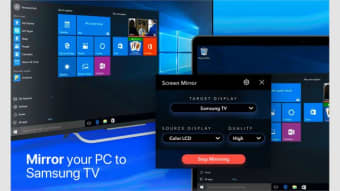
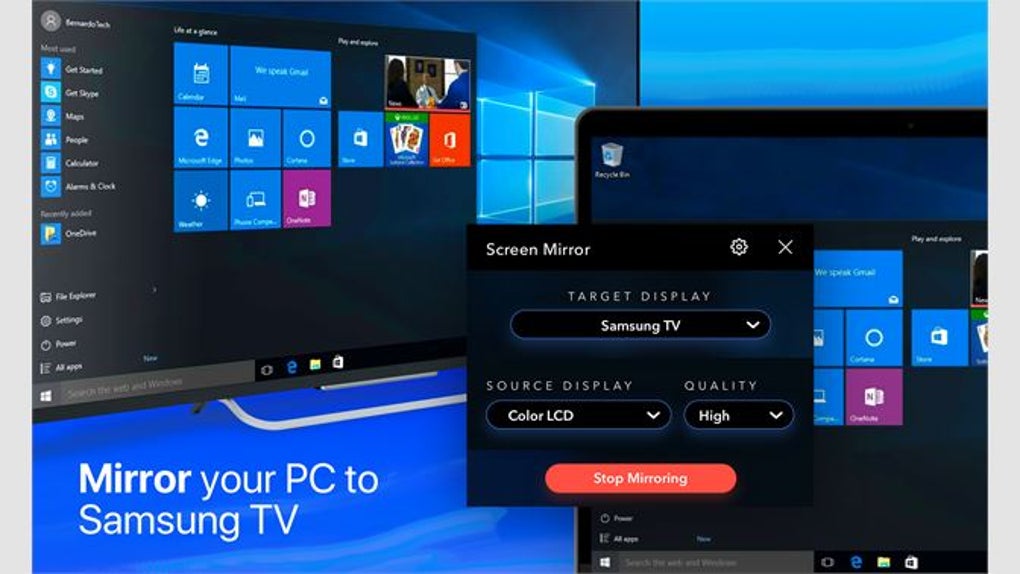

Descarga Mirror – Herramienta gratuita de proyección de pantalla para Samsung TV en Windows, macOS, Android e iOS
Resumen
Mirror es una aplicación ligera y gratuita diseñada específicamente para televisores inteligentes Samsung. Ya sea que poseas una elegante serie QLED o un modelo clásico LED, Mirror te permite proyectar películas, programas de televisión, fotos e incluso contenido en vivo desde tu PC con Windows, Mac, teléfono Android o dispositivo iOS directamente en la pantalla grande. La aplicación está disponible a través de Microsoft Store y Mac App Store, y una versión complementaria para Android se puede descargar desde Google Play. Mirror elimina la necesidad de cables HDMI complicados o adaptadores de terceros, convirtiendo cualquier televisor Samsung compatible en una extensión de tu biblioteca multimedia personal. La interfaz es intencionalmente minimalista: tras instalar la aplicación, simplemente seleccionas tu televisor de una breve lista de dispositivos detectados, eliges el contenido que deseas mostrar y pulsas "Reproducir". La conexión se realiza de forma segura mediante Wi-Fi Direct o tu red doméstica, garantizando una experiencia fluida y sin latencia para la mayoría de los contenidos en 1080p y 4K. Si bien su función principal es la reproducción de video, Mirror también admite presentaciones de fotos básicas y puede proyectar todo tu escritorio para sesiones de presentaciones o juegos. Su modelo gratuito está respaldado por anuncios, pero nunca fuerza ventanas emergentes intrusivas durante la reproducción, preservando una experiencia de visualización limpia. Si buscas una forma sencilla de disfrutar tu contenido favorito en un televisor Samsung sin invertir en dispositivos de transmisión caros, Mirror ofrece una solución sólida y segura que funciona en múltiples plataformas.
Características principales
- ✅ Compatibilidad multiplataforma: Clientes nativos para Windows 10/11, macOS 10.13+, Android 5.0+ e iOS 11+.
- ✅ Configuración sin cables: Usa Wi-Fi Direct o tu Wi-Fi doméstico existente para conectarte instantáneamente.
- ✅ Transmisión en alta resolución: Soporta hasta 4K @ 60 fps en modelos Samsung compatibles.
- ✅ Detección automática de TV: Escanea la red y muestra todos los televisores inteligentes Samsung en segundos.
- ✅ Integración con biblioteca multimedia: Extrae videos, fotos y música de carpetas locales o servicios en la nube como Google Drive y OneDrive.
- ✅ Conexión segura: Cifrado de extremo a extremo que evita el acceso no autorizado durante la proyección.
- ✅ Bajo consumo de recursos: Usa menos de 80 MB de RAM en escritorio, asegurando que otras aplicaciones sigan siendo responsivas.
- ✅ Gratis con actualización premium opcional: Elimina anuncios y desbloquea la proyección por lotes para múltiples dispositivos.
- ✅ Control de orientación de pantalla: Gira, recorta o ajusta la imagen proyectada para coincidir con la relación de aspecto de la TV.
- ✅ Interfaz sencilla: Botones de "Conectar" y "Reproducir" de un solo clic, ideales para usuarios sin experiencia técnica.
Guía de instalación y uso
Configurar Mirror es intencionalmente sencillo. Sigue estos pasos para comenzar a transmitir en menos de cinco minutos:
Escritorio (Windows 10/11 y macOS)
- Descarga el instalador: Visita Microsoft Store (Windows) o Mac App Store (macOS) y busca "Mirror – Proyección de TV Samsung". Haz clic en "Obtener" para descargar e instalar automáticamente.
- Inicia la aplicación: Tras la instalación, abre Mirror desde el menú Inicio o la carpeta Aplicaciones. La primera ejecución puede solicitar permiso para acceder a tu red local; otórgalo para habilitar la detección de dispositivos.
- Conéctate a tu TV: Mirror escaneará la red en busca de televisores inteligentes Samsung. Selecciona tu televisor de la lista y haz clic en "Conectar". Si la TV solicita un PIN, aparecerá un código de 4 dígitos en la pantalla; introdúcelo en la aplicación de escritorio.
- Selecciona contenido: Usa el explorador de archivos integrado para localizar un video, álbum de fotos o carpeta de música. Arrastra el archivo a la ventana de reproducción o haz clic en "Abrir" y elige desde tu biblioteca.
- Comienza la transmisión: Presiona el botón "Reproducir". El contenido aparecerá instantáneamente en la TV, y los controles de reproducción (reproducir, pausar, volumen) se sincronizarán entre el PC y la TV.
- Opciones avanzadas: Haz clic en el ícono de engranaje para ajustar la resolución, activar subtítulos o alternar el modo "Ajustar a pantalla" para una visualización óptima.
Móvil (Android e iOS)
- Instala la aplicación: Abre Google Play Store o Apple App Store, busca "Mirror – Proyección de TV Samsung" y toca "Instalar".
- Abre y otorga permisos: La aplicación solicitará acceso a tu red local y archivos multimedia; acepta ambos para garantizar un funcionamiento fluido.
- Detecta tu TV: Toca "Buscar TV", elige tu modelo Samsung de la lista mostrada y confirma el PIN en pantalla si se solicita.
- Elige contenido: Desde la pantalla principal, selecciona "Vídeo", "Foto" o "Pantalla". Para videos, navega por la galería de tu dispositivo o almacenamiento en la nube. Para proyección completa, elige "Pantalla" y sigue las instrucciones en pantalla para activar la captura de pantalla.
- Comienza la transmisión: Toca "Reproducir" (o "Proyectar") y observa tu contenido aparecer en la TV. Usa la barra de controles flotante para pausar, retroceder o ajustar el volumen sin salir de la app.
Consejos para un rendimiento óptimo:
- Mantén tanto la TV como el dispositivo de proyección en la misma banda Wi-Fi (se recomienda la banda de 5 GHz para transmisiones 4K).
- Cierra aplicaciones de fondo que consuman ancho de banda en tu PC o teléfono para reducir la latencia.
- Para archivos de video grandes, considera moverlos a un SSD o usar una conexión Ethernet cableada para el PC.
Compatibilidad y requisitos del sistema
Mirror es compatible con una amplia gama de modelos de televisores inteligentes Samsung lanzados desde 2015, incluyendo las populares series QLED, UHD y Frame. La aplicación es compatible con los siguientes sistemas operativos:
- Windows: 10 (1809+) y Windows 11 – solo versión de 64 bits.
- macOS: 10.13 (High Sierra) y versiones posteriores – Intel y Apple Silicon (mediante Rosetta 2 para binarios de Intel).
- Android: 5.0 (Lollipop) y versiones superiores – smartphones, tabletas y cajas Android TV.
- iOS / iPadOS: 11.0 y posteriores – iPhone 6S+, iPad Air 2+ y dispositivos más nuevos.
Los requisitos de hardware son modestos:
- Escritorio: CPU dual-core de 2 GHz mínimo, 2 GB de RAM y adaptador Wi-Fi 802.11ac.
- Móvil: Al menos 1 GB de RAM y un dispositivo capaz de captura de pantalla (la mayoría de los smartphones modernos cumplen este requisito).
Requisitos de red:
- Router Wi-Fi que soporte banda dual 2.4 GHz/5 GHz; se recomienda la banda de 5 GHz para transmisiones 1080p/4K.
- Conexión a internet estable es opcional, salvo que transmitas contenido desde la nube; un ancho de banda de red local de 20 Mbps+ es suficiente para la reproducción en 4K.
Si tu TV no aparece durante el escaneo, verifica que la función "Proyección de pantalla" o "Smart View" esté habilitada en la configuración de la TV, y que el firmware de la TV esté actualizado (versión mínima 2022.03). Mirror también funciona con la caja "One Connect" de Samsung siempre que la caja esté en la misma subred.
Pros, contras y preguntas frecuentes
Pros
- Gratis de descarga y uso – no se requiere suscripción para la proyección básica.
- Soporta múltiples plataformas (Windows, macOS, Android, iOS) con una experiencia unificada.
- Transmisión en alta resolución hasta 4K, ideal para televisores Samsung modernos.
- Conexión segura mediante Wi-Fi Direct que elimina la necesidad de adaptadores externos.
- Instalación ligera, dejando recursos del sistema amplios para otras tareas.
- Interfaz sencilla que funciona tanto para usuarios técnicos como principiantes.
Contras
- La versión gratuita incluye anuncios no intrusivos; se requiere actualización premium para experiencia sin anuncios.
- No incluye edición de video ni transmisión directa a servicios como YouTube desde la app.
- Limitado a televisores inteligentes Samsung – no puede proyectar a otras marcas sin una app separada.
- Latencia ocasional en routers Wi-Fi antiguos, especialmente al proyectar todo el escritorio.
- Requiere que ambos dispositivos estén en la misma red; no se soporta la proyección remota a través de internet.
Preguntas frecuentes
¿Puedo proyectar mi PC con Windows a un televisor Samsung sin una red Wi-Fi?
Sí. Mirror puede usar Wi-Fi Direct, que crea una conexión punto a punto directa entre tu PC y la TV sin involucrar tu router doméstico. Simplemente activa "Wi-Fi Direct" en la configuración de la app y sigue los pasos de emparejado en pantalla.
¿Soporta Mirror la reproducción de audio, y puedo controlar el volumen de la TV desde mi dispositivo?
El audio se transmite junto con el video, y la app sincroniza el control de volumen con la TV. Puedes ajustar el volumen usando la barra deslizante en pantalla en la app de escritorio o móvil, que envía el comando a la TV a través de la misma conexión.
¿Qué debo hacer si mi televisor Samsung no aparece en la lista de dispositivos?
Primero, asegúrate de que la función "Proyección de pantalla" esté habilitada en Configuración > General > Configuración de Apple AirPlay (o Smart View). Luego, verifica que ambos dispositivos compartan la misma red Wi-Fi o estén dentro del rango de Wi-Fi Direct. Reiniciar la TV y la app Mirror suele resolver los problemas de detección.
¿Puedo proyectar juegos o contenido de alta tasa de cuadros sin latencia?
Para juegos casuales, Mirror ofrece una latencia aceptable en una red de 5 GHz. Los jugadores competitivos podrían notar un retraso de 30-50 ms, que se puede mitigar usando una conexión Ethernet para el PC y asegurándote de que el firmware de la TV esté actualizado.
¿Existe una forma de proyectar múltiples dispositivos al mismo TV simultáneamente?
La versión gratuita solo admite una fuente activa a la vez. La actualización premium introduce la "proyección por lotes", permitiéndote agregar varios dispositivos a una cola y cambiar entre ellos sin desconectar.
Conclusión y llamado a la acción
Mirror se destaca como una solución confiable y gratuita para quienes desean convertir un televisor inteligente Samsung en una sala de cine personal o una pantalla de presentación sin hardware adicional. Su naturaleza multiplataforma, conectividad segura mediante Wi-Fi Direct y soporte para video hasta 4K lo convierten en una elección práctica para familias, educadores y jugadores casuales. Aunque la versión gratuita incluye anuncios modestos y está limitada a dispositivos Samsung, la actualización premium opcional elimina esos anuncios y agrega capacidades de proyección por lotes, ofreciendo una experiencia casi perfecta. Si estás listo para disfrutar de tus películas, fotos o contenido del escritorio favorito en la pantalla grande, simplemente descarga Mirror desde Windows Store o Mac App Store, sigue la guía de configuración rápida y comienza a transmitir en minutos.
¿Listo para transformar tu experiencia de visualización? Descarga Mirror ahora y comienza a proyectar tu contenido gratuitamente!








