
Télécharger Mirror – Outil gratuit de mise en miroir d'écran Samsung TV pour Windows, macOS, Android et iOS
Aperçu
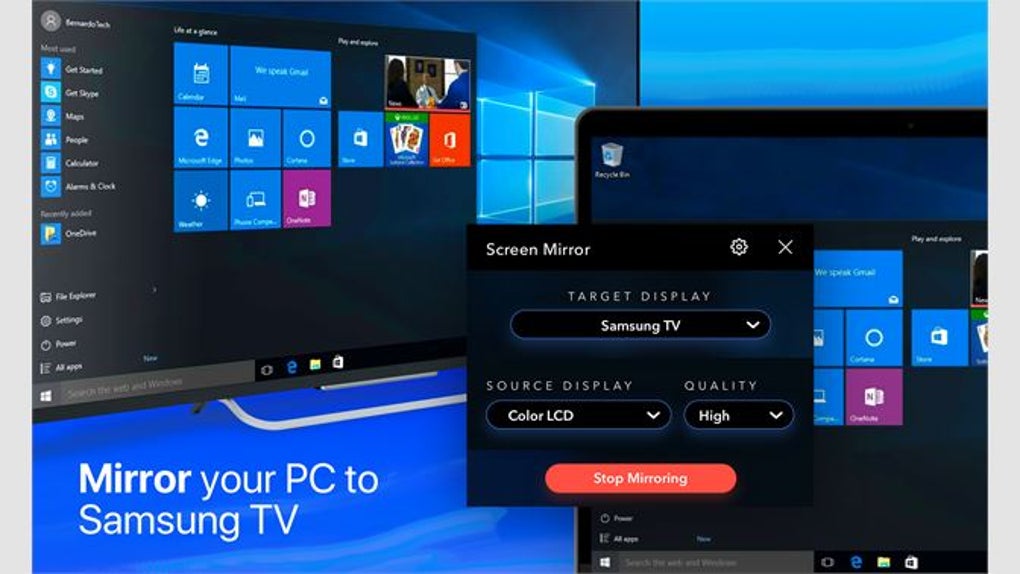
Mirror est une application légère et gratuite de mise en miroir d’écran conçue spécifiquement pour les Smart TV Samsung. Que vous possédiez une série QLED élégante ou un modèle LED classique, Mirror vous permet de projeter des films, des séries TV, des photos et même du contenu en streaming en direct depuis votre PC Windows, Mac, téléphone Android ou appareil iOS directement sur le grand écran. L’application est disponible via le Microsoft Store et le Mac App Store, et une version Android compagnon peut être téléchargée depuis Google Play. Mirror élimine le besoin de câbles HDMI encombrants ou de dongles tiers, transformant n’importe quelle TV Samsung compatible en extension de votre bibliothèque multimédia personnelle. L’interface est intentionnellement minimaliste : après l’installation, il suffit de sélectionner la TV dans une courte liste d’appareils détectés, de choisir le média à afficher, puis de cliquer sur « Play ». La connexion est sécurisée via Wi‑Fi Direct ou votre réseau domestique, assurant une expérience fluide et sans latence pour la plupart des contenus 1080p et 4K. Bien que son objectif principal soit la lecture vidéo, Mirror prend également en charge les diaporamas photo basiques et peut refléter l’ensemble de votre bureau pour des présentations ou des sessions de jeu. Le modèle gratuit est soutenu par la publicité, mais il ne force jamais de pop‑ups intrusifs pendant la lecture, préservant une expérience de visualisation propre. Si vous cherchez une solution sans tracas pour profiter de votre contenu préféré sur une TV Samsung sans investir dans des sticks de streaming coûteux, Mirror offre une solution solide et sécurisée qui fonctionne sur plusieurs plateformes.
Fonctionnalités clés
- ✅ Support multiplateforme : Clients natifs Windows 10/11, macOS 10.13+, Android 5.0+ et iOS 11+.
- ✅ Installation sans câble : Utilise le Wi‑Fi Direct ou le Wi‑Fi domestique existant pour se connecter instantanément.
- ✅ Streaming haute résolution : Prend en charge jusqu’à 4K @ 60 fps pour les modèles Samsung compatibles.
- ✅ Détection automatique du téléviseur : Scanne le réseau et répertorie toutes les Smart TV Samsung en quelques secondes.
- ✅ Intégration de la bibliothèque multimédia : Récupère vidéos, photos et musique depuis les dossiers locaux ou des services cloud comme Google Drive et OneDrive.
- ✅ Connexion sécurisée : Le chiffrement de bout en bout empêche tout accès non autorisé pendant la mise en miroir.
- ✅ Empreinte légère : Utilise moins de 80 Mo de RAM sur le bureau, garantissant que les autres applications restent réactives.
- ✅ Gratuit avec mise à niveau premium optionnelle : Supprime les publicités et débloque la mise en miroir groupée pour plusieurs appareils.
- ✅ Contrôle de l’orientation de l’écran : Faites pivoter, recadrez ou adaptez l’image mise en miroir au ratio d’aspect de la TV.
- ✅ Interface simple : Boutons « Connect » et « Play » en un clic, même pour les utilisateurs non techniques.
Guide d'installation et d'utilisation
Obtenir Mirror et le faire fonctionner est intentionnellement simple. Suivez ces étapes pour commencer le streaming en moins de cinq minutes :
Bureau (Windows 10/11 et macOS)
- Télécharger l'installateur : Visitez le Microsoft Store (Windows) ou le Mac App Store (macOS) et recherchez « Mirror – Samsung TV Mirroring ». Cliquez sur « Get » pour télécharger et installer automatiquement.
- Lancer l'application : Après l'installation, ouvrez Mirror depuis le menu Démarrer ou le dossier Applications. Le premier lancement peut demander l'autorisation d'accéder à votre réseau local ; accordez cette permission pour activer la découverte d'appareils.
- Connectez-vous à votre téléviseur : Mirror scannera le réseau à la recherche de Smart TV Samsung. Sélectionnez votre TV dans la liste, puis cliquez sur « Connect ». Si la TV demande un code PIN, un code à 4 chiffres apparaîtra à l’écran ; saisissez‑le dans l’application de bureau.
- Sélectionner les médias : Utilisez le navigateur de fichiers intégré pour localiser une vidéo, un album photo ou un dossier musical. Faites glisser le fichier sur la fenêtre de lecture, ou cliquez sur « Open » et choisissez depuis votre bibliothèque.
- Démarrer le streaming : Appuyez sur le bouton « Play ». Le contenu apparaîtra instantanément sur la TV, et les contrôles de lecture (lecture, pause, volume) seront synchronisés entre le PC et la TV.
- Options avancées : Cliquez sur l’icône d’engrenage pour ajuster la résolution, activer les sous‑titres ou basculer le mode « Fit to Screen » pour un affichage optimal.
Mobile (Android et iOS)
- Installer l'application : Ouvrez le Google Play Store ou l'Apple App Store, recherchez « Mirror – Samsung TV Mirroring », puis appuyez sur « Install ».
- Ouvrir et accorder les permissions : L'application demandera l'accès à votre réseau local et à vos fichiers multimédias ; acceptez les deux pour assurer un fonctionnement fluide.
- Détecter votre TV : Appuyez sur « Search TV », choisissez votre modèle Samsung dans la liste affichée, et confirmez tout code PIN à l’écran si demandé.
- Choisir le contenu : Depuis l’écran d’accueil, sélectionnez « Video », « Photo » ou « Screen ». Pour la vidéo, parcourez la galerie de votre appareil ou le stockage cloud. Pour la mise en miroir plein écran, choisissez « Screen » et suivez les instructions à l’écran pour activer la capture d’écran.
- Démarrer le streaming : Appuyez sur « Play » (ou « Mirror ») et regardez votre contenu apparaître sur la TV. Utilisez la barre de contrôle flottante pour mettre en pause, reculer ou ajuster le volume sans quitter l’application.
Conseils pour des performances optimales :
- Gardez le téléviseur et l’appareil de mise en miroir sur la même bande Wi‑Fi (5 GHz est recommandé pour les flux 4K).
- Fermez les applications en arrière-plan gourmandes en bande passante sur votre PC ou téléphone pour réduire la latence.
- Pour les gros fichiers vidéo, envisagez de les déplacer sur un SSD ou d’utiliser une connexion Ethernet filaire pour le PC.
Compatibilité et exigences système
Mirror prend en charge une large gamme de modèles Smart TV Samsung sortis à partir de 2015, y compris les populaires séries QLED, UHD et Frame. L’application est compatible avec les systèmes d’exploitation suivants :
- Windows : 10 (1809+) et Windows 11 – uniquement 64 bits.
- macOS : 10.13 (High Sierra) et versions ultérieures – Intel et Apple Silicon (via Rosetta 2 pour les binaires Intel).
- Android : 5.0 (Lollipop) et plus – smartphones, tablettes et boîtiers Android TV.
- iOS / iPadOS : 11.0 et plus – iPhone 6S+, iPad Air 2+ et appareils plus récents.
Les prérequis matériels sont modestes :
- Bureau : CPU double cœur minimum 2 GHz, 2 Go de RAM et un adaptateur Wi‑Fi 802.11ac.
- Mobile : Au moins 1 Go de RAM et un appareil capable de capture d’écran (la plupart des smartphones modernes le permettent).
Exigences réseau :
- Routeur Wi‑Fi supportant les bandes 2,4 GHz/5 GHz double‑bande ; 5 GHz recommandé pour le streaming 1080p/4K.
- Une connexion Internet stable est optionnelle sauf si vous diffusez des médias depuis le cloud ; une bande passante réseau locale de 20 Mbps+ suffit pour la lecture 4K.
Si votre TV n’apparaît pas lors du scan, vérifiez que la fonction « Screen Mirroring » ou « Smart View » est activée dans Paramètres > Général > Apple AirPlay Settings (ou Smart View). Ensuite, assurez‑vous que les deux appareils partagent le même réseau Wi‑Fi ou sont à portée du Wi‑Fi Direct. Redémarrer la TV et l’application Mirror résout souvent les problèmes de détection.
Avantages, Inconvénients et FAQ
Avantages
- Gratuit à télécharger et à utiliser – aucun abonnement requis pour la mise en miroir de base.
- Prend en charge plusieurs plateformes (Windows, macOS, Android, iOS) avec une expérience unifiée.
- Streaming haute résolution jusqu’à 4K, idéal pour les téléviseurs Samsung modernes.
- Connexion Wi‑Fi Direct sécurisée élimine le besoin de dongles externes.
- Installation légère, laissant amples ressources système pour d’autres tâches.
- Interface simple qui convient aux utilisateurs technophiles comme aux débutants.
Inconvénients
- La version gratuite comprend des publicités non intrusives ; une mise à niveau premium est requise pour une expérience sans publicité.
- Pas d’édition vidéo intégrée ni de diffusion vers des services comme YouTube directement depuis l’application.
- Limité aux Smart TV Samsung – impossible de mirrorer vers d’autres marques sans une application séparée.
- Latence occasionnelle sur les anciens routeurs Wi‑Fi, surtout lors du mirroring complet du bureau.
- Exige que les deux appareils soient sur le même réseau ; le mirroring à distance via Internet n’est pas supporté.
FAQ
Puis-je mirrorer mon PC Windows vers une TV Samsung sans réseau Wi‑Fi ?
Oui. Mirror peut utiliser le Wi‑Fi Direct, qui crée une connexion point‑à‑point directe entre votre PC et la TV sans passer par votre routeur domestique. Activez simplement « Wi‑Fi Direct » dans les paramètres de l’application et suivez les étapes d’appairage à l’écran.
Mirror prend‑il en charge la lecture audio, et puis‑je contrôler le volume de la TV depuis mon appareil ?
L’audio est diffusé en même temps que la vidéo, et l’application synchronise le contrôle du volume avec la TV. Vous pouvez ajuster le volume à l’aide du curseur à l’écran dans l’application de bureau ou mobile, qui envoie la commande à la TV via la même connexion.
Que faire si ma TV Samsung n’apparaît pas dans la liste des appareils ?
Tout d’abord, assurez‑vous que la fonction « Screen Mirroring » de la TV est activée dans Paramètres > Général > Apple AirPlay Settings (ou Smart View). Ensuite, vérifiez que les deux appareils partagent le même réseau Wi‑Fi ou sont à portée du Wi‑Fi Direct. Redémarrer la TV et l’application Mirror résout souvent les problèmes de détection.
Puis‑je mirrorer des jeux ou du contenu à haute fréquence d’images sans latence ?
Pour la plupart des jeux occasionnels, Mirror offre une latence acceptable sur un réseau 5 GHz. Les joueurs compétitifs peuvent remarquer un délai de 30‑50 ms, qui peut être atténué en utilisant une connexion Ethernet pour le PC et en veillant à ce que le firmware de la TV soit à jour.
Existe‑t‑il un moyen de mirrorer plusieurs appareils sur la même TV simultanément ?
La version gratuite ne prend en charge qu’une source active à la fois. La mise à niveau premium introduit la « batch mirroring », vous permettant de mettre en file d’attente plusieurs appareils et de passer de l’un à l’autre sans déconnexion.
Conclusion et appel à l'action
Mirror se démarque comme une solution fiable et gratuite pour quiconque souhaite transformer une Smart TV Samsung en cinéma personnel ou écran de présentation sans matériel supplémentaire. Sa nature multiplateforme, sa connexion Wi‑Fi Direct sécurisée et son support jusqu’à la vidéo 4K en font un choix pratique pour les familles, les éducateurs et les joueurs occasionnels. Bien que la version gratuite comporte des publicités modestes et soit limitée aux appareils Samsung, la mise à niveau premium optionnelle supprime ces publicités et ajoute la mise en miroir groupée, offrant une expérience quasi‑sans couture. Si vous êtes prêt à profiter de vos films, photos ou contenus de bureau sur grand écran, téléchargez simplement Mirror depuis le Windows Store ou le Mac App Store, suivez le guide d’installation rapide et commencez le streaming en quelques minutes.
Prêt à transformer votre expérience de visualisation ? Téléchargez Mirror maintenant et commencez à mirrorer votre contenu gratuitement !








